
Инсталиране на Nextcloud Files в Windows
С приложението Nextcloud Files за Windows можете да синхронизирате данните от Вашия Nextcloud сървър с Windows.
В Windows Explorer можете да отваряте и редактирате файлове и папки, съхранени на Вашия Nextcloud сървър, а също и да качвате файлове и папки директно на сървъра.
Инсталирането на приложението е много лесно, ще Ви помогнем стъпка по стъпка!
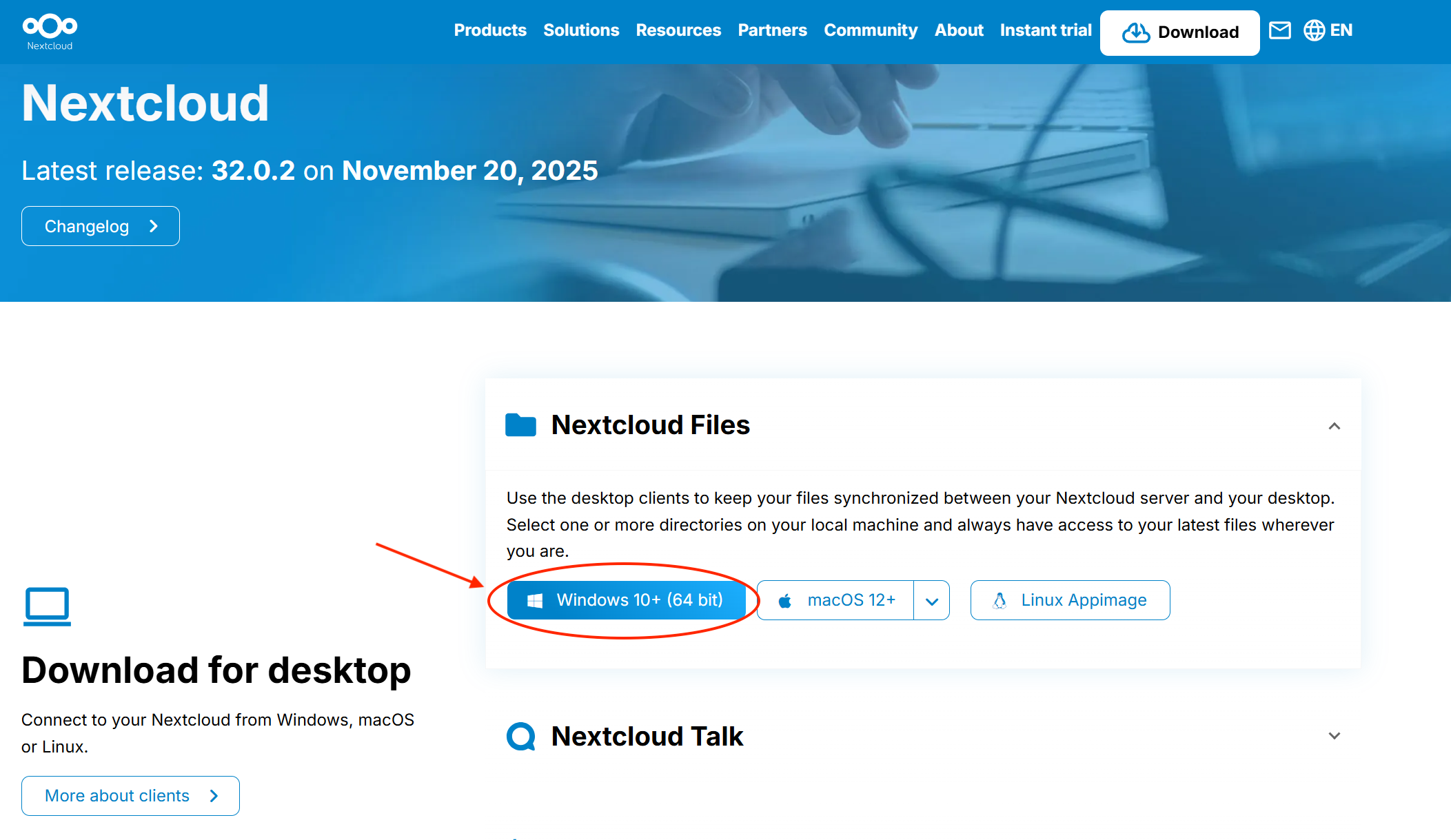
Стъпка 1: Кликнете тук, за да изтеглите приложението Nextcloud Files, и преминете през инсталацията.
Стъпка 2: Отворете браузъра и влезте предварително в Nextcloud сървъра с Вашия Nextcloud акаунт, ако още не сте го направили.
Стъпка 3: Отворете приложението Nextcloud Files и кликнете върху 'Log in'.

Стъпка 4: Въведете URL адреса на Вашия Nextcloud сървър и кликнете върху 'Next'

Стъпка 5: След това се отваря браузърът; кликнете там върху 'Вход'.

Стъпка 6: Преминете през входа, ако още не сте влезли в Nextcloud акаунта си.
След като влезете, ще видите този екран. Кликнете върху 'Разрешаване на достъп'

Стъпка 7: Когато се върнете в приложението, ще видите този екран. Тук можете да направите няколко избора, които обясняваме по-долу.
Synchronize everything from server: с тази опция всичко се съхранява както на Nextcloud сървъра, така и на Вашето устройство с Windows.
Предимството е, че винаги имате локално копие на всички данни. Недостатъкът е, че ако например използвате 100GB място на сървъра, данните заемат и 100GB на устройството с Windows.
Предимството е също, че данните са винаги достъпни офлайн, например при проблем с Nextcloud сървъра или когато нямате интернет.
Choose what to synch: тук сами избирате кои папки да се синхронизират винаги и от кои да се пази локално копие. Това е удобна опция, ако искате някои папки да са достъпни и офлайн.
Use virtual files instead of downloading content immediately: при тази опция първоначално нищо не се изтегля. В Windows Explorer виждате цялата структура от папки на Nextcloud сървъра, но това са преки пътища и визуализации.
Едва когато отворите файл, той се изтегля от сървъра и се съхранява локално. Така на устройството с Windows се използва съвсем малко място. Недостатъкът е, че без интернет връзка данните не са достъпни.
Изберете опцията, която Ви подхожда най-добре, и кликнете върху 'Connect'.

Стъпка 8: Готово! Вече сте влезли и имате активна връзка между устройството с Windows и Вашия Nextcloud сървър.
