
Aumentare lo spazio su disco del Suo VPS
Se sceglie un pacchetto VPS più grande, il disco virtuale della Sua VPS diventa più grande. Un disco non può essere ridotto: non è quindi possibile passare a un pacchetto con meno spazio di archiviazione. Se lo spazio aggiuntivo sia subito utilizzabile dipende da come è stata installata la Sua VPS.
VPS installata tramite la schermata VPS (impostazione predefinita)
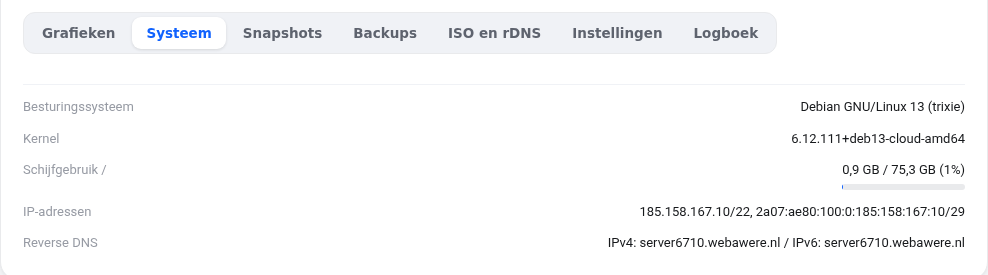
Dopo il cambio di pacchetto, la Sua VPS si riavvia automaticamente. Durante l'avvio, il sistema (cloud-init) ingrandisce automaticamente la partizione e il file system. Non deve fare nulla. Può verificarlo con:
df -h /
Non vede ancora la nuova dimensione? Riavvii la Sua VPS ancora una volta tramite la schermata VPS, oppure proceda manualmente come descritto di seguito.
Ingrandire manualmente
Crei prima uno snapshot, così potrà tornare indietro se qualcosa va storto. Poi effettui l'accesso come root.
- Visualizzi la struttura con
lsblk. Il Suo disco si chiama solitamentesda; cerchi la partizione su cui si trova/, ad esempiosda1. - Ingrandisca tale partizione con
growpart /dev/sda 1(la cifra è il numero della partizione). Manca growpart? Lo installi conapt install -y cloud-guest-utilsoppurednf install -y cloud-utils-growpart. - Ingrandisca il file system. Verifichi con
df -T /di che tipo si tratta:- ext4:
resize2fs /dev/sda1 - xfs:
xfs_growfs /
- ext4:
- Verifichi con
df -h /.
Installata autonomamente con LVM (ad esempio una VPS AlmaLinux meno recente)
Se in lsblk vede sotto la partizione una riga di tipo lvm, dopo il passaggio 2 esegua:
pvresize /dev/sda2(la partizione con LVM)lvextend -r -l +100%FREE /dev/mapper/almalinux-root(il nome è visibile indf -h /; l'opzione-ringrandisce contestualmente anche il file system)
Non riesce a risolvere? Apra un ticket e alleghi l'output di lsblk e df -h: La aiuteremo volentieri.
Spiegazione dettagliata con schermate: Un pacchetto più grande e più spazio su disco nella guida VPS.
Vuole saperne di più? Segua il corso gratuito VPS e gestione di server Linux, lezione 1.4 Esplorare la riga di comando.