
A névszerver vagy DNS módosítása mennyi ideig tart, és mi a teendő, ha az nem látható?
A névkiszolgálók (nameserver) vagy a DNS-rekordok módosítása nálunk azonnal érvénybe lép, de eltart egy ideig, amíg az interneten mindenki látja is. Itt olvashatja, mennyi ideig tart ez általában, és mit érdemes ellenőrizni, ha a módosítás ezután sem látszik.
Névkiszolgálók módosítása
Egy domainhez mindig legalább két névkiszolgáló tartozik, nálunk ns1.webawere.nl és ns2.webawere.nl. Ezeket a Fiókom felületen módosíthatja: lépjen a Domainjaim menüpontra, kattintson a domainre, és módosítsa a Névkiszolgálók kártyán. A módosítás azonnal eljut a registryhez. Mégis általában néhány óra, mire mindenki látja, számítson legfeljebb 24 órára. Az internetszolgáltatók ugyanis egy ideig megőrzik a régi adatokat (gyorsítótárazás, caching). Emiatt előfordulhat, hogy valaki már látja a módosítást, más pedig még nem.
DNS-rekordok módosítása
Egy DNS-rekord, például egy A- vagy MX-rekord módosítása szintén azonnal érvénybe lép. Nálunk a rekordok alapértelmezett TTL-je egy óra, így a módosítás általában egy órán belül mindenhol látható. Az Ön saját számítógépe is egy ideig megőrzi a DNS-adatokat: ha nemrég kereste fel az adott oldalt, nála tovább is tarthat.
A módosítás még nem látható?
Néhány óra elteltével sem látja a módosítást? Ebben az esetben nézze át az alábbi pontokat.
- Melyik névkiszolgálókat használja a domain? Nézze meg a Fiókom felületen a Domainjaim menüpontban, a DNS fülön, legfelül a Névkiszolgálók résznél. Nem az ns1.webawere.nl és ns2.webawere.nl szerepel ott, hanem például a Cloudflare szerverei? Ebben az esetben az adott szolgáltató határozza meg a DNS-t, és a nálunk végzett módosításnak nincs hatása. Ebben az esetben a módosítást ott kell elvégezni. Lásd: Eigen of externe nameservers gebruiken voor je domein.
- A megfelelő helyen végezte a módosítást? A WebOké-nál lévő domain esetén a rekordokat a Fiókom DNS fülén vagy a DirectAdmin DNS kezelés menüpontjában módosíthatja. Mindkettő ugyanazokra a rekordokra vonatkozik. Lásd: DNS-records beheren in Fiókom.
- Ellenőrizze a rekordot elgépelés szempontjából. Különösen a névre (www vagy @) és a végén lévő pontra figyeljen. Ha teljes névre hivatkozik, mint például egy CNAME- vagy MX-rekordnál, tegyen pontot a végére:
mail.jouwdomein.nl.. Pont nélkül a rendszer még egyszer hozzáfűzi a domainnevet. - Ellenőrizze online. A Domein gezondheid eszközzel azonnal látja, hová mutat a domain, rendben van e a weboldal és az SSL-tanúsítvány, valamint hogyan állnak a levelezési rekordok. Egy online DNS-lekérdezés (mint amilyet a Hoe controleer ik of mijn domein naar de juiste server verwijst? cikkben talál) megmutatja, mit lát az internet többi része.
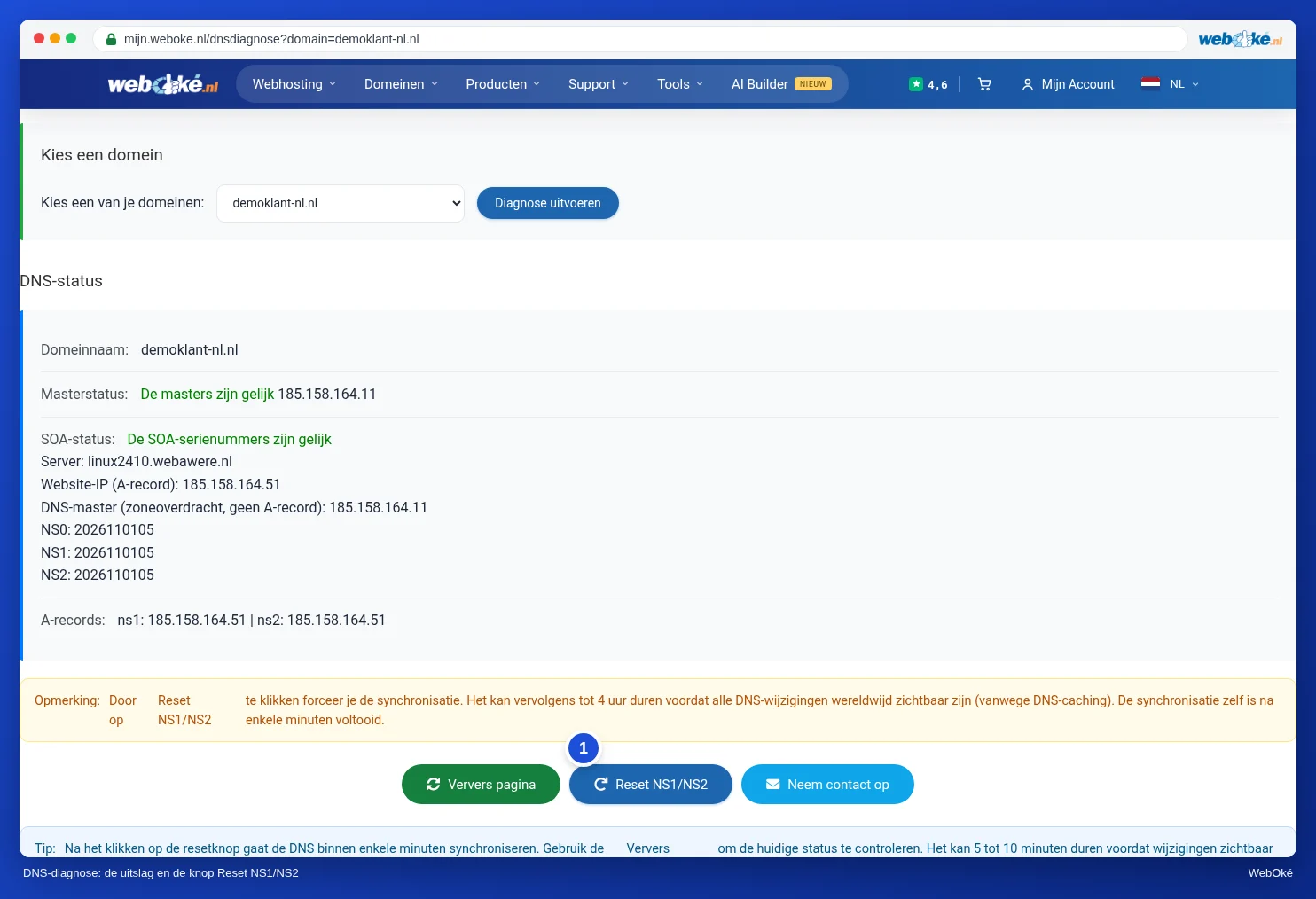
- Használja a DNS-diagnosztikát. Jelentkezzen be a Fiókom felületre, és nyissa meg a DNS-diagnose oldalt. Ezt a Összes funkció › Eszközök menüponton keresztül is megtalálja. Válassza ki a domaint, majd kattintson a Diagnózis futtatása gombra. Ekkor látható, hogy a mi névkiszolgálóink ugyanazokkal az adatokkal rendelkeznek e, mint a csomaghoz tartozó szerver. Ha eltérés van, kattintson a NS1/NS2 visszaállítása gombra. Néhány perc múlva ismét megegyeznek.
- Ürítse ki a saját gyorsítótárát. Az online ellenőrzés már az új adatokat mutatja, de Önnél még nem látszik? Ebben az esetben a számítógépe vagy böngészője még a régi adatokat tárolja. Próbálkozzon privát ablakkal, vagy nézze meg a telefonján 4G vagy 5G hálózaton. Windows rendszeren a gyorsítótárat az
ipconfig /flushdnsparanccsal ürítheti (a Parancssorban). A számítógép vagy a router újraindítása is segíthet.
Ezután sem sikerül? Vegye fel velünk a kapcsolatot, és adja meg, melyik domainről és melyik rekordról van szó.
Részletes magyarázat képernyőképekkel: Névszerverek módosítása és DNS kezelése: rekordok hozzáadása, módosítása és törlése a WebOké-kézikönyvben, valamint A domainem még nem működik egy átköltöztetés vagy módosítás után a DirectAdmin kézikönyvben.