Ugrás a tartalomhoz

Sütibeállítások

Típusonként válassza ki, mely sütiket engedélyezi. Választását bármikor módosíthatja a Sütibeállítások linken, amely minden oldal alján megtalálható. Adatvédelmi nyilatkozat

Szükséges

Mindig bekapcsolva

A bejelentkezéshez, a kosár megőrzéséhez és a választásai megjegyzéséhez szükségesek. Ezek mindig be vannak kapcsolva.

Milyen sütik?
  • weboke_sessie, weboke_klant, weboke_remember: a munkamenet és a bejelentkezve maradás
  • weboke_basket: a kosár
  • wkBtwIncl: az árak megjelenítése ÁFÁ-val vagy anélkül
  • wok_cookies: a sütiválasztás, 12 hónap

Méri, melyik hirdetés vezet látogatáshoz vagy rendeléshez, hogy ne fizessünk hatástalan hirdetésekért.

Milyen sütik?
  • Google Ads a Google Tag Manageren keresztül (_gcl_au, _gcl_aw), legfeljebb 90 napig
  • OpenAI Ads, hirdetések a ChatGPT-ben
  • wok_aff: melyik partnerünk ajánlására érkezett (partnerprogram), 60 nap

4,6

Ország és nyelv

Minden országnak saját oldala van, az adott ország áraival és ÁFA-jával.

Megtekintés

Új Office dokumentum létrehozása (dokumentum, táblázat és prezentáció)

A Nextcloud Office Suite segítségével dokumentumokat, táblázatokat és prezentációkat hozhat létre és szerkeszthet közvetlenül a böngészőjében. Az Office Suite az Euro-Office-szal működik: a Word-, Excel- és PowerPoint-fájlok pontosan olyanok maradnak benne, amilyenek voltak. Ehhez Office Suite licencre van szükség, lásd: Office Suite licenc megrendelése és hozzárendelése egy felhasználóhoz.

1. lépés: Fájlok megnyitása

Jelentkezzen be a Nextcloud fiókjába, és kattintson felül a Fájlok mappára. Navigáljon abba a mappába, amelyben az új dokumentumot szeretné létrehozni.

2. lépés: Kattintson az Új gombra

Kattintson a + Új gombra. Az Új létrehozása alatt válassza ki, mit szeretne létrehozni: Új dokumentum (szövegdokumentum, mint a Wordben), Új táblázat (mint az Excelben), Új prezentáció (mint a PowerPointban) vagy Új PDF-űrlap.
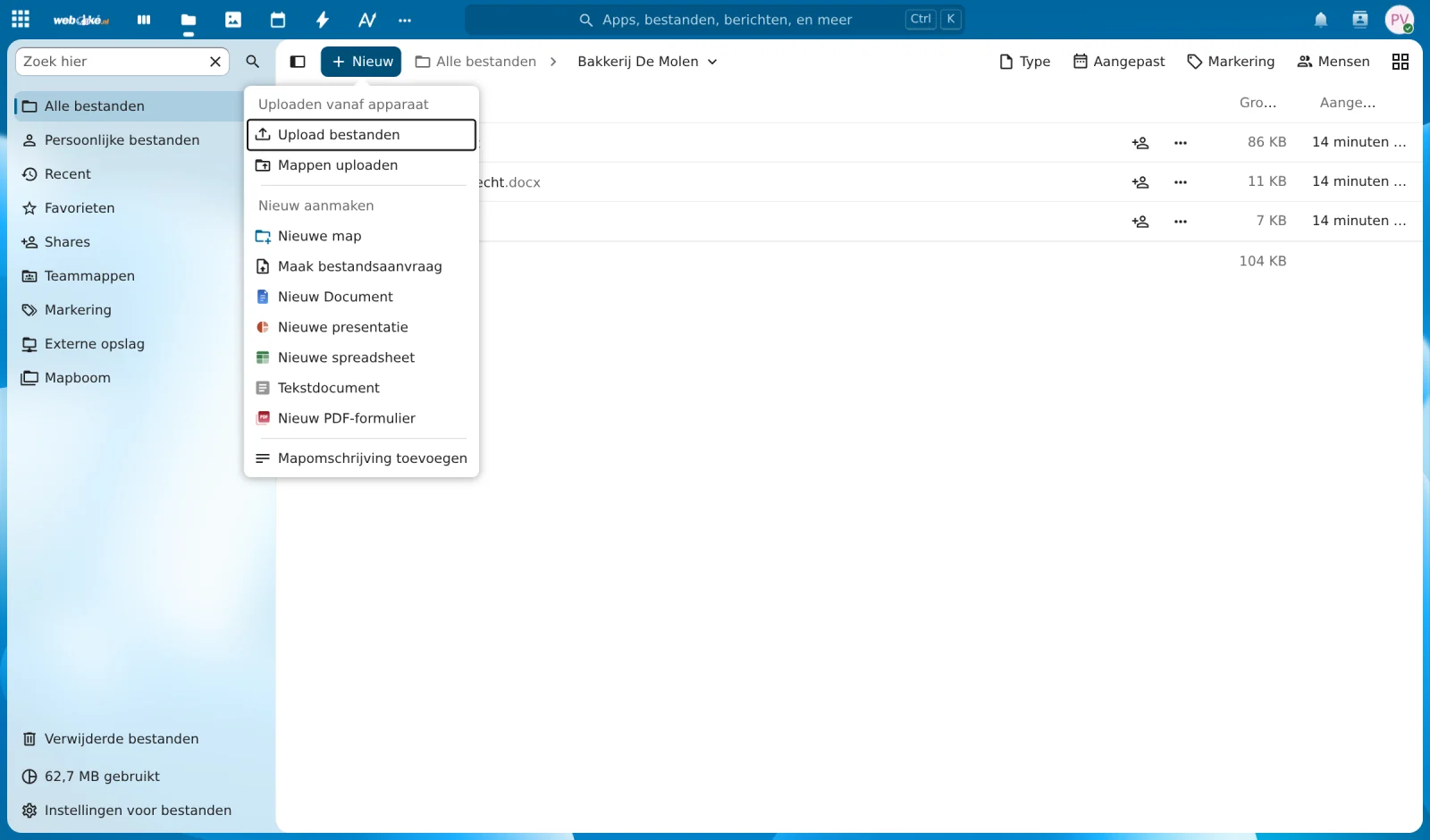
Het menu Nieuw in Nextcloud met Nieuw Document, Nieuwe presentatie, Nieuwe spreadsheet en Nieuw PDF-formulier
Az Új létrehozása alatt válassza ki a dokumentum típusát.

3. lépés: Adjon neki nevet

Írjon be egy nevet a fájlnak, majd kattintson a Létrehozás gombra. A kiterjesztés (.docx, .xlsx vagy .pptx) automatikusan hozzáadódik.
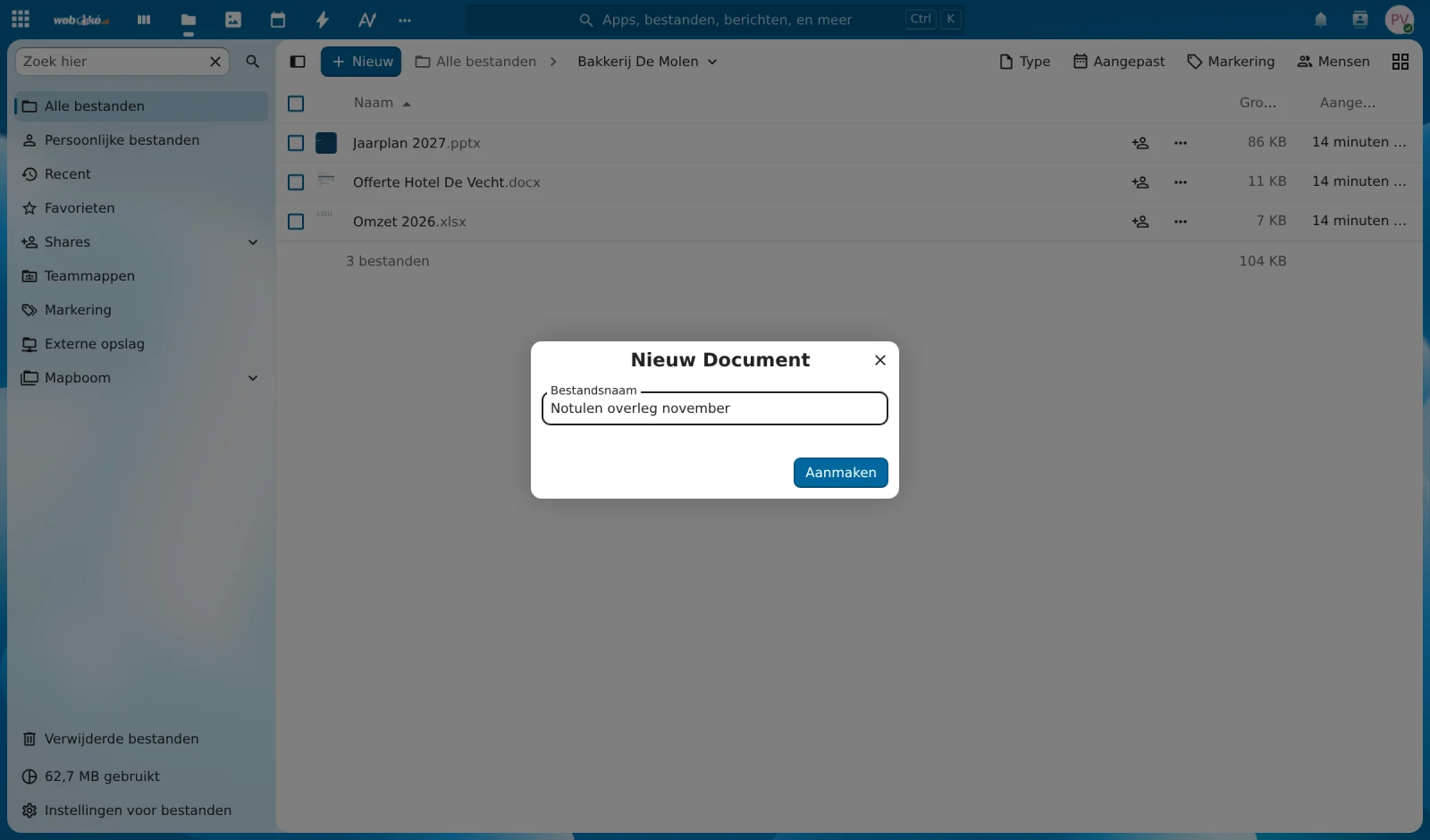
Het venster Nieuw Document met het veld Bestandsnaam en de knop Aanmaken
Adjon nevet a fájlnak.

4. lépés: Kezdés

A dokumentum azonnal megnyílik az Euro-Office-ban, így rögtön hozzá is kezdhet a munkához. A módosítások automatikusan mentésre kerülnek a Nextcloud fiókjában. Ha elkészült, kattintson a jobb felső sarokban lévő X ikonra, hogy visszatérjen a fájljaihoz.
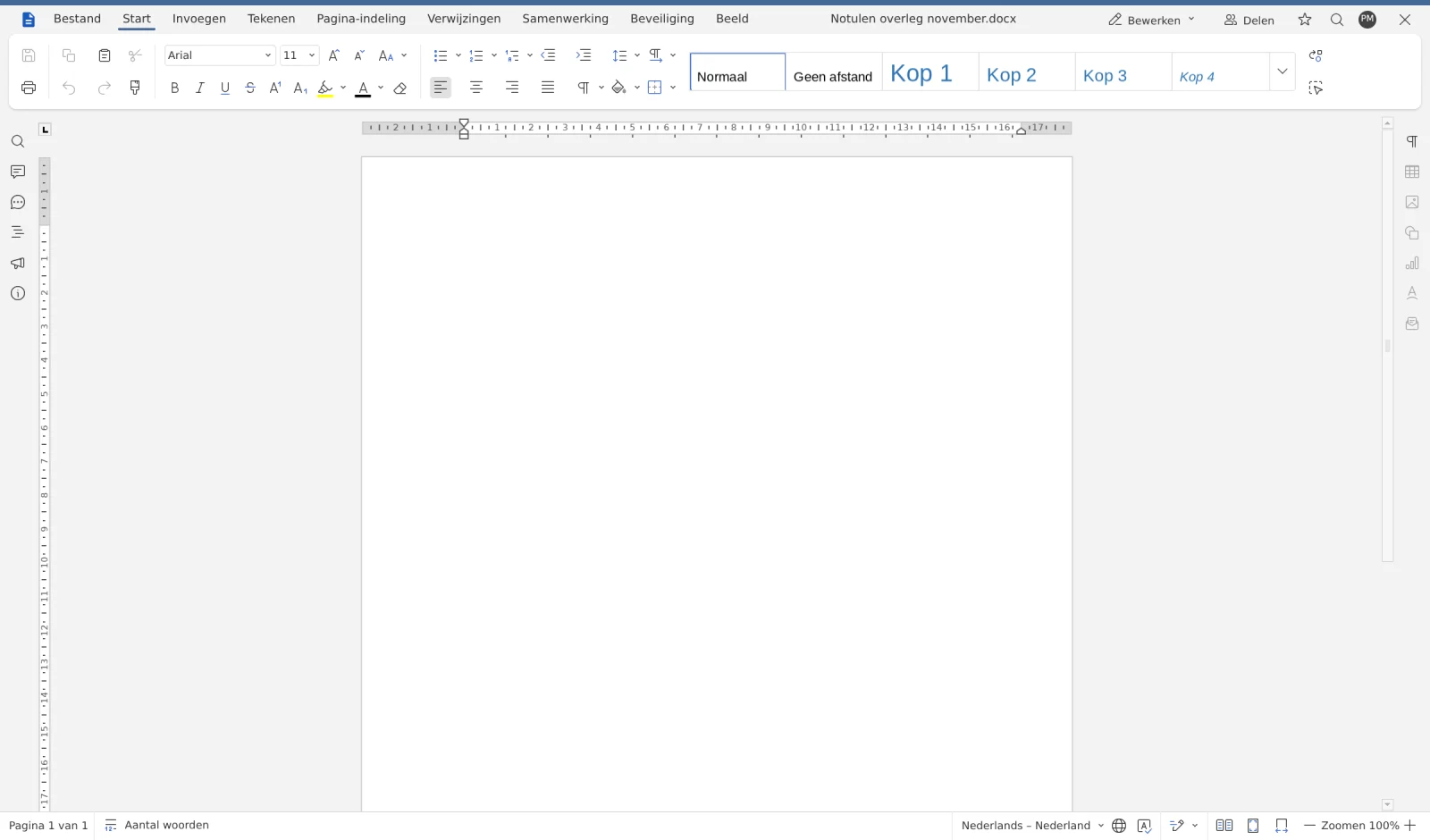
Een nieuw, leeg document geopend in Euro-Office in Nextcloud
Az új dokumentum az Euro-Office-ban.

Tipp

Ugyanebben a menüben található a Szövegdokumentum opció is. Ez a Nextcloud saját, egyszerű jegyzetfunkciója, amely rövid feljegyzésekhez praktikus. Ehhez nincs szükség Office Suite licencre.

Hasznos volt ez a cikk?

← Vissza ide: Nextcloud Office Suite

Egy pillanat…

Domainek beállítása

Állítsa be domainenként a névszervereket, a tárhelyhez való kapcsolást és azt, hogy ki legyen a tulajdonos.

Domainek betöltése…