Към съдържанието

Настройки за бисквитки

Изберете кои видове бисквитки разрешавате. Можете да промените избора си по всяко време чрез „Настройки за бисквитки“ в долната част на всяка страница. Декларация за поверителност

Необходими

Винаги включени

Нужни са за вход, за запазване на количката и на Вашите избори. Те са винаги включени.

Кои бисквитки?
  • weboke_sessie, weboke_klant, weboke_remember: Вашата сесия и оставането в акаунта
  • weboke_basket: Вашата количка
  • wkBtwIncl: показване на цените с или без ДДС
  • wok_cookies: Вашият избор за бисквитките, 12 месеца

Измерват коя реклама води до посещение или поръчка, за да не плащаме за реклами без резултат.

Кои бисквитки?
  • Google Ads чрез Google Tag Manager (_gcl_au, _gcl_aw), до 90 дни
  • OpenAI Ads, реклами в ChatGPT
  • wok_aff: кой партньор Ви е препратил към нас (партньорска програма), 60 дни

Всички сървъри са обновени и защитени срещу последните уязвимости в PHP. Все още виждате по-стар номер на версията, например 8.3.35? Това е правилно: корекцията за сигурност е включена, само номерът на версията не е променен от CloudLinux.
4,6

Държава и език

Всяка държава има собствен сайт, с цените и ДДС на тази държава.

Преглед

Създаване на нов документ на Office (документ, електронна таблица и презентация)

С Office Suite във Вашия Nextcloud създавате и редактирате документи, таблици и презентации директно в браузъра си. Office Suite работи с Euro-Office: файловете на Word, Excel и PowerPoint остават в него точно такива, каквито са. За целта Ви е необходим лиценз за Office Suite, вижте Поръчване на лиценз за Office Suite и присвояване на потребител в Nextcloud.

Стъпка 1: Отворете Файлове

Влезте във Вашия Nextcloud и кликнете горе върху папката Файлове. Отидете в папката, в която искате да създадете новия документ.

Стъпка 2: Кликнете върху Ново

Кликнете върху + Ново. Под Създаване на ново изберете какво искате да създадете: Нов документ (текстов документ, както във Word), Нова таблица (както в Excel), Нова презентация (както в PowerPoint) или Нов PDF формуляр.
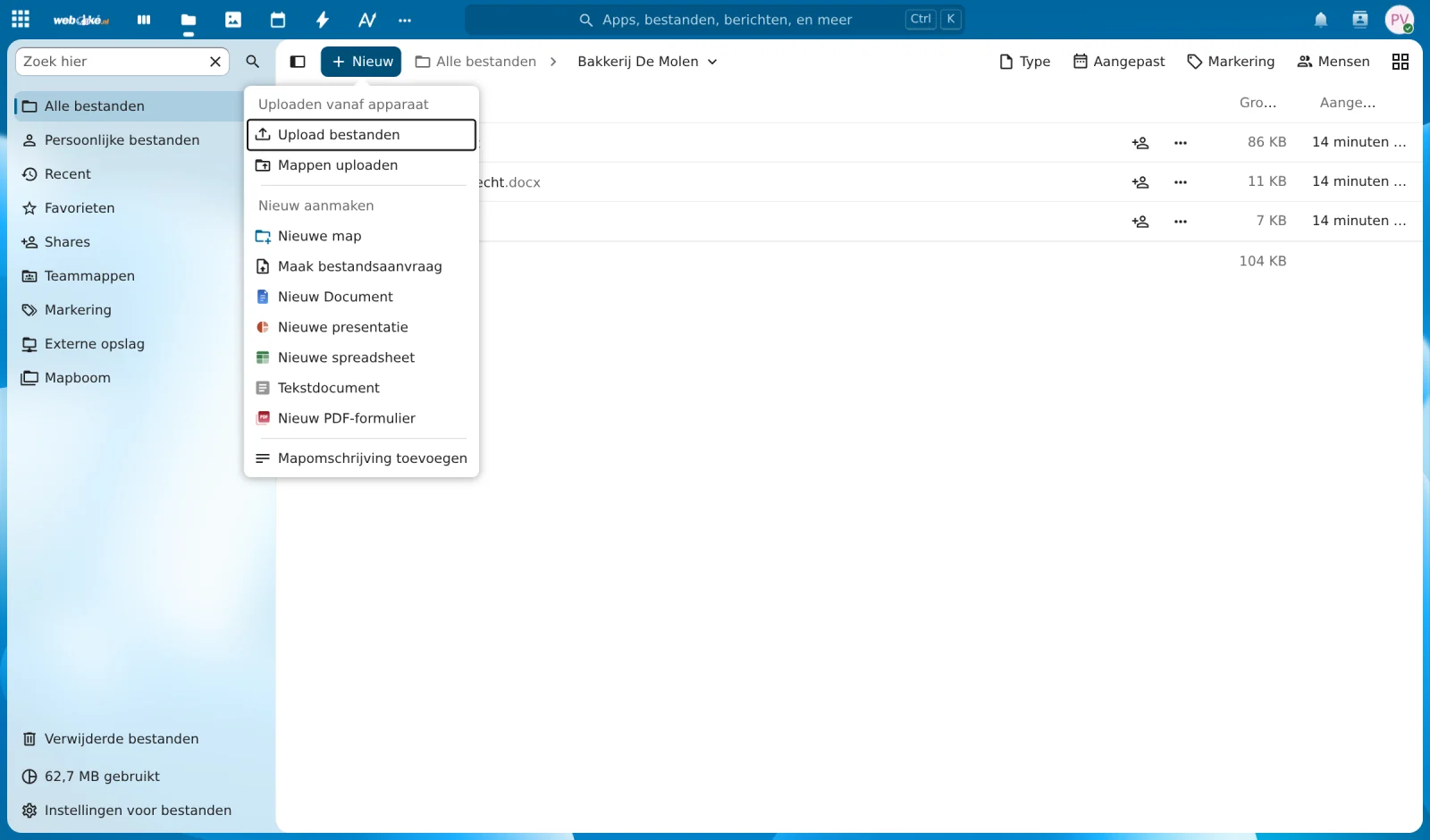
Het menu Nieuw in Nextcloud met Nieuw Document, Nieuwe presentatie, Nieuwe spreadsheet en Nieuw PDF-formulier
Изберете под Създаване на ново вида на документа.

Стъпка 3: Дайте му име

Въведете име за файла и кликнете върху Създаване. Разширението (.docx, .xlsx или .pptx) ще бъде добавено автоматично.
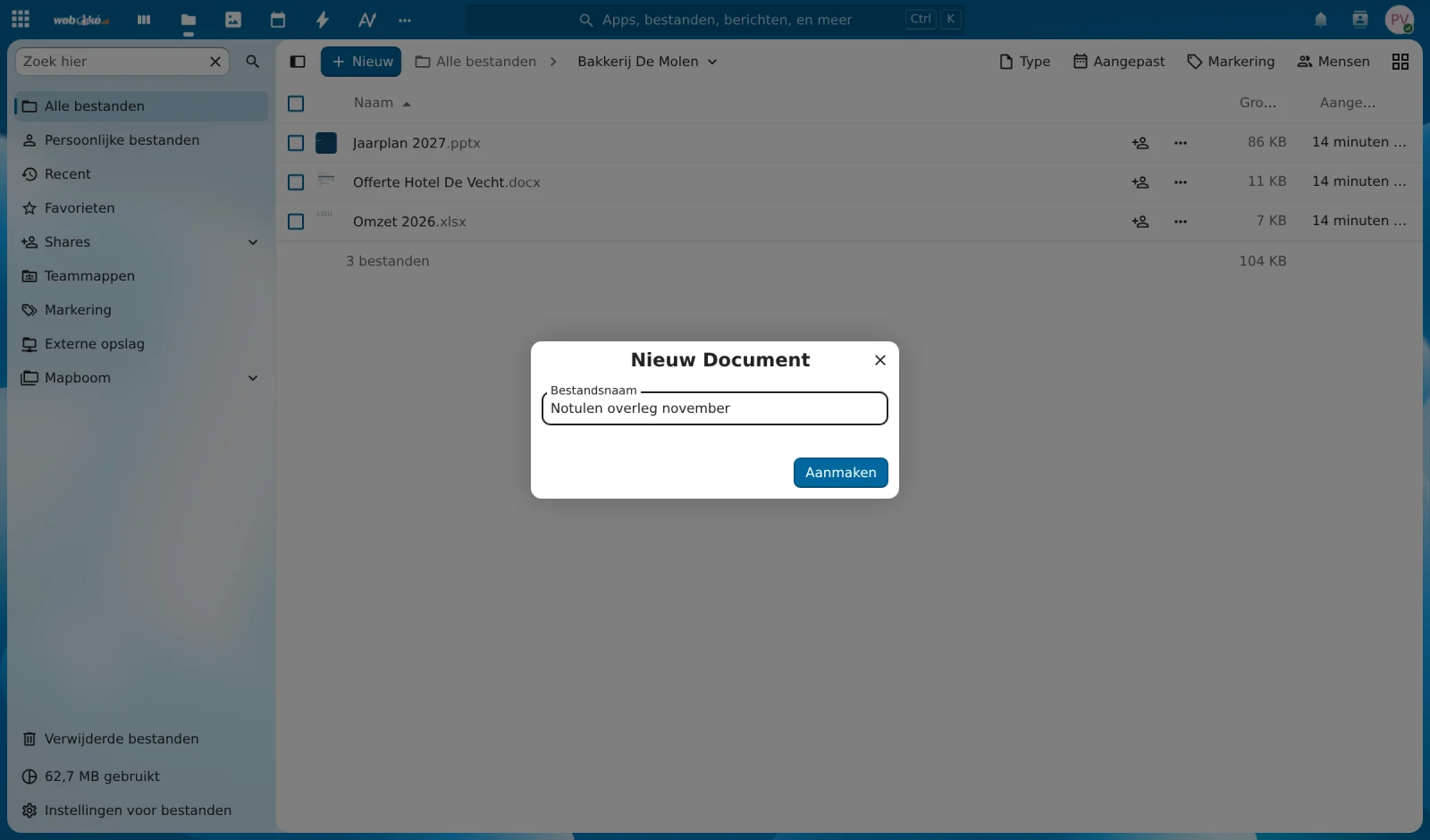
Het venster Nieuw Document met het veld Bestandsnaam en de knop Aanmaken
Дайте име на файла.

Стъпка 4: Пристъпете към работа

Документът се отваря веднага в Euro-Office и можете да започнете веднага. Промените се запазват автоматично във Вашия Nextcloud. Когато сте готови, кликнете горе вдясно върху кръстчето, за да се върнете към Вашите файлове.
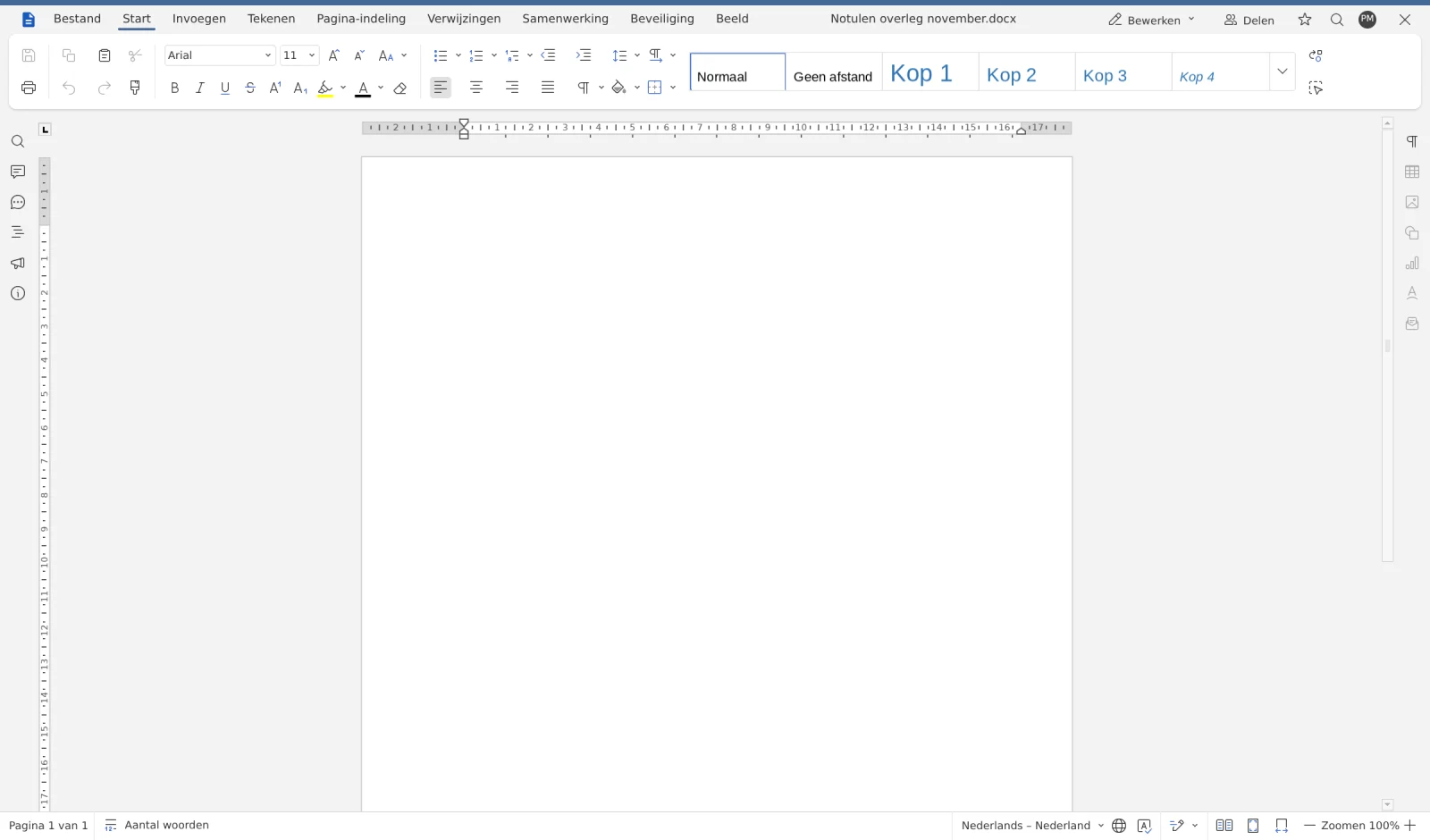
Een nieuw, leeg document geopend in Euro-Office in Nextcloud
Вашият нов документ в Euro-Office.

Съвет

В същото меню се намира и Текстов документ. Това е обикновена бележка от самия Nextcloud, удобна за кратки записки. За нея не Ви е необходим лиценз за Office Suite.

Полезна ли беше тази статия?

← Обратно към Nextcloud Office Suite

Моля, изчакайте…

Настройте домейните си

За всеки домейн настройте сървърите за имена, връзката с хостинга и кой ще бъде собственикът.

Домейните Ви се зареждат…