
Nextcloud-sovelluksen määrittäminen iPhonessa
Nextcloud-sovelluksella voit yhdistää iPhonesi helposti Nextcloud-palvelimeesi, jolloin pääset kaikkiin tiedostoihisi aina myös iPhonella.
Koska otamme turvallisuussyistä jokaiselle tilille oletuksena käyttöön kaksivaiheisen tunnistautumisen, iPhonessa ei voi kirjautua tilille tavallisilla kirjautumistiedoilla. Kerromme siitä tarkemmin alla.
Vaihe 1 - Asenna Nextcloud-sovellus App Storesta.
Avaa App Store tästä
Vaihe 2 - Siirry tietokoneella Nextcloud-palvelimellesi, kirjaudu tilillesi ja napsauta sitten oikeasta yläkulmasta profiiliasi.

Vaihe 3 - Valitse pudotusvalikosta 'Asetukset'

Vaihe 4 - Valitse vasemmalta 'Turvallisuus'

Vaihe 5 - Vieritä tässä näkymässä alas kohtaan 'Laitteet ja istunnot'.
Tässä luodaan turvallinen sovellussalasana, jolla iPhone-sovellus voi muodostaa yhteyden.
Kirjoita kenttään tunnistettava nimi (tässä tapauksessa 'iPhone') ja valitse sitten 'Luo uusi sovellussalasana'.
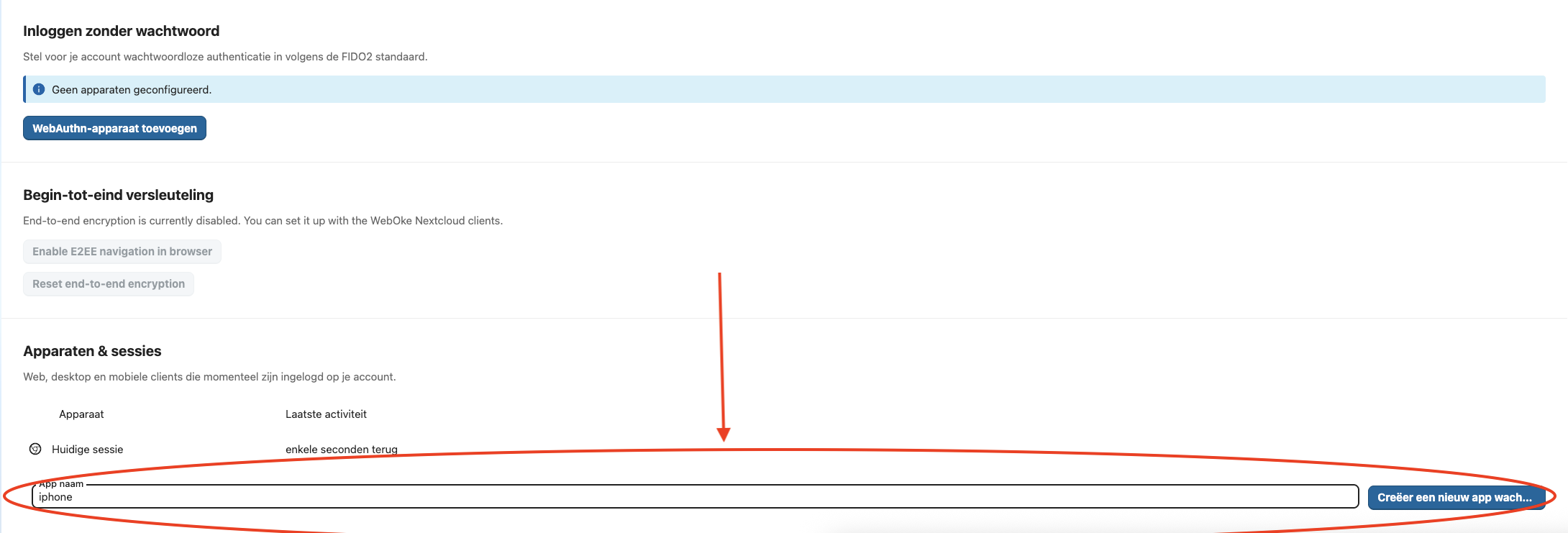
Vaihe 6 - Ponnahdusikkunassa näkyy nyt luotu yksilöllinen sovellussalasana.
Helpointa on valita tässä 'Näytä QR-koodi mobiilisovelluksille' .
VINKKI: Turvallisuussyistä sovellussalasanoja tarvitaan myös CalDAV-yhteyksiin, joilla kalenteri liitetään ulkoiseen sovellukseen, ja CardDAV-yhteyksiin, joilla yhteystiedot liitetään ulkoisiin sovelluksiin.
Ne sovellussalasanat luodaan samalla tavalla.

Vaihe 7 - Avaa iPhonessa Nextcloud-sovellus ja valitse 'Kirjaudu sisään'.
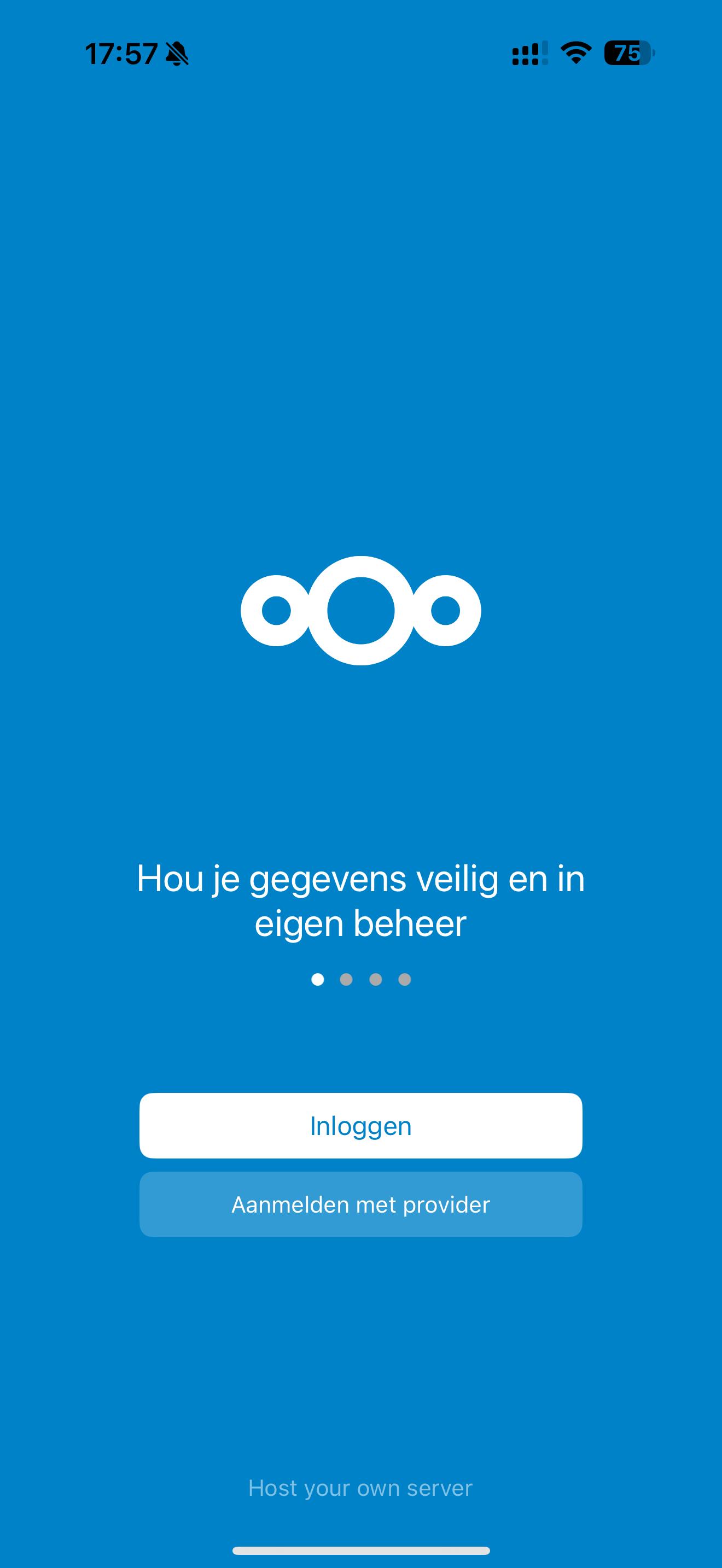
Vaihe 8 - Napauta QR-koodin kuvaketta ja skannaa tietokoneesi selaimessa näkyvä QR-koodi, niin sinut kirjataan heti sisään.

Vaihe 9 - Valmista! Pääset nyt kaikkiin tiedostoihisi.
Nextcloud-sovelluksen asetuksista löydät lukuisia asetuksia, joilla voit määrittää, miten tiedostot synkronoidaan. Voit myös esimerkiksi ladata valokuvat automaattisesti.
Tämä sovellussalasanoihin perustuva tapa lisää Nextcloud-tiliisi ylimääräisen suojakerroksen: ulkoisen yhteyden voi nyt muodostaa vain, jos sitä varten on luotu erillinen sovellussalasana.
Voit katkaista ulkoiset yhteydet milloin tahansa poistamalla sovellussalasanan.
