
Sähköpostiosoitteen lisääminen Thunderbirdiin
Thunderbird on suosikkisähköpostiohjelmamme, hyvä valinta.
Thunderbird on avointa lähdekoodia ja yksityisyyttä kunnioittava, toisin kuin esimerkiksi Windows Mail ja Outlook.
Tässä artikkelissa kerromme, miten lisäät postilaatikkosi Thunderbirdiin.
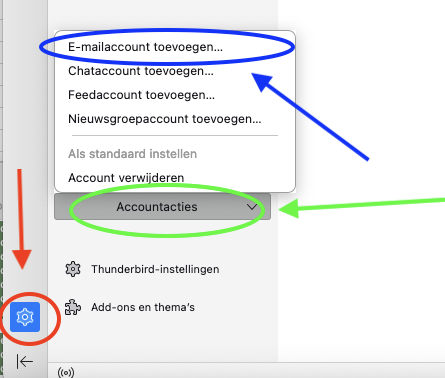
Vaihe 1: Avaa Thunderbird, napsauta vasemmassa alakulmassa hammasrataskuvaketta ja sitten 'Tilin toiminnot'.
Esiin tulee lisävalikko, josta napsautat 'Lisää sähköpostitili...'
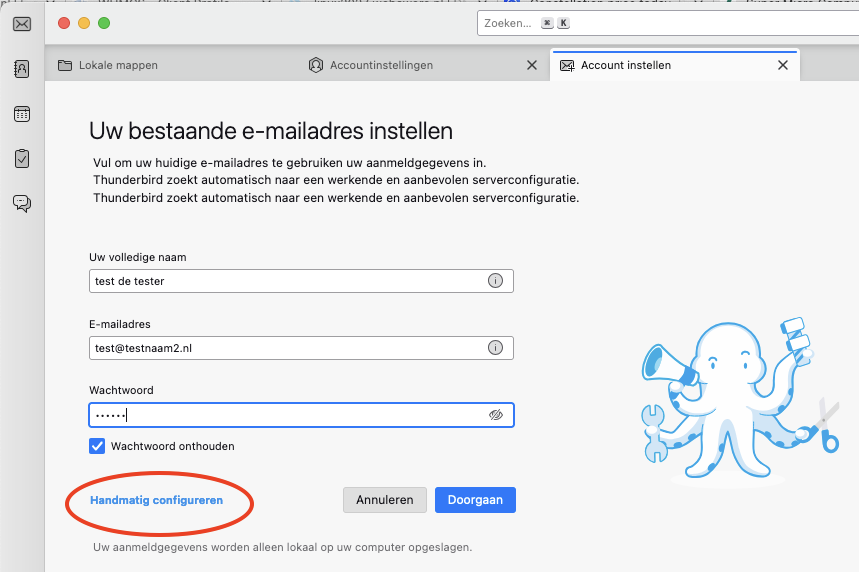
Vaihe 2: Täytä tässä näkymässä seuraavat kentät:
Nimesi: Tämä on postilaatikon näyttönimi. Kun lähetät viestin, vastaanottaja näkee tämän nimen lähettäjänä saapuneet-kansiossaan.
Sähköpostiosoite: Tämä on sähköpostiosoite, jonka loit DirectAdmin-ohjauspaneelissa
Salasana: Tämän salasanan asetit, kun loit postilaatikon. Etkö muista salasanaa? Uuden sähköpostiosoitteen tai postilaatikon luominen
Napsauta sitten 'Jatka'.
Lähes aina näet nyt vihreän ilmoituksen, jossa lukee 'Asetukset löytyivät sähköpostipalveluntarjoajalta'. Silloin voit napsauttaa 'Valmis', ja olet jo valmis.
Etkö näe tätä ilmoitusta tai näetkö jonkin muun ilmoituksen? Napsauta silloin 'Määritä käsin'
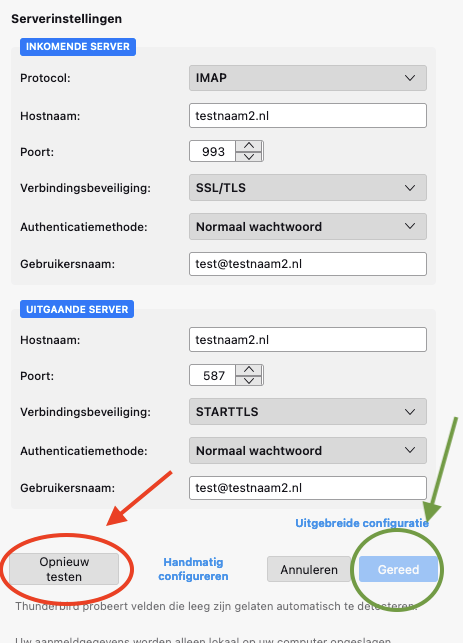
Vaihe 3: Jos Thunderbird ei löytänyt palvelimelta oikeita asetuksia, syötämme ne tässä käsin.
Täytä kaikki kentät, myös ne, joiden kohdalla lukee, että ne ovat valinnaisia.
Saapuvan postin palvelin:
Protokolla: IMAP
Palvelimen nimi: Tämä on verkkotunnuksesi, tässä esimerkissä siis testnaam2.nl. Joskus kenttään on täytetty verkkotunnus, jonka edessä on IMAP tai SMTP. Sen voi poistaa, pelkkä verkkotunnus riittää.
Portti: 993
Yhteyden suojaus: SSL/TLS
Tunnistautumistapa: Tavallinen salasana
Käyttäjätunnus: Tämä on sama sähköpostiosoite, jonka kirjoitat myös muihin kenttiin. Tämä on aina täytettävä.
Lähtevän postin palvelin:
Palvelimen nimi: Tämä on verkkotunnuksesi, tässä esimerkissä siis testnaam2.nl. Joskus kenttään on täytetty verkkotunnus, jonka edessä on IMAP tai SMTP. Sen voi poistaa, pelkkä verkkotunnus riittää.
Portti: 587
Yhteyden suojaus: STARTTLS
Tunnistautumistapa: Tavallinen salasana
Käyttäjätunnus: Tämä on sama sähköpostiosoite, jonka kirjoitat myös muihin kenttiin. Tämä on aina täytettävä.
Huomaa: Onko sinulla meillä pelkkä Email Only -paketti ja sivustosi on toisen palveluntarjoajan palvelimella? Silloin verkkotunnus ei toimi palvelimen nimenä. Kirjoita silloin Email Only -pakettisi palvelimen nimi, jonka löydät paketin tilauksen yhteydessä saamastasi sähköpostista. Palvelimen nimi näyttää esimerkiksi tältä: linux2410.webawere.nl.
Kun kaikki kentät on täytetty, napsauta 'Testaa uudelleen'. Näetkö, että yhteys onnistui? Napsauta silloin 'Valmis'.
Valmista. Postilaatikkosi on nyt käytössä Thunderbirdissä