
Hoofdstuk 5 · 5.2
Een handtekening maken
Dit artikel is nog niet vertaald. Je leest de Nederlandse versie.
Een handtekening (in de webmail heet dat Ondertekening) is de tekst die automatisch onder je berichten komt, zoals je naam, adres en website.
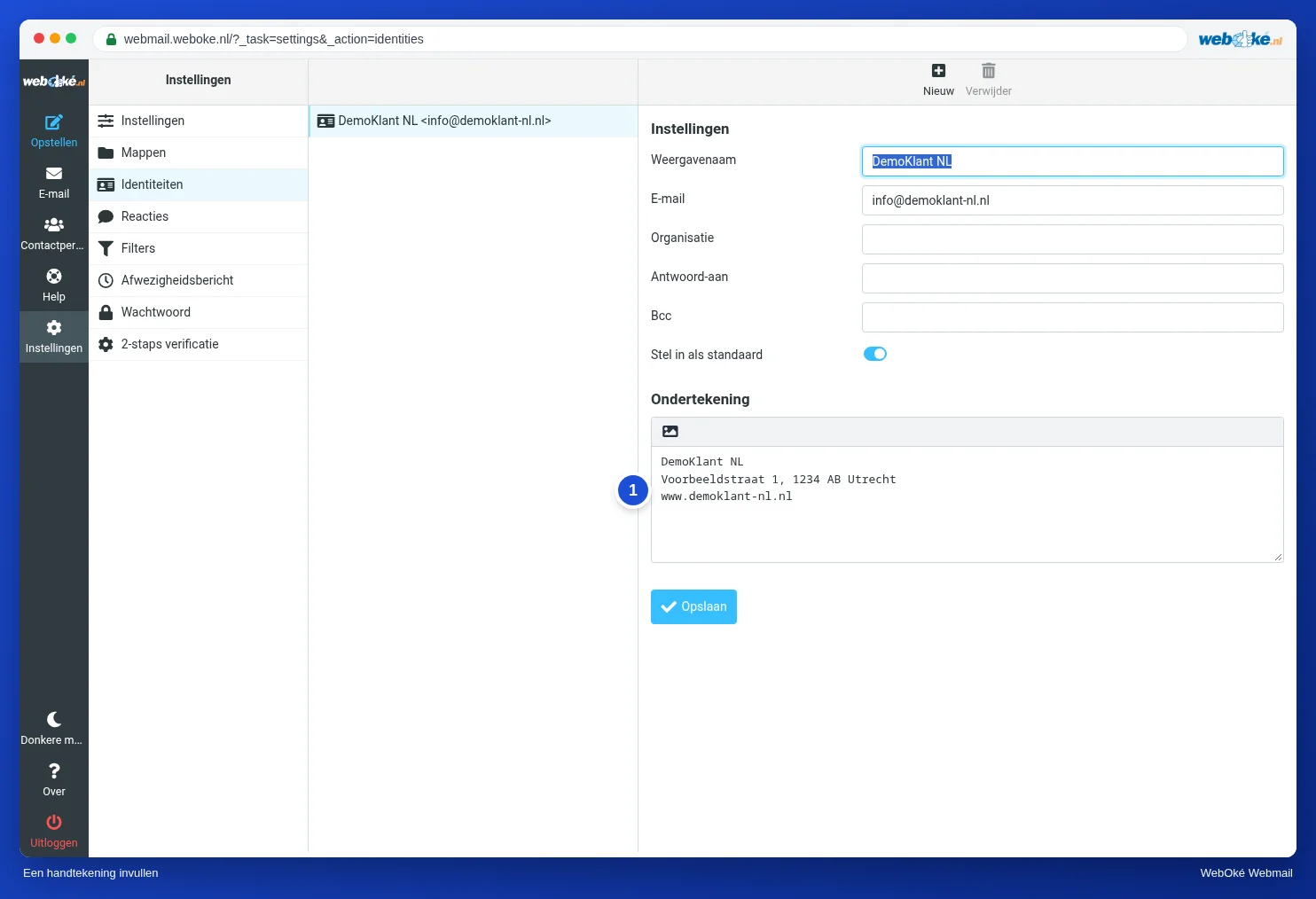
- Ga naar Instellingen, Identiteiten en klik op je e-mailadres.
- Typ bij Ondertekening (1) je handtekening.
- Klik op Opslaan.
Schrijf je een nieuw bericht, dan staat de handtekening er al onder, met twee streepjes erboven. Die streepjes zijn een afspraak tussen mailprogramma's: zo herkennen ze de handtekening.
Een handtekening met opmaak of logo
Klik in het vak Ondertekening op het knopje met het plaatje. Je krijgt dan dezelfde werkbalk als bij het schrijven, met vet, kleuren en links. Een logo voeg je toe als afbeelding met een webadres, dus een plaatje dat al op je website staat. Houd het logo klein, anders wordt elk bericht groot.
Tip: een handtekening met opmaak wordt alleen getoond als je het bericht ook met opmaak schrijft. Schrijf je in platte tekst, dan komt de handtekening er als gewone tekst onder.
Wanneer komt de handtekening eronder?
Bij Instellingen, Berichten opstellen, onder Instellingen voor ondertekening kies je of de handtekening er altijd onder komt, ook bij antwoorden en doorsturen. Daar kies je ook of hij onder of boven het geciteerde bericht komt.
Wil je bij één bericht een andere of geen handtekening? Klik bij het schrijven bovenaan op Ondertekening om hem toe te voegen, of haal hem gewoon weg uit de tekst.