
Kapitel 5 · 5.5
Teams erstellen und einen Ordner mit Ihrem gesamten Team teilen
Teilen Sie häufig mit derselben Gruppe von Personen, etwa mit Ihrer Abteilung, dem Vorstand Ihres Vereins oder Ihrer Familie? Dann erstellen Sie ein Team. Anschließend teilen Sie einen Ordner in einem Schritt mit dem ganzen Team, und wer später zum Team hinzukommt, erhält automatisch Zugriff darauf.
Ein Team erstellen
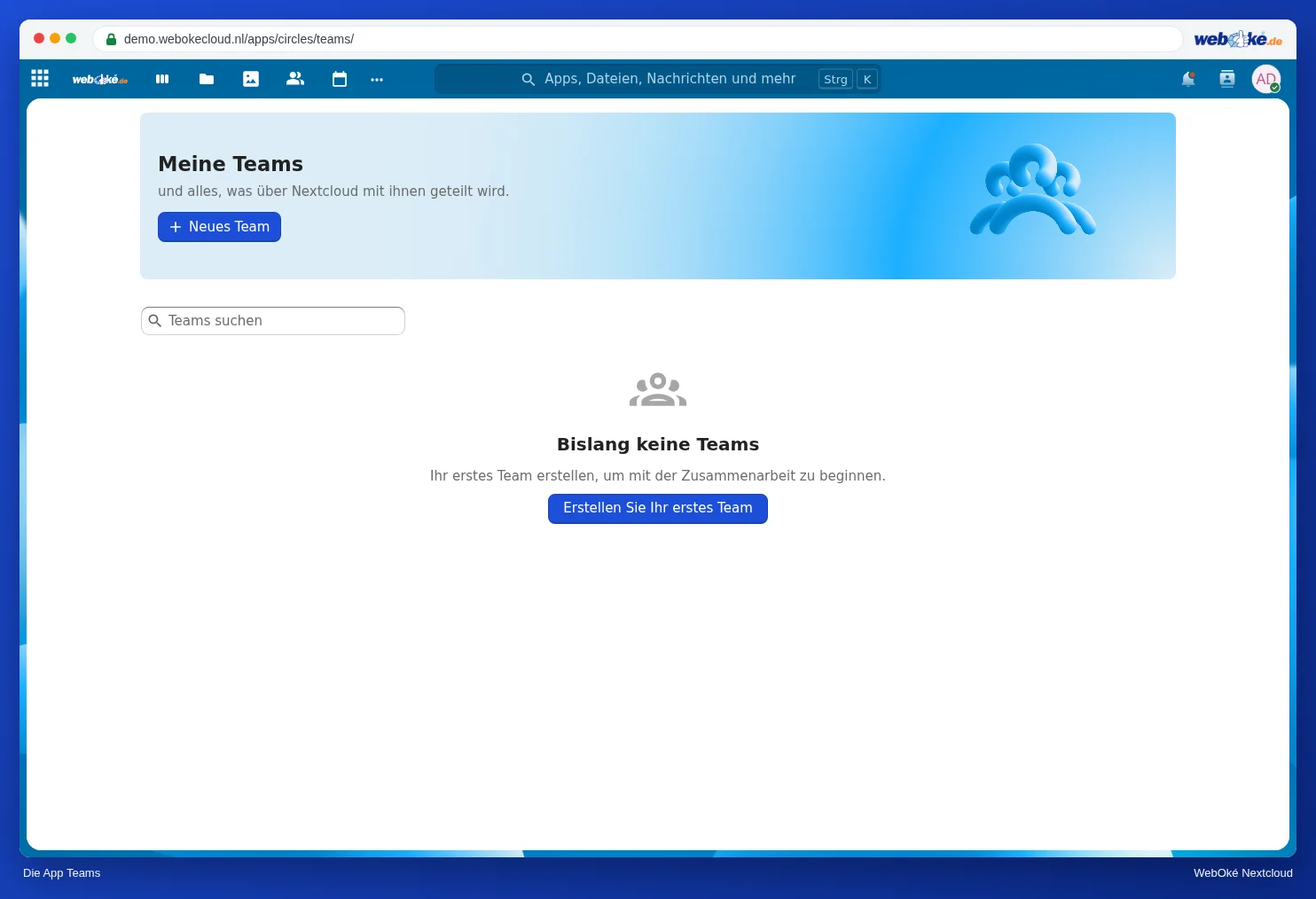
- Öffnen Sie die App Teams über das Menü mit den neun Punkten oben links.
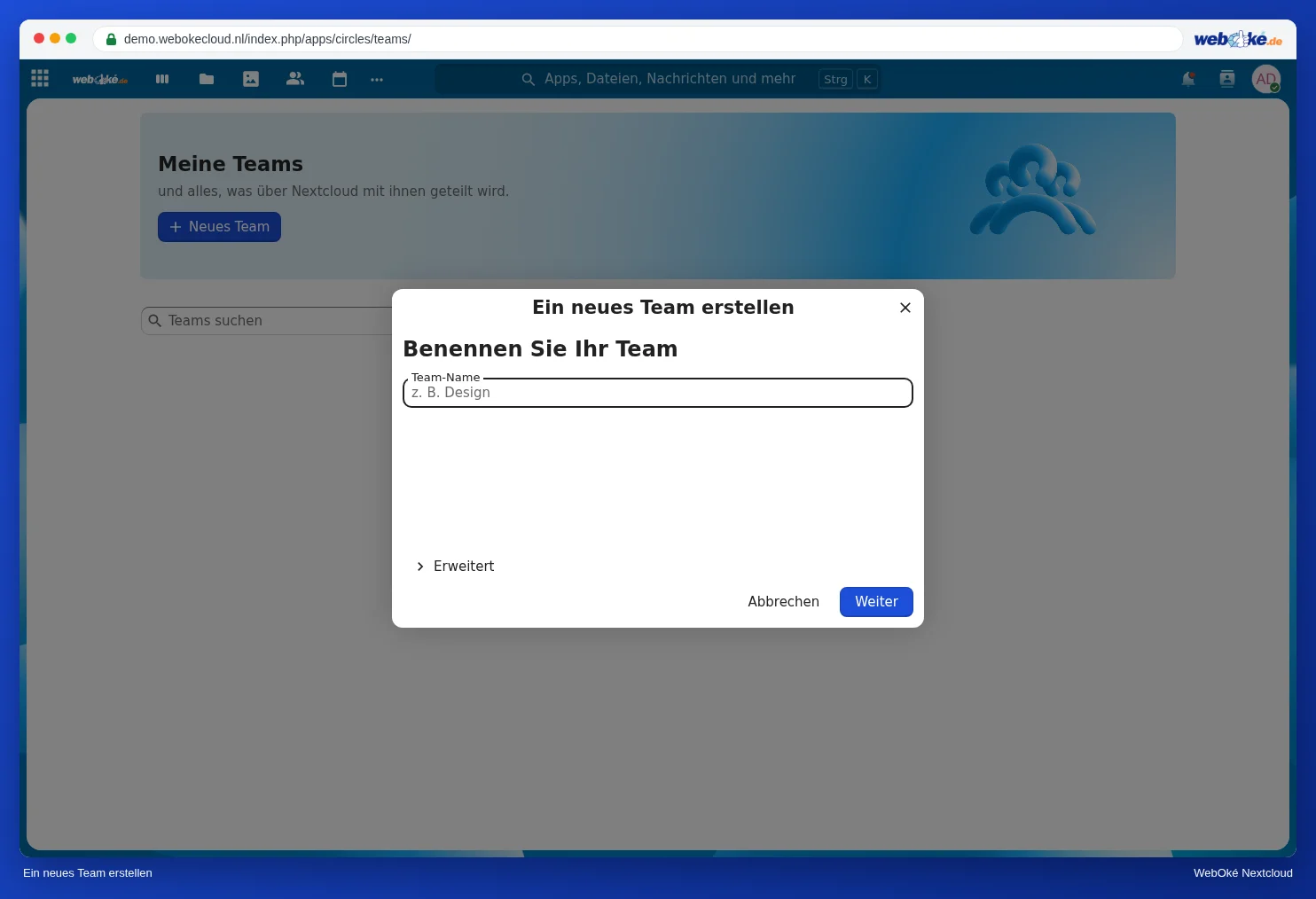
- Klicken Sie auf Neues Team.
- Geben Sie unter Team-Name einen Namen ein, zum Beispiel „Vorstand“, und klicken Sie auf Weiter. Unter Erweitert finden Sie zusätzliche Einstellungen für das Team, etwa Team-Ordner erstellen. Diese Option ist standardmäßig aktiviert: Das Team erhält dann sofort einen eigenen Teamordner (siehe Team-Ordner: ein gemeinsamer Ordner, der dem Team gehört).
- Fügen Sie Mitglieder hinzu: Geben Sie deren Namen ein und wählen Sie sie aus der Liste aus.
Einen Ordner mit dem Team teilen
- Öffnen Sie beim Ordner die Registerkarte Teilen.
- Geben Sie unter Interne Freigaben den Namen des Teams ein und wählen Sie das Team in der Liste aus.
- Wählen Sie die Berechtigungen und speichern Sie die Freigabe, genau wie bei einer einzelnen Person (siehe Teilen mit einem Benutzer aus Ihrer eigenen Nextcloud).
Alle Mitglieder des Teams sehen den Ordner jetzt in ihren Dateien. Fügen Sie später jemanden zum Team hinzu, erhält diese Person ebenfalls Zugriff. Entfernen Sie jemanden aus dem Team, verliert diese Person den Zugriff.
Hinweis: Ein geteilter Ordner gehört weiterhin der Person, die ihn erstellt hat. Verlässt diese Person das Unternehmen und wird ihr Konto gelöscht, verschwindet der Ordner auch für den Rest des Teams. Möchten Sie einen Ordner, der dem Team selbst gehört? Lesen Sie dann Team-Ordner: ein gemeinsamer Ordner, der dem Team gehört.
Tipp: Ein Team können Sie nicht nur in Dateien verwenden. Sie können auch einen Kalender, ein Deck-Board oder eine Unterhaltung in Talk mit einem Team teilen.