
Kapitel 16 · 16.6
Ein Vereins- oder Familienordner, der nicht verschwindet, wenn jemand aufhört
Die Frage: "In unserem Verein liegt alles in einem geteilten Ordner des bisherigen Schriftführers. Er hört jetzt auf. Was passiert mit dem Ordner, und wie verhindern wir das beim nächsten Mal?"
Das Problem: Ein geteilter Ordner gehört immer einer einzelnen Person. Wird dieser Benutzer gelöscht, verschwindet der Ordner auch für alle anderen. Das gilt genauso für eine Familie, in der alles im Ordner eines Elternteils liegt.
Jetzt: den Ordner sichern
- Lassen Sie die ausscheidende Person das Eigentum am Ordner an jemanden übertragen, der bleibt, über Einstellungen, Teilen und den Bereich Dateien. Siehe Eigentum übertragen, wenn ein Kollege ausscheidet.
- Löschen Sie den Benutzer in Mein WebOké erst, wenn die Übertragung abgeschlossen ist. Möchten Sie das Konto noch eine Weile behalten, deaktivieren Sie es, statt es zu löschen.
- Kann sich die Person nicht mehr anmelden? Folgen Sie dann Kollege verlässt das Unternehmen: Dateien, Kalender und freigegebene Ordner sicher übernehmen.
Künftig: ein Team und ein Teamordner
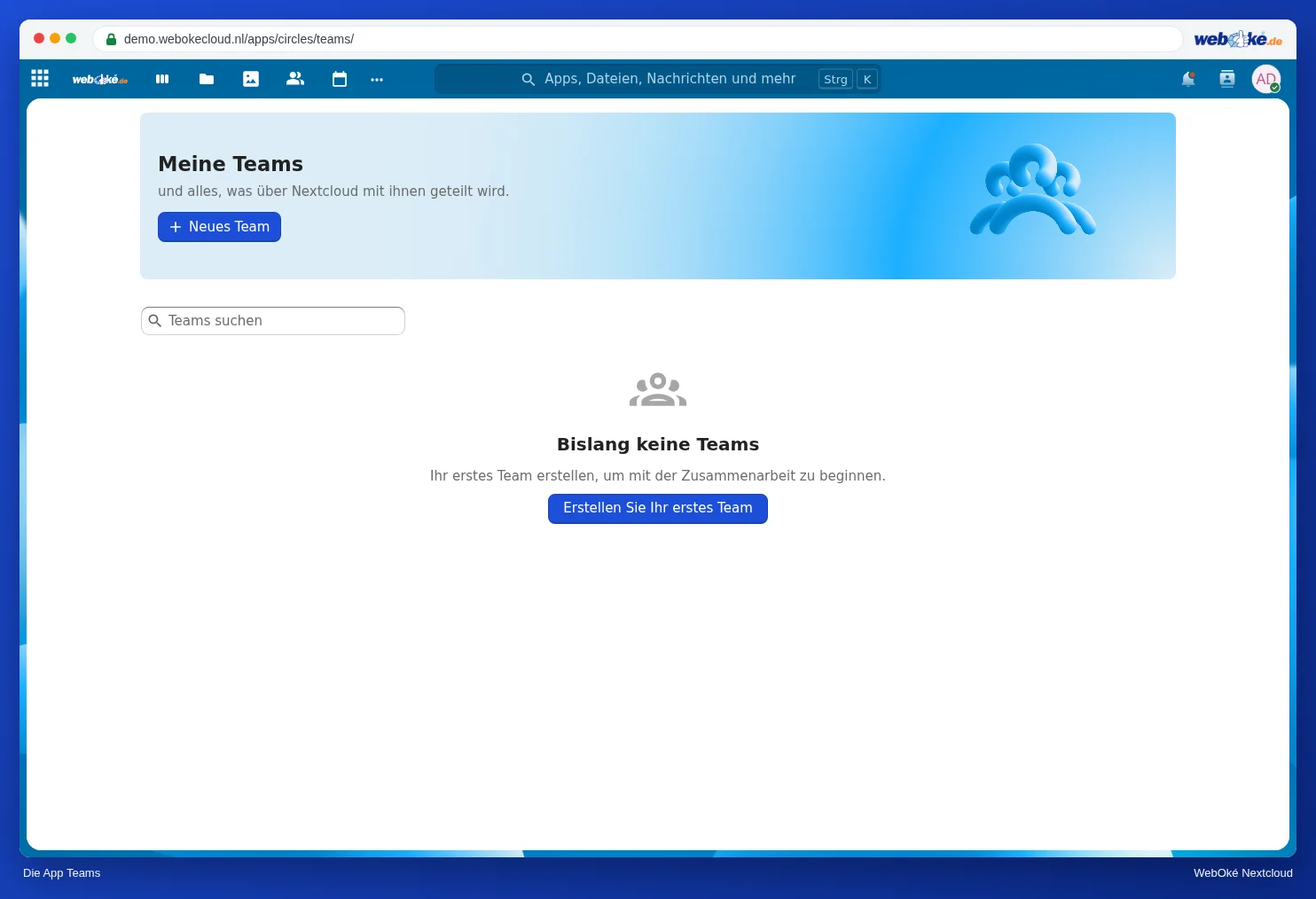
1. Erstellen Sie ein Team
Erstellen Sie in der App Teams ein Team, zum Beispiel "Vorstand" oder "Familie", und fügen Sie die Mitglieder hinzu (siehe Teams erstellen und einen Ordner mit Ihrem gesamten Team teilen). Kommt jemand hinzu oder hört jemand auf, passen Sie nur das Team an.
2. Erstellen Sie einen Teamordner
Ein Teamordner gehört dem Team, nicht einer einzelnen Person. Er bleibt bestehen, wenn jemand geht, und der Speicherplatz wird Ihrem Paket angerechnet, nicht einem einzelnen Mitglied. Legen Sie das Team neu an, erhält es sofort einen Teamordner. Hat Ihr Team noch keinen, öffnen Sie das Team in der App Teams und klicken Sie als Eigentümer auf Team-Ordner erstellen (siehe Team-Ordner: ein gemeinsamer Ordner, der dem Team gehört). Teamordner gibt es in Personal, Family und Max, nicht in Nextcloud Free.
3. Verschieben Sie die Dateien
- Öffnen Sie in Dateien den alten geteilten Ordner.
- Markieren Sie alles (das Kästchen über der Liste wählt alles aus).
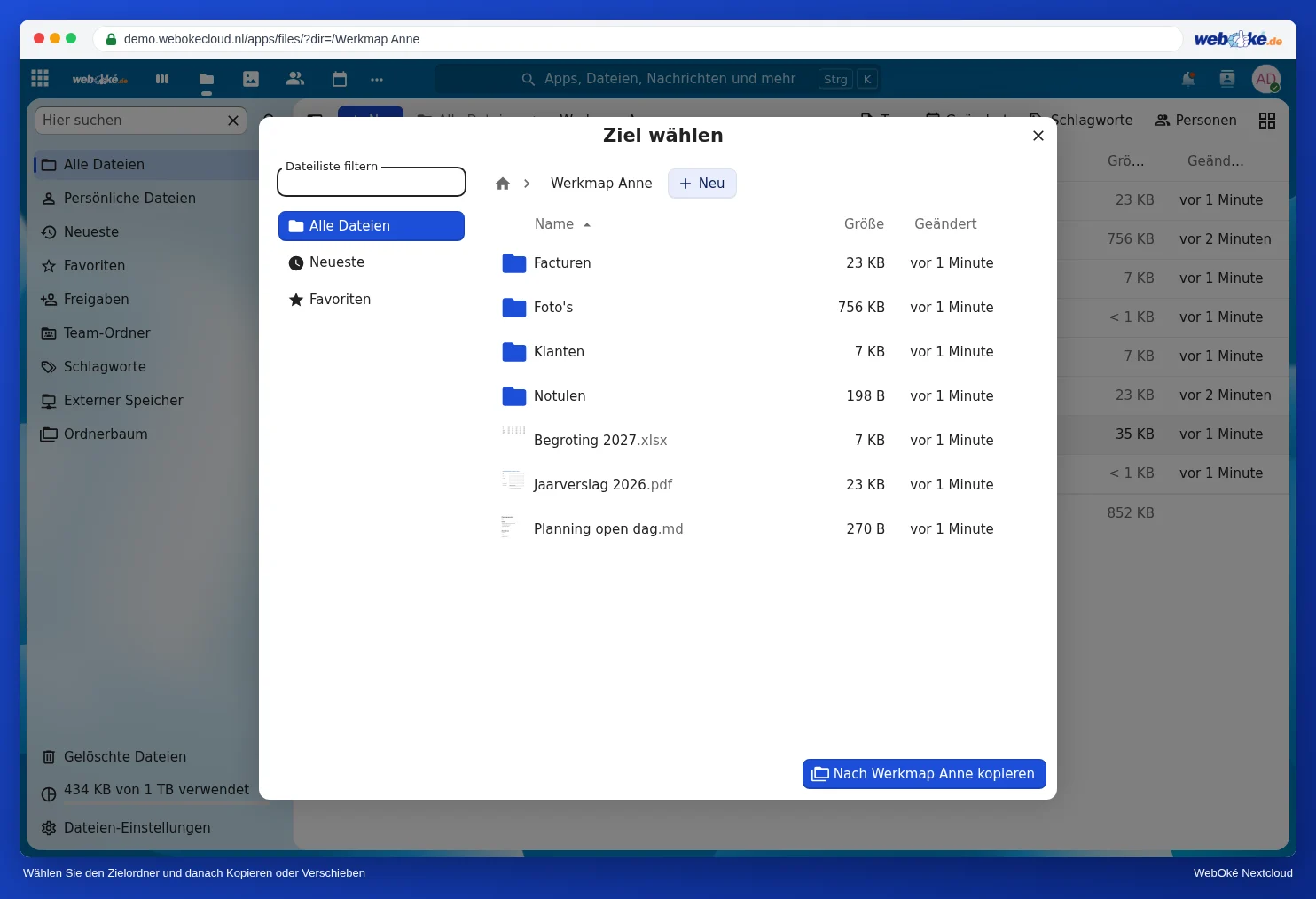
- Wählen Sie oben Verschieben oder kopieren, wählen Sie den Teamordner und klicken Sie auf Nach … verschieben mit dem Namen des Teamordners (siehe Ordner erstellen, verschieben, kopieren und umbenennen).
- Prüfen Sie, ob alles angekommen ist, und entfernen Sie anschließend die alte Freigabe.
Tipps für die Einrichtung
- Verwenden Sie eine feste Ordnerstruktur, zum Beispiel Protokolle, Finanzen, Mitglieder, Aktivitäten. Fügen Sie mit Ordnerbeschreibung hinzufügen eine kurze Erklärung hinzu (siehe Notizen und Textdateien erstellen mit Text).
- Legen Sie fest, wer was darf. Nicht jeder muss die Finanzunterlagen bearbeiten können.
- Teilen Sie nach außen (Mitglieder, Eltern, Gemeinde) immer mit einem Link mit Passwort und Ablaufdatum (siehe Einen öffentlichen Link erstellen: Ansicht, Bearbeitung, Passwort, Ablaufdatum und Download-Limit).