
Kapitel 5 · 5.6
Team-Ordner: ein gemeinsamer Ordner, der dem Team gehört
Ein normaler geteilter Ordner gehört einer Person. Ein Team-Ordner gehört niemandem im Besonderen: Er gehört zum Team. Das ist ideal für einen Verein, ein Unternehmen oder eine Familie, wo Menschen kommen und gehen, die Dateien aber bleiben sollen.
Wo finden Sie Team-Ordner?
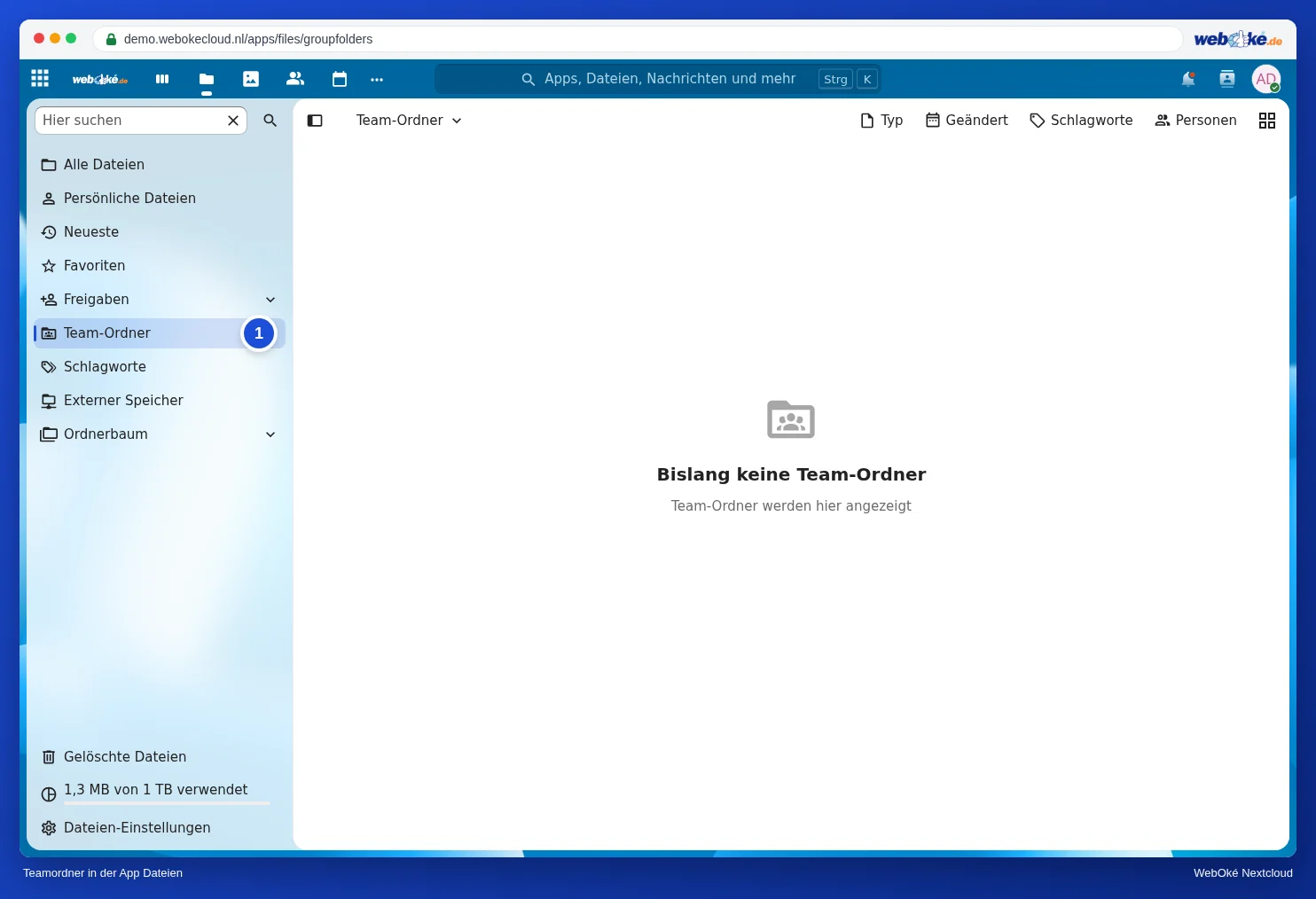
Klicken Sie in Dateien links auf Team-Ordner (1). Dort sehen Sie alle Team-Ordner, auf die Sie Zugriff haben. Sie erscheinen auch ganz normal zwischen Ihren anderen Ordnern unter Alle Dateien.
Geteilter Ordner oder Team-Ordner?
| Geteilter Ordner | Team-Ordner | |
|---|---|---|
| Wem gehört er? | Der Person, die ihn erstellt hat | Dem Team |
| Jemand verlässt das Team | Ist es der Eigentümer, muss der Ordner zuerst übertragen werden | Der Ordner bleibt einfach bestehen |
| Speicherplatz | Zählt beim Eigentümer | Zählt bei keiner einzelnen Person, aber beim Speicherplatz Ihres Pakets |
| Wer erstellt ihn? | Jeder Benutzer | Sie, wenn Sie in der App Teams ein Team erstellen |
Einen Team-Ordner erstellen
Einen Team-Ordner erstellen Sie selbst, zusammen mit einem Team in der App Teams (siehe Teams erstellen und einen Ordner mit Ihrem gesamten Team teilen):
- Bei einem neuen Team: Im Fenster für ein neues Team finden Sie unter Erweitert die Option Team-Ordner erstellen. Diese ist standardmäßig aktiviert, sodass das Team sofort einen Team-Ordner mit demselben Namen wie das Team erhält.
- Bei einem bestehenden Team ohne Team-Ordner: Öffnen Sie das Team in der App Teams. Als Eigentümer des Teams klicken Sie dort auf Team-Ordner erstellen.
Alle Mitglieder des Teams können im Team-Ordner arbeiten, und wer später zum Team hinzugefügt wird, sieht ihn automatisch. Ein Team-Ordner hat keine eigene Größenbegrenzung: Er nutzt den Speicherplatz Ihres Pakets. Team-Ordner gibt es in Personal, Family und Max, nicht in Nextcloud Free.
Tipp: Teilen Sie derzeit einen normalen Ordner mit dem Team? Erstellen Sie dann einen Team-Ordner und verschieben Sie die Dateien dorthin. In Ein Vereins- oder Familienordner, der nicht verschwindet, wenn jemand aufhört lesen Sie, wie Sie dabei vorgehen.
Team-Ordner auf Ihrem Computer
Mit der Nextcloud-App auf Ihrem Computer erscheinen Team-Ordner genau wie Ihre anderen Ordner auf Ihrem Computer. Verwenden Sie den normalen Synchronisationsordner, fragt die App zuerst, ob Sie einen neuen Team-Ordner synchronisieren möchten, denn die App betrachtet einen Team-Ordner als externen Speicher. Sehen Sie einen Team-Ordner zwar im Browser, aber nicht auf Ihrem Computer? Lesen Sie dann Team-Ordner in der Nextcloud-App auf Ihrem Computer nicht sichtbar.