
E-Mail-Adresse zu Thunderbird hinzufügen
Thunderbird ist unser Lieblings-E-Mail-Programm, gute Wahl!
Thunderbird ist Open Source und datenschutzfreundlich, im Gegensatz zu Programmen wie Windows Mail und Outlook.
In diesem Artikel erklären wir Ihnen, wie Sie Ihr Postfach zu Thunderbird hinzufügen.
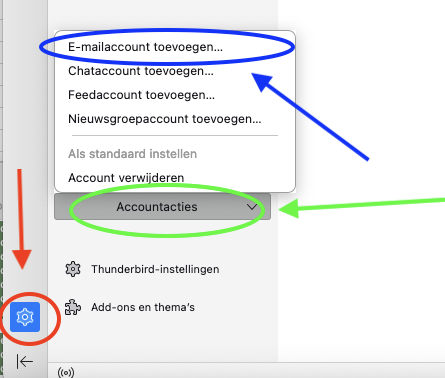
Schritt 1: Öffnen Sie Thunderbird, klicken Sie unten links auf das Zahnrad und danach auf 'Konten-Aktionen'.
Es öffnet sich ein weiteres Menü. Dort klicken Sie auf 'E-Mail-Konto hinzufügen...'
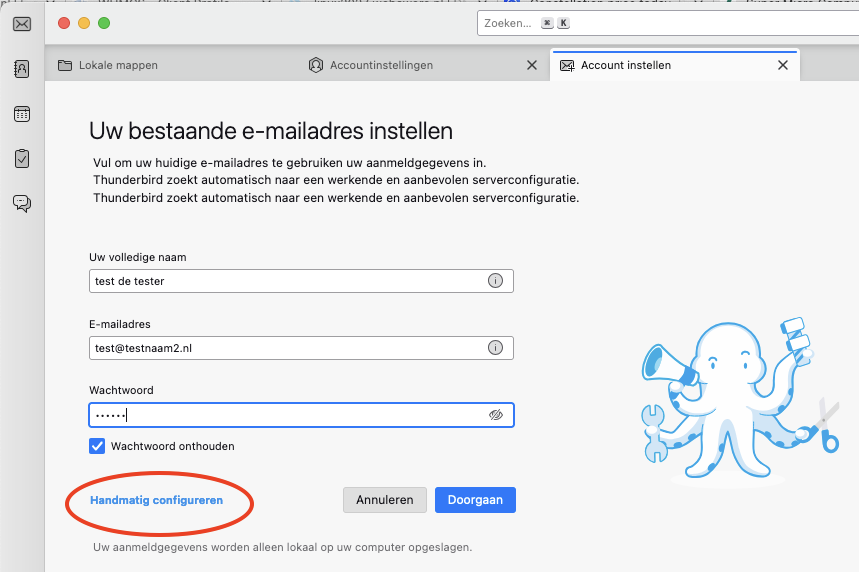
Schritt 2: Füllen Sie in diesem Fenster die folgenden Felder aus:
Name: Das ist der Anzeigename des Postfachs. Wenn Sie eine E-Mail senden, sieht der Empfänger diesen Namen als Absender in seinem Posteingang.
E-Mail-Adresse: Das ist die E-Mail-Adresse, die Sie im DirectAdmin Control Panel angelegt haben
Passwort: Dieses Passwort haben Sie beim Anlegen des Postfachs festgelegt. Sie wissen das Passwort nicht mehr? Hier sehen Sie, wie Sie es ändern können.
Klicken Sie danach auf 'Weiter'.
In fast allen Fällen erscheint jetzt eine grüne Meldung, dass die Konfiguration beim E-Mail-Anbieter gefunden wurde. Dann können Sie auf 'Fertig' klicken und sind schon am Ziel.
Sehen Sie diese Meldung nicht oder eine andere? Klicken Sie dann auf 'Manuell einrichten'
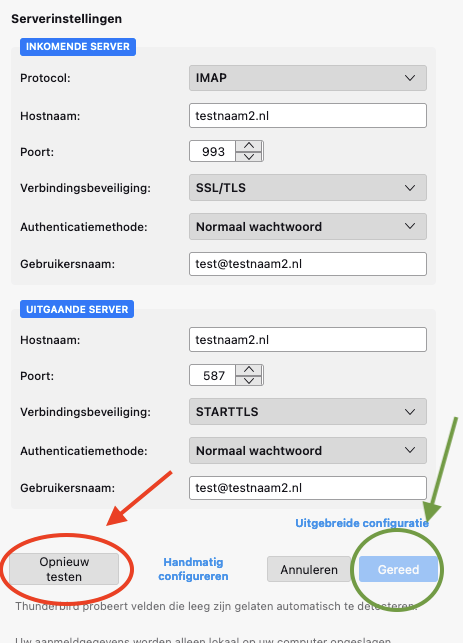
Schritt 3: Konnte Thunderbird die richtigen Servereinstellungen nicht selbst finden, tragen wir sie hier von Hand ein.
Füllen Sie alle Felder aus, auch wenn sie als optional gekennzeichnet sind.
Posteingangs-Server:
Protokoll: IMAP
Hostname: Das ist Ihr Domainname, in diesem Beispiel also testnaam2.nl. Manchmal steht hier Ihr Domainname mit IMAP oder SMTP davor. Das können Sie entfernen, der Domainname allein genügt.
Port: 993
Verbindungssicherheit: SSL/TLS
Authentifizierungsmethode: Passwort, normal
Benutzername: Das ist die E-Mail-Adresse, die Sie auch in den anderen Feldern eintragen. Dieses Feld muss immer ausgefüllt sein.
Postausgangs-Server:
Hostname: Das ist Ihr Domainname, in diesem Beispiel also testnaam2.nl. Manchmal steht hier Ihr Domainname mit IMAP oder SMTP davor. Das können Sie entfernen, der Domainname allein genügt.
Port: 587
Verbindungssicherheit: STARTTLS
Authentifizierungsmethode: Passwort, normal
Benutzername: Das ist die E-Mail-Adresse, die Sie auch in den anderen Feldern eintragen. Dieses Feld muss immer ausgefüllt sein.
Hinweis: Haben Sie bei uns nur ein Email Only-Paket und liegt Ihre Website bei einem anderen Anbieter? Dann funktioniert der Domainname als Hostname nicht. Tragen Sie dann den Servernamen Ihres Email Only-Pakets ein. Diesen finden Sie in der E-Mail, die Sie beim Kauf des Pakets erhalten haben. Der Servername sieht zum Beispiel so aus: linux2410.webawere.nl.
Wenn alle Felder ausgefüllt sind, klicken Sie auf 'Erneut testen'. Sehen Sie jetzt, dass die Verbindung erfolgreich war? Dann klicken Sie auf 'Fertig'.
Fertig! Ihr Postfach ist jetzt in Thunderbird aktiv.