
WebOke Backups: ein Backup ansehen, wiederherstellen oder herunterladen
WebOke Backups ist unser eigenes Backup-System. Jede Nacht erstellen wir ein vollständiges Backup Ihres Hosting-Pakets: Ihre Dateien, Datenbanken, Postfächer und Einstellungen. Diese Backups speichern wir verschlüsselt auf separaten Speicherservern in einem separaten Rechenzentrum, das wir selbst betreiben, also getrennt von dem Server, auf dem Ihre Website läuft. Sie können selbst, kostenlos und ohne unser Zutun, Daten aus den Backups der letzten 30 Tage wiederherstellen.
In diesem Artikel:
- Was ist im Backup enthalten?
- WebOke Backups öffnen
- Der Assistent in sechs Schritten
- Die vier Arten der Wiederherstellung
- Herunterladen und hochladen
- Frühere Wiederherstellungen
- Häufige Fragen
Was ist im Backup enthalten?
Von jedem Hosting-Paket sichern wir jede Nacht:
- alle Dateien in Ihrem Home-Verzeichnis, also auch Ihre Websites;
- Ihre Datenbanken, einschließlich der Datenbankbenutzer mit ihren Passwörtern und Rechten;
- Ihre Postfächer und die E-Mail-Einstellungen (Aliase, Filter, Autoresponder);
- die DirectAdmin-Konfiguration: Domains, Subdomains und Weiterleitungen;
- DNS-Zonen, SSL-Zertifikate, Cronjobs, FTP-Konten und Ihre PHP-Version.
Von einem E-Mail-Paket sichern wir die Postfächer und die DirectAdmin-Einstellungen.
WebOke Backups öffnen
- Melden Sie sich bei mijn.weboke.nl an.
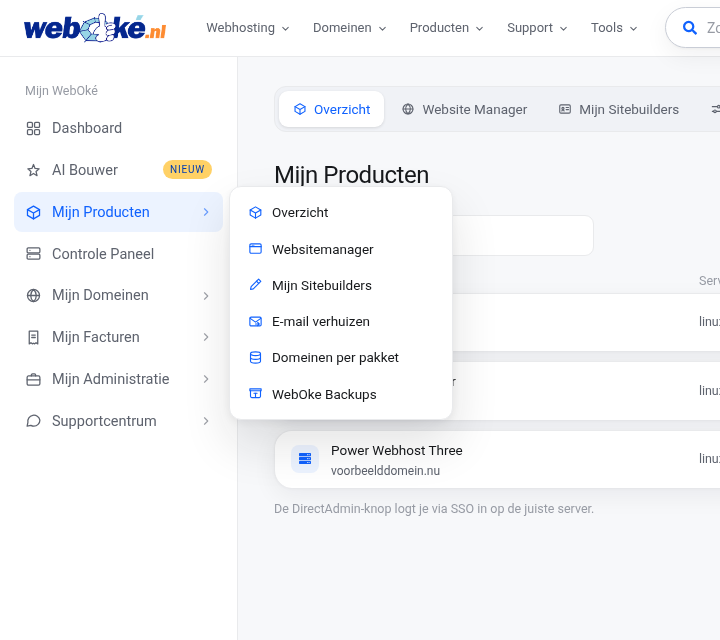
- Wählen Sie im Menü links Meine Produkte und im Untermenü WebOke Backups. Auf jeder Produktseite finden Sie WebOke Backups außerdem in der Reiterleiste oben.
- Sie können auch direkt mijn.weboke.nl/backups aufrufen.
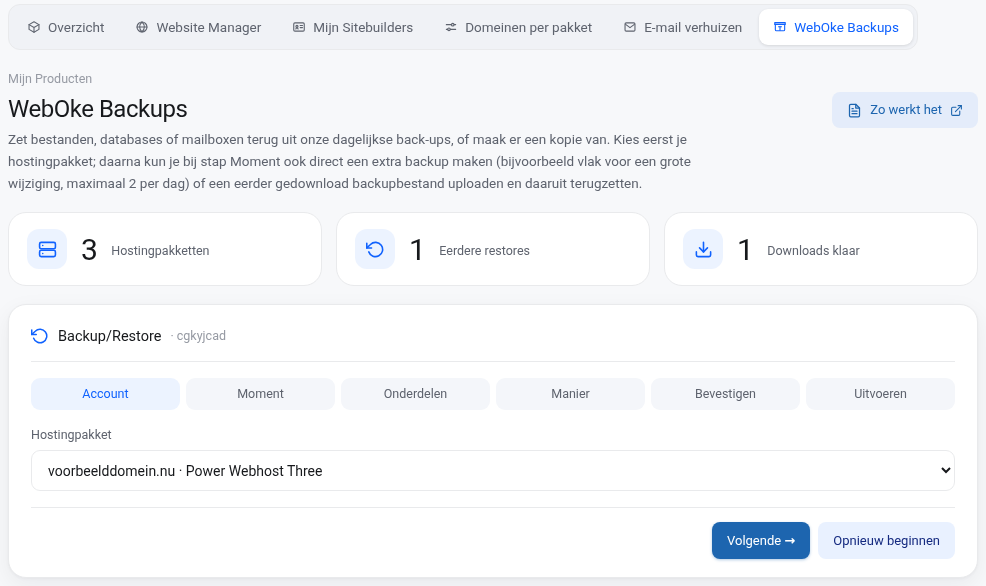
Oben auf der Seite sehen Sie drei Kacheln: die Anzahl der Hosting-Pakete, die Anzahl früherer Wiederherstellungen und die Anzahl bereitstehender Downloads. Mit der Schaltfläche So funktioniert es öffnen Sie diesen Artikel. Darunter folgt der Assistent für die Wiederherstellung, danach Ihre früheren Wiederherstellungen, Ihre Downloads und Uploads sowie eine kurze Erklärung der Arten der Wiederherstellung.
Der Assistent in sechs Schritten
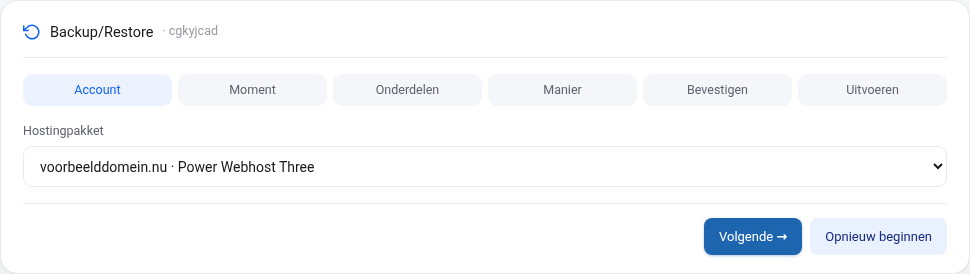
Der Assistent führt Sie in sechs Schritten durch die Wiederherstellung. Mit Weiter und Zurück wechseln Sie zwischen den Schritten, mit Neu beginnen fangen Sie von vorn an.
Schritt 1: Konto
Wählen Sie das Hosting-Paket, aus dem Sie etwas wiederherstellen möchten. Haben Sie viele Pakete, steht über der Liste ein Suchfeld. Haben Sie ein Reseller-Paket, wählen Sie anschließend das betreffende Konto: Ihr eigenes Konto oder eines der Konten, die Sie angelegt haben.
Schritt 2: Zeitpunkt
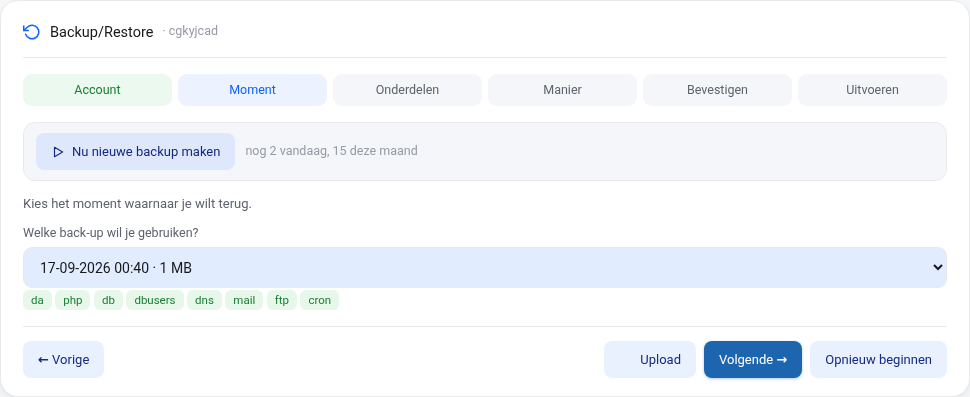
Sie sehen alle verfügbaren Backup-Zeitpunkte mit Datum, Uhrzeit und Größe. Standardmäßig ist der neueste ausgewählt. Wählen Sie den Zeitpunkt, zu dem Sie zurückkehren möchten. Unter der Auswahlliste sehen Sie, welche Bestandteile dieser Zeitpunkt enthält.
In diesem Schritt können Sie außerdem zwei weitere Dinge tun:
- Jetzt neues Backup erstellen: Erstellen Sie sofort ein zusätzliches Backup Ihres Kontos, zum Beispiel kurz vor einer größeren Änderung an Ihrer Website. Das geht höchstens 2-mal pro Tag und 15-mal pro Monat. Sobald das Backup fertig ist, erscheint der neue Zeitpunkt in der Liste. Pro Tag behalten wir letztlich das letzte Backup dieses Tages; ein zusätzliches Backup ist also vor allem ein Wiederherstellungspunkt für den laufenden Tag.
- Upload (die Schaltfläche unten): Stellen Sie aus einer Backup-Datei (.tar.gz) wieder her, die Sie zuvor über diese Seite heruntergeladen haben. Die Datei wird nach 48 Stunden automatisch wieder gelöscht.
Schritt 3: Bestandteile
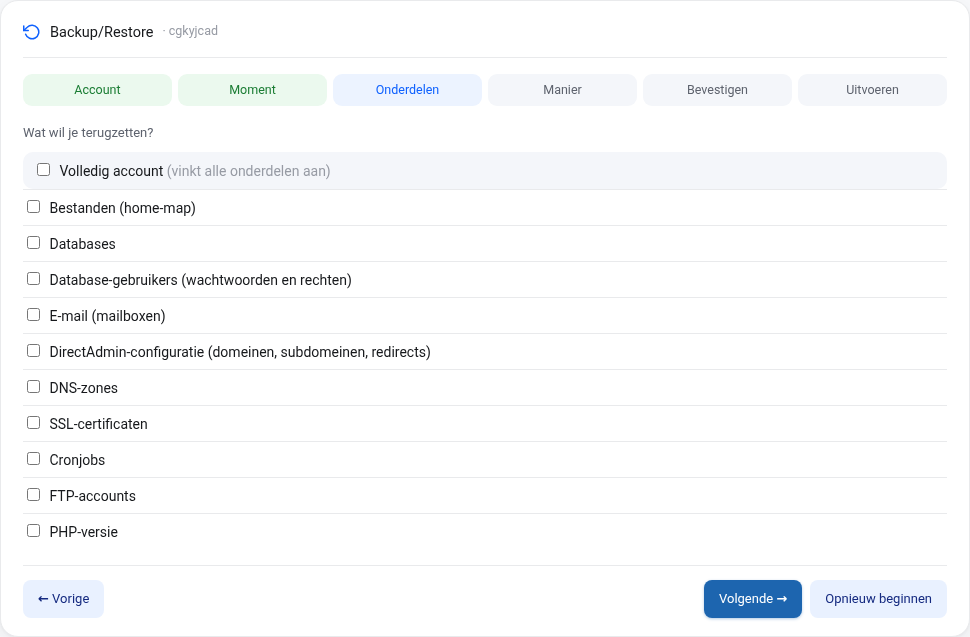
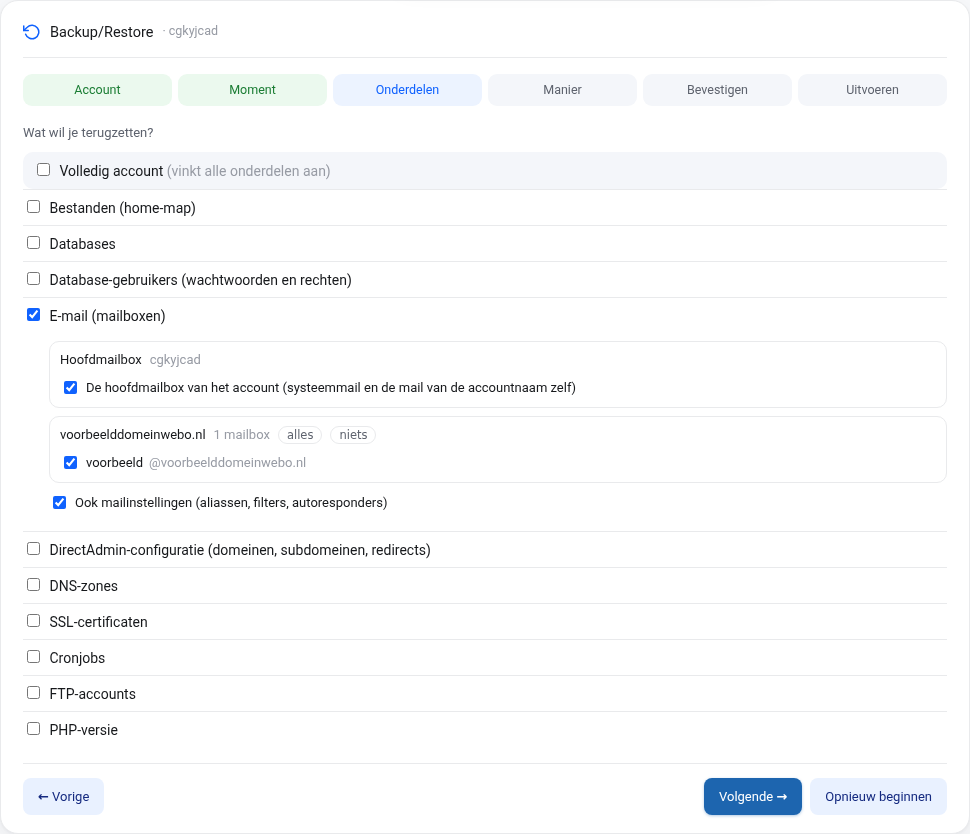
Wählen Sie aus, was Sie wiederherstellen möchten. Sie können einen oder mehrere Bestandteile auswählen:
- Dateien (Home-Verzeichnis): das komplette Home-Verzeichnis oder nur bestimmte Ordner und Dateien. Wählen Sie Letzteres, blättern Sie wie in der Dateiverwaltung durch das Backup oder suchen nach Namen (mindestens 3 Zeichen) und haken an, was Sie brauchen.
- Datenbanken und Datenbankbenutzer (Passwörter und Rechte).
- E-Mail (Postfächer): das Hauptpostfach des Kontos und pro Domain alle oder einzelne Postfächer, auf Wunsch auch die E-Mail-Einstellungen.
- DirectAdmin-Konfiguration, DNS-Zonen, SSL-Zertifikate, Cronjobs, FTP-Konten und PHP-Version.
Mit Komplettes Konto wählen Sie alles auf einmal aus. Bei einem E-Mail-Paket können Sie nur Postfächer und die DirectAdmin-Einstellungen wählen.
Schritt 4: Art
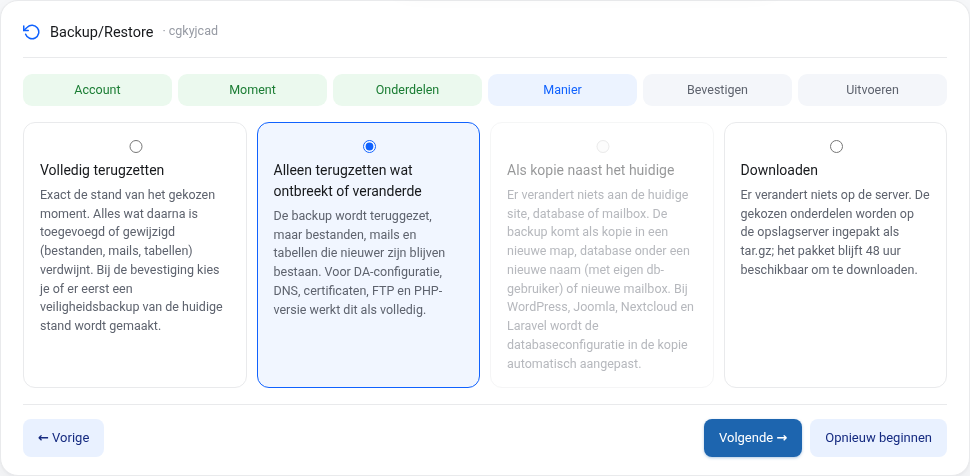
Wählen Sie, wie Sie wiederherstellen möchten. Die vier Arten werden weiter unten in diesem Artikel erklärt.
Schritt 5: Bestätigen
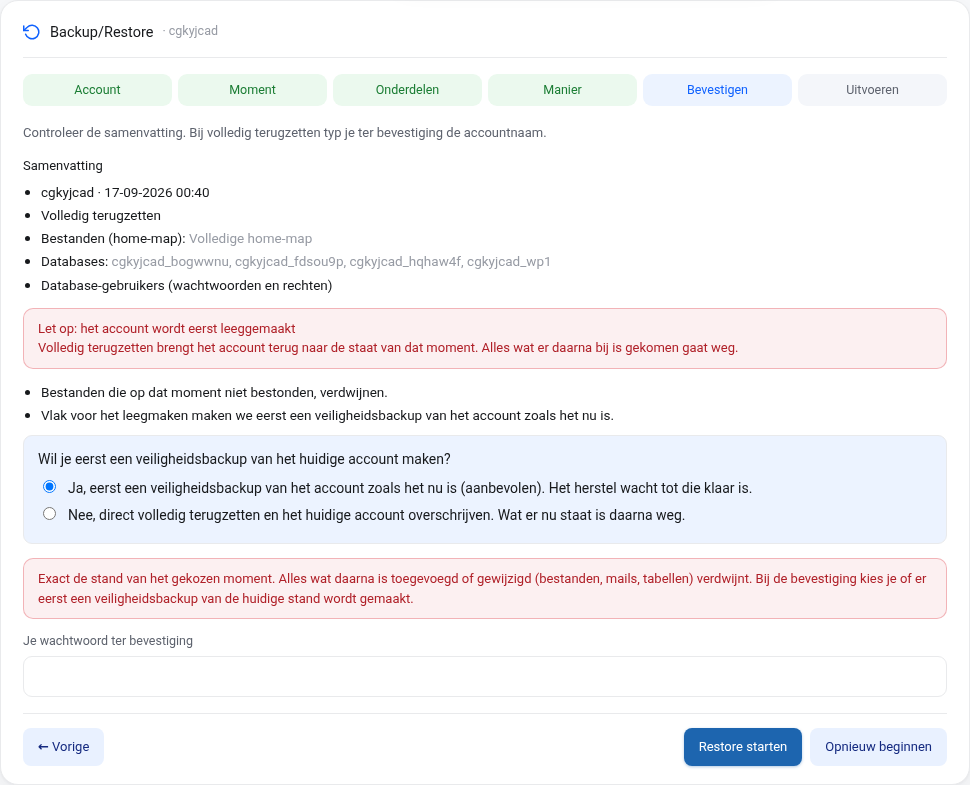
Sie sehen eine Zusammenfassung Ihrer Auswahl. Wählen Sie die vollständige Wiederherstellung, sehen Sie zuerst, was beim Leeren des Kontos verschwindet und was neu angelegt wird. Sie entscheiden, ob wir vorab ein Sicherheits-Backup des aktuellen Stands erstellen (empfohlen, standardmäßig aktiviert), und geben zur Bestätigung Ihr Passwort ein. Klicken Sie danach auf Wiederherstellung starten. Bei einer vollständigen Wiederherstellung fragen wir anschließend noch einmal nach, ob Sie sicher sind.
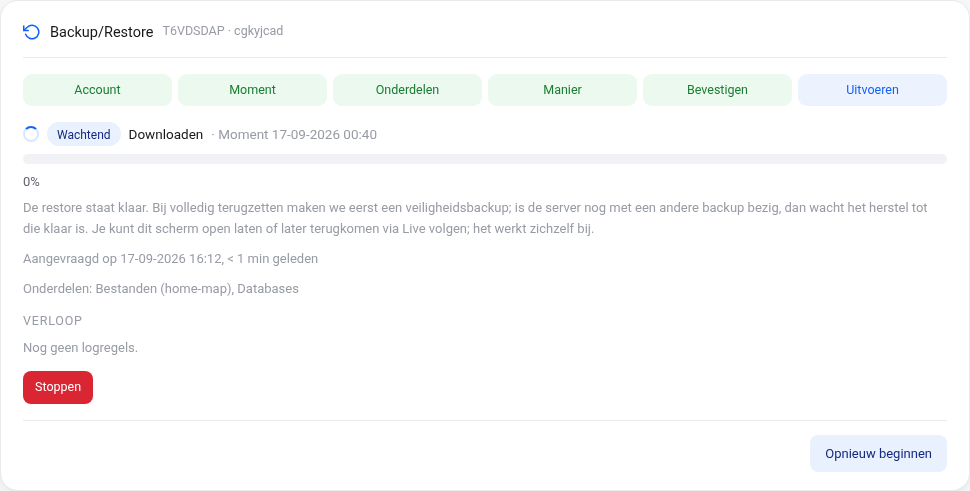
Schritt 6: Ausführen
Die Wiederherstellung wird in die Warteschlange gestellt und startet meist innerhalb einer Minute. Läuft auf dem Server gerade ein Backup, wartet die Wiederherstellung, bis es fertig ist; bei einer vollständigen Wiederherstellung warten wir zuerst auf das Sicherheits-Backup. Sie sehen Schritt für Schritt, was passiert, die Anzeige aktualisiert sich selbst. Sie können die Seite ruhig schließen: Oben auf der Seite WebOke Backups bleibt der Hinweis Eine Wiederherstellung läuft mit der Schaltfläche Live verfolgen stehen, und sobald die Wiederherstellung fertig ist oder fehlschlagen sollte, erhalten Sie eine E-Mail. Eine laufende Wiederherstellung können Sie mit Stoppen abbrechen, eine fehlgeschlagene starten Sie mit Erneut versuchen noch einmal. Solange eine Wiederherstellung läuft, können Sie für dieses Konto keine neue starten.
Die vier Arten der Wiederherstellung
- Vollständig wiederherstellen: exakt der Stand des gewählten Zeitpunkts. Das Konto wird zuerst geleert und danach wiederhergestellt; alles, was nach dem gewählten Zeitpunkt hinzugefügt oder geändert wurde (Dateien, E-Mails, Tabellen), geht verloren. Bei der Bestätigung entscheiden Sie, ob wir vorher ein Sicherheits-Backup des aktuellen Stands erstellen, damit Sie jederzeit zurück können. Diese Option ist standardmäßig aktiviert.
- Nur Fehlendes oder Geändertes wiederherstellen: Das Backup wird wiederhergestellt, aber Dateien, E-Mails und Tabellen, die neuer als das Backup sind, bleiben erhalten. Praktisch, wenn Sie versehentlich etwas gelöscht haben. Für die DirectAdmin-Konfiguration, DNS, Zertifikate, FTP und die PHP-Version funktioniert dies genauso wie die vollständige Wiederherstellung.
- Als Kopie neben dem aktuellen Stand: An Ihrer aktuellen Website, Datenbank oder Ihrem Postfach ändert sich nichts. Das Backup wird als Kopie in einem neuen Ordner, als Datenbank unter einem neuen Namen (mit eigenem Datenbankbenutzer) oder als neues Postfach angelegt. So können Sie in Ruhe nachsehen, was im Backup enthalten war. Bei WordPress, Joomla, Nextcloud und Laravel passen wir die Konfigurationsdatei der Kopie automatisch an die neue Datenbank an. Möchten Sie die Kopie unter einer anderen URL ansehen, geben Sie diese ein. Die neuen Datenbankdaten werden nur einmal angezeigt, speichern Sie sie also sofort.
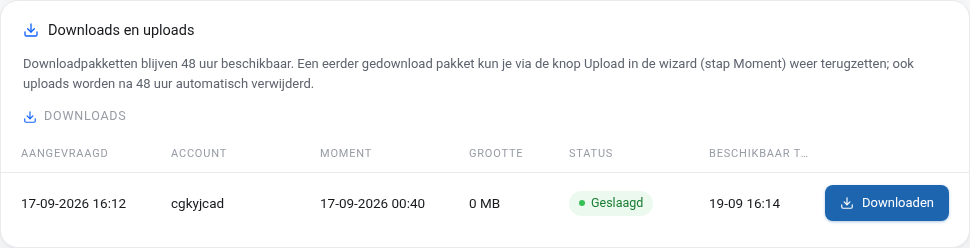
- Herunterladen: Auf dem Server ändert sich nichts. Die gewählten Bestandteile werden als tar.gz-Datei gepackt, die Sie 48 Stunden lang herunterladen können. Auf Wunsch erhalten Sie eine E-Mail, sobald das Paket bereitsteht.
Herunterladen und hochladen
Unter dem Assistenten finden Sie die Übersicht Downloads und Uploads. Ein Download-Paket bleibt 48 Stunden verfügbar, und der Download-Link funktioniert nur, wenn Sie angemeldet sind. Ein zuvor heruntergeladenes Paket können Sie später wiederherstellen: Wählen Sie im Schritt Zeitpunkt Upload, wählen Sie die Datei und durchlaufen Sie die übrigen Schritte. Auch Uploads werden nach 48 Stunden automatisch gelöscht.
Frühere Wiederherstellungen
Jede Wiederherstellung erscheint in der Liste Frühere Wiederherstellungen mit Datum, einem achtstelligen Wiederherstellungscode, dem Konto, dem Zeitpunkt, der Art, den Bestandteilen und dem Status. Mit Ergebnis öffnen Sie den Bericht, in dem zum Beispiel steht, wie viele Dateien in welchem Ordner wiederhergestellt wurden. Läuft eine Wiederherstellung noch, steht dort Live verfolgen. Nennen Sie den Wiederherstellungscode, wenn Sie uns eine Frage zu einer Wiederherstellung stellen.

Häufige Fragen
Wie lange werden Backups aufbewahrt?
Für jede Nacht der letzten 30 Tage gibt es ein Backup.
Verliere ich, was sich nach dem Backup geändert hat?
Bei der vollständigen Wiederherstellung ja. Sie sind unsicher? Dann wählen Sie Nur Fehlendes oder Geändertes wiederherstellen oder eine Kopie. Lassen Sie bei der vollständigen Wiederherstellung das Sicherheits-Backup aktiviert, dann können wir den Stand von kurz vor der Wiederherstellung jederzeit zurückholen.
Wie lange dauert eine Wiederherstellung?
Das hängt von der Menge an Dateien und E-Mails ab. Ein einzelner Ordner oder eine Datenbank ist meist innerhalb einer Minute wiederhergestellt, ein komplettes Konto mit vielen E-Mails kann länger dauern. Sie müssen nicht warten: Sie erhalten eine E-Mail, sobald alles fertig ist.
Ich sehe WebOke Backups nicht in meinem Menü.
WebOke Backups ist für jedes Hosting-Paket und E-Mail-Paket aktiviert. Sehen Sie den Eintrag nicht, hat Ihr Konto kein aktives Paket, oder Sie sind als Unterbenutzer ohne Zugriff auf Produkte angemeldet. Melden Sie sich mit dem Hauptkonto an oder erstellen Sie ein Ticket.
Sie kommen nicht weiter?
Erstellen Sie ein Ticket über das Support-Center, wir helfen Ihnen gern weiter.