
Глава 3 · 3.3
Промяна само на сървърите за имена или на DNS
Вижте го в кратък филм
Понякога не прехвърляте самия домейн или все още не го прехвърляте. Например защото оставяте домейна при стария си доставчик или защото договорът там още е в сила. Въпреки това уебсайтът и имейлът Ви вече могат да работят при WebOké. В този случай променяте сървърите за имена (nameservers) или DNS записите.
Първо: подгответе DNS записите си в WebOké
Вашият пакет автоматично получава стандартните записи за уебсайта и имейла Ви. Имали ли сте при стария си доставчик допълнителни записи, например за Microsoft 365, услуга за бюлетини или верификация в Google? Тогава първо ги добавете в Моят WebOké, в раздела DNS на Моите домейни. Това е възможно веднага щом домейнът е във Вашия пакет.
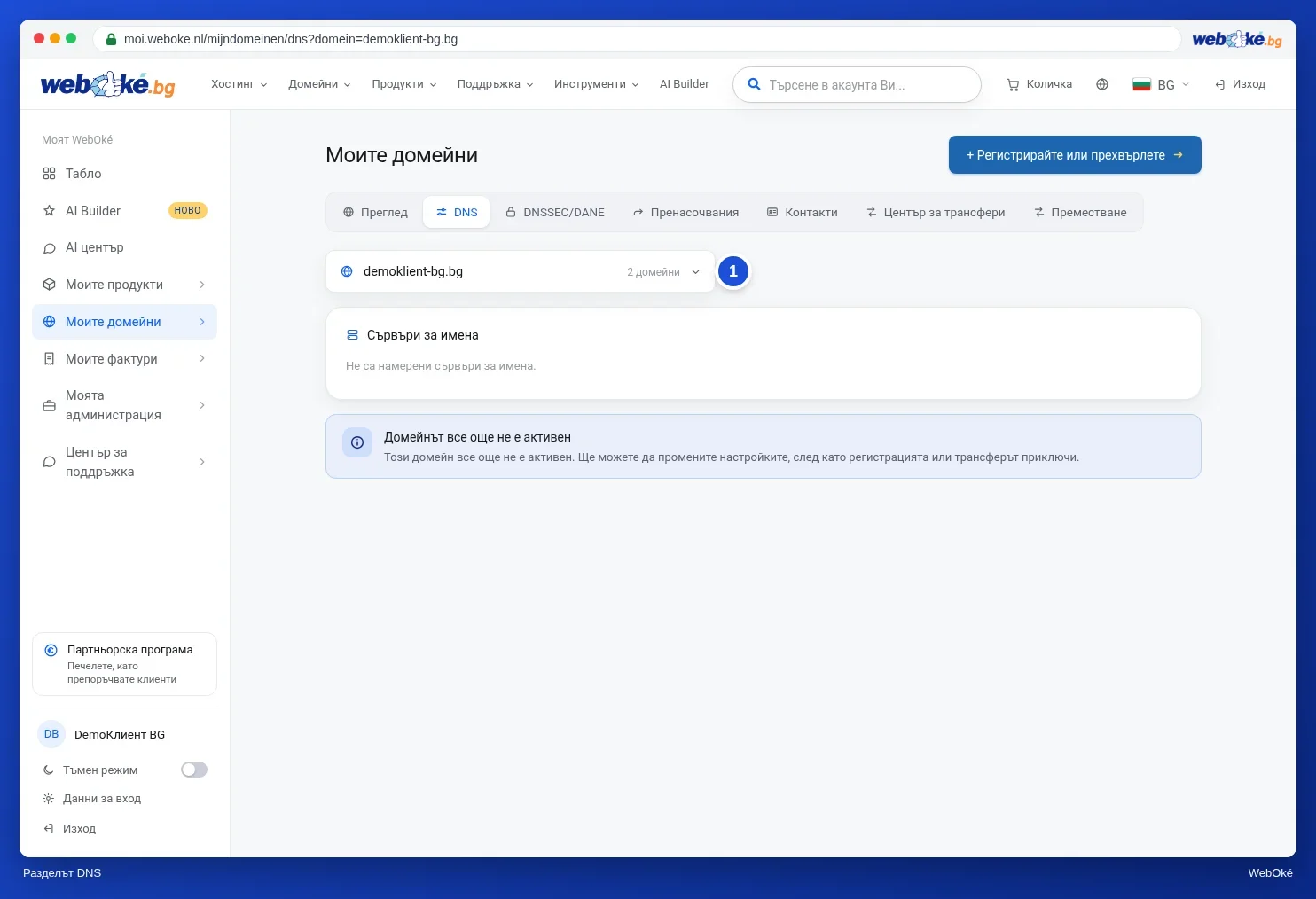
Съвет: преди да промените каквото и да е, направете екранна снимка или списък на всички DNS записи при стария си доставчик. Така винаги ще можете да проверите какво е било зададено.
Начин 1: промяна на сървърите за имена (препоръчително)
- Влезте в профила си при доставчика, при когото е регистриран домейнът Ви. Къде се намират сървърите за имена при всеки доставчик, ще прочетете в глави 5 и 6.
- Заменете сървърите за имена с тези на WebOké: ns1.webawere.nl и ns2.webawere.nl.
- Запазете промяната.
След това важат DNS записите в Моят WebOké. Смяната на сървърите за имена обикновено е видима навсякъде в рамките на няколко часа. Предвидете най-много 24 часа.
Внимание: включен ли е DNSSEC при стария Ви доставчик? Тогава първо го изключете и изчакайте един ден, преди да смените сървърите за имена. В противен случай домейнът Ви може да стане недостъпен за част от интернет. Вижте DNSSEC и прехвърляне: първо изключване или пренасяне на ключа.
Начин 2: промяна само на записите
Искате ли да оставите DNS при стария си доставчик или използвате външна услуга като Cloudflare? Тогава променете записите там:
- A запис на домейна Ви и на www към IP адреса на Вашия пакет. Той е посочен в приветственото Ви писмо.
- Има ли AAAA запис (IPv6), който сочи към стария Ви сървър? Променете го или го изтрийте.
- MX записите за имейла Ви, както и записите за SPF и DKIM. Кои са те, ще видите в Моят WebOké в картата Настройка на имейл, вижте Картата Настройка на имейл (MX, SPF, DKIM, DMARC).
При този начин трябва да внимавате и от двете страни при всяка промяна. Затова препоръчваме начин 1. Повече за външните сървъри за имена ще прочетете в Използване на собствени или външни сървъри за имена (например Cloudflare) за Вашия домейн.
Проверка
Със Здраве на домейна на www.weboke.nl/bg/domein-gezondheid ще видите накъде сочи домейнът Ви и как са зададени записите за имейла Ви. Когато сте влезли в профила си, ще намерите същата проверка в картата Здраве на домейна / имейла на Вашия домейн. Все още не виждате промяната? Прочетете Колко време отнема промяната на сървърите за имена или на DNS и какво да направите, ако не я виждате?.