
Глава 15 · 15.4
Git: je website bijwerken vanuit een repository
Тази статия все още не е преведена. Четете холандската версия.
Werk je met Git, bijvoorbeeld met GitHub of GitLab? Dan kun je in DirectAdmin bij Git een repository op de server aanmaken of koppelen aan een externe repository. Zo zet je een nieuwe versie van je website met één klik (of automatisch) op de server.
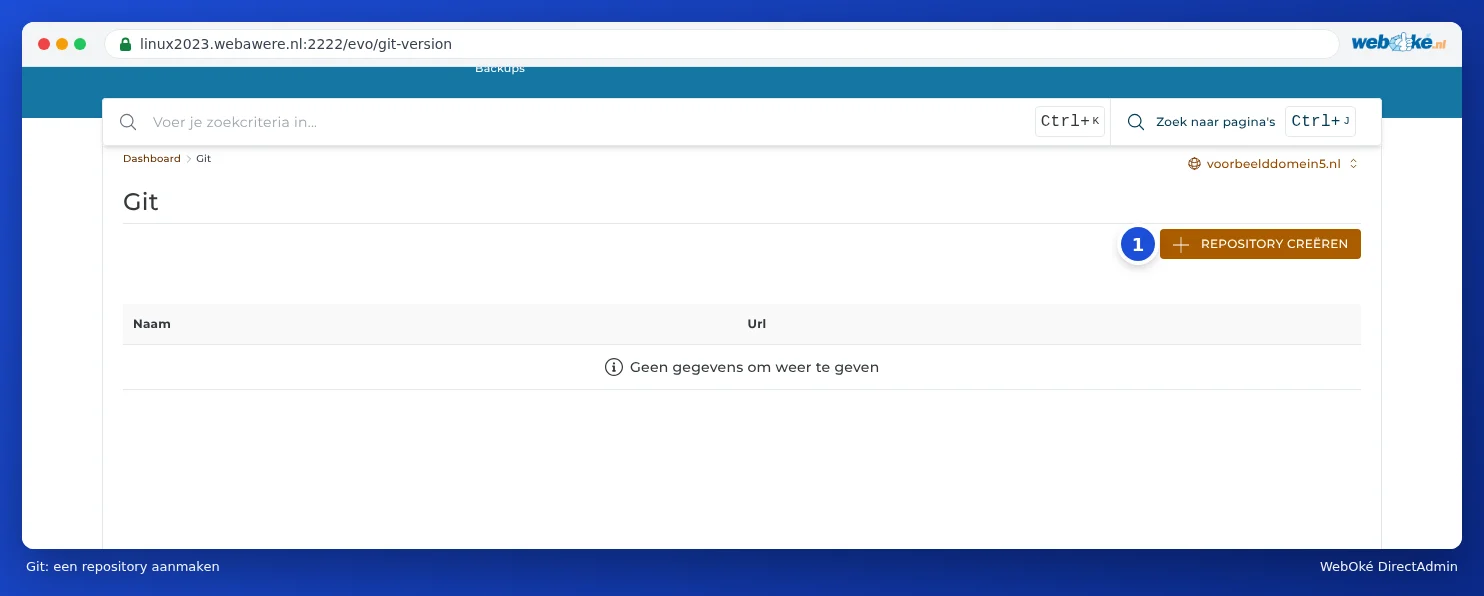
Een repository aanmaken
- Klik in DirectAdmin onder Geavanceerde Functies op Git.
- Klik op REPOSITORY CREËREN.
- Bij Domein staat het domein waar de repository bij hoort.
- Vul bij Naam (1) een naam in, bijvoorbeeld website.
- Wil je een bestaande repository van GitHub, GitLab of een andere dienst binnenhalen? Vul dan bij Op afstand (2) het adres in.
- Is die repository privé, vul dan bij Sleutelbestand (3) de sleutel in waarmee de server mag lezen (zie hieronder).
- Klik op REPOSITORY CREËREN.

Laat je Op afstand leeg, dan maakt DirectAdmin een lege repository op de server, waar je zelf naartoe pusht via SSH (zie SSH Sleutels en inloggen met SSH).
Een privé-repository: een deploy-sleutel
Om een privé-repository te lezen, heeft de server een eigen sleutel nodig. Maak die bij voorkeur alleen-lezen aan, als deploy key bij GitHub of GitLab. Zet het publieke deel bij je repository (bij GitHub: Settings, Deploy keys) en geef DirectAdmin het pad naar het privédeel in je pakket. Gebruik voor het adres dan de SSH-vorm, bijvoorbeeld git@github.com:jouwnaam/website.git.
Bijwerken en uitrollen (deploy)
Klik in de lijst op je repository. Daar haal je de nieuwste versie op uit de externe repository en zet je de bestanden in een map van je website (deployen). DirectAdmin toont daar ook een webhook-adres. Zet dat adres bij je repository als webhook (bij GitHub: Settings, Webhooks), dan rolt de server elke push automatisch uit.
Let op: Houd het webhook-adres geheim. Iedereen die het adres kent, kan een nieuwe uitrol starten.
Goed om te weten
- Bij het uitrollen worden bestanden met dezelfde naam overschreven, maar bestanden die je uit je repository hebt verwijderd, blijven op de server staan. Ruim die zelf op.
- Zet de repository zelf niet in public_html. Anders kan iedereen de map .git met je hele geschiedenis opvragen. Laat DirectAdmin de bestanden naar public_html uitrollen.
- Zet geen wachtwoorden of API-sleutels in je repository. Bewaar die in een apart bestand dat niet in Git staat, zoals .env.
- Composer of npm draaien na een uitrol doe je in de Terminal of via SSH (zie Terminal in je browser).