
Не можете да влезете в WordPress: какво да направите?
Не успявате да влезете в yourdomain.bg/wp-admin? Забравили сте паролата си, постоянно се връщате на страницата за вход или страницата изобщо не се отваря? Преминете през следните стъпки поред.
1. Влезте чрез Website Manager
Ако Вашият WordPress е добавен в Website Manager в Моят WebOké, можете да влезете в администрацията без парола.
- Влезте в Моят WebOké и отидете в Моите продукти › Website Manager.
- Щракнете върху Вход до Вашия уебсайт. Веднага ще влезете в администрацията на WordPress.
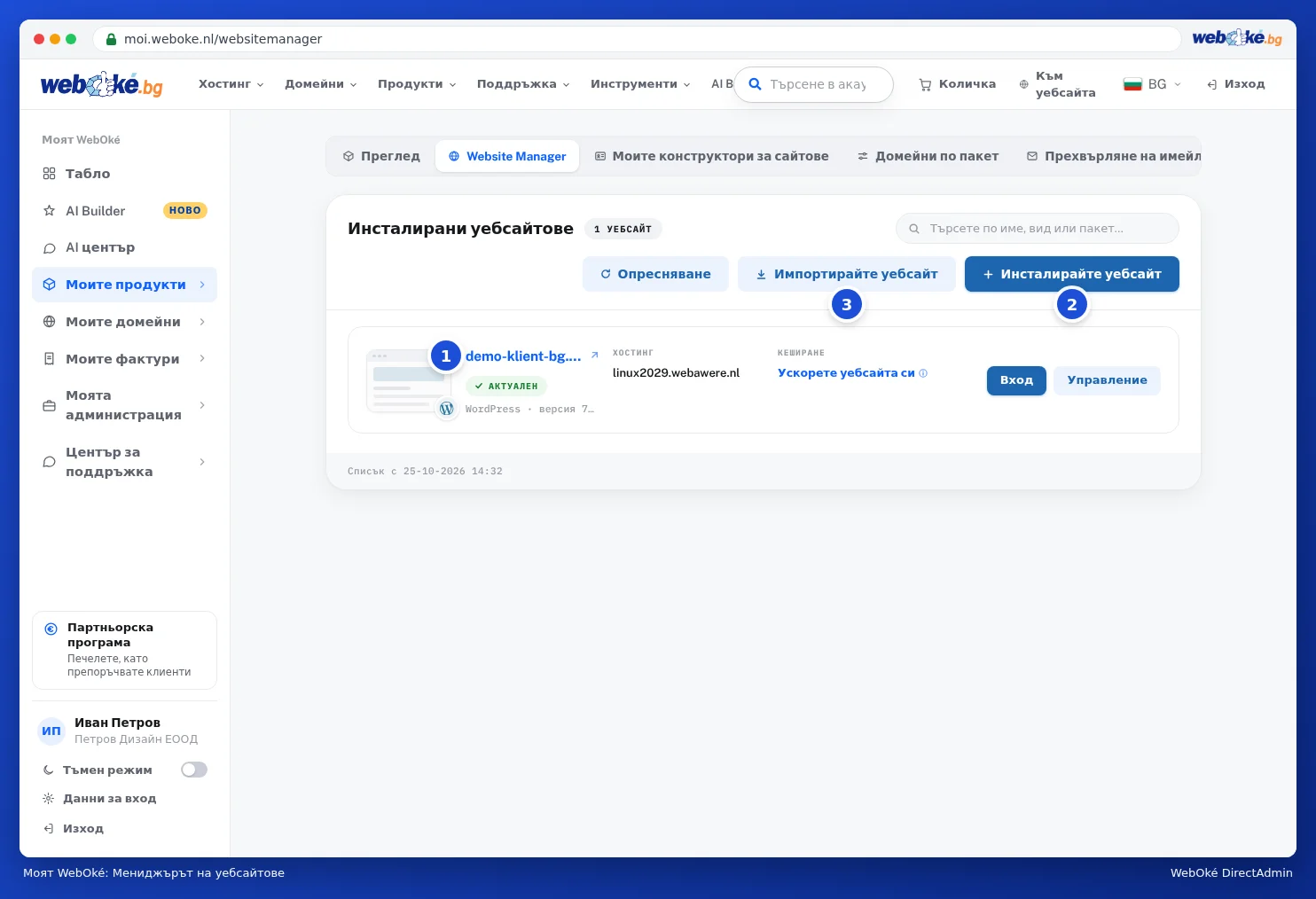
Вашият сайт не е в списъка? Тогава щракнете върху Импортиране на уебсайт и изберете Уебсайтът вече е в моя хостинг пакет. В самия сайт нищо не се променя. Вижте Website Manager: управлявайте уебсайтовете си на едно място.
2. Задайте нова парола
- Чрез Website Manager: щракнете до Вашия уебсайт върху Управление › Данни за вход, въведете нова парола и щракнете върху Запазване. Тук можете също да видите и промените потребителското име и имейл адреса на администраторския акаунт.
- Чрез самия WordPress: на страницата за вход щракнете върху Забравена парола?. WordPress ще изпрати линк до имейл адреса на Вашия администраторски акаунт. Ако имейлът не пристигне, проверете папката за спам или използвайте Website Manager.
- Чрез phpMyAdmin, ако другите начини не успеят: отворете базата данни на Вашия сайт, отидете в таблицата, която завършва на
_users, променете полетоuser_passпри Вашия акаунт, изберетеMD5в колоната Функция и въведете новата си парола. След влизане WordPress сам ще преобразува паролата в сигурна версия. Вижте Отваряне и използване на phpMyAdmin.

3. Временно изключете плъгин за сигурност или двуфакторното удостоверяване
Не можете да влезете въпреки правилната парола, сайтът изисква код, който нямате, или виждате съобщение от плъгин за сигурност? Тогава временно изключете този плъгин.
- Ако използвате Website Manager: щракнете върху Управление › Плъгини и теми и до плъгина щракнете върху Деактивиране на плъгина.
- Ако това не успее, отворете File Manager в DirectAdmin и отидете в
domains/yourdomain.bg/public_html/wp-content/plugins. Преименувайте папката на плъгина, напримерwordfenceнаwordfence-off. Тогава WordPress ще изключи плъгина. - Влезте, отстранете проблема (например задайте нов код за двуфакторно удостоверяване) и след това върнете старото име на папката. След това отново активирайте плъгина в WordPress.
4. Страницата за вход не се отваря или получавате съобщение за грешка?
- Защитили ли сте wp-login.php с Вашия IP адрес? Тогава няма да имате достъп, ако IP адресът Ви се е променил, например у дома или в движение. Променете IP адреса във файла
.htaccessвpublic_htmlили временно премахнете реда. Вижте Защита на wp-login.php на WordPress. - Уебсайтът, пощата и DirectAdmin не работят от Вашата интернет връзка, но работят през 4G или 5G? Тогава нашата защитна стена вероятно е блокирала Вашия IP адрес. Проверете и го освободете сами на Блокиран ли съм? Вижте Блокиран ли съм? Вашият IP адрес и нашата защитна стена.
- След влизане постоянно се връщате на страницата за вход? Изчистете бисквитките на Вашия сайт в браузъра или опитайте в частен прозорец. Проверете също дали адресът на WordPress и адресът на сайта са правилни, вижте стъпка 5 по-долу.
- Страницата е бяла или виждате грешка 500? Прочетете Грешка 500 или „критична грешка“ на Вашия уебсайт.
5. Постоянно Ви пренасочва към грешен адрес?
WordPress съхранява два адреса: адрес на WordPress (siteurl, където се намират файловете) и адрес на сайта (home, адресът за посетителите). Ако там е посочен стар домейн, правописна грешка или http://, докато сайтът Ви работи с https, WordPress ще Ви пренасочи към този адрес при влизане или ще бъдете пренасочвани напред и назад. Ако вече не можете да го промените в Настройки › Общи, възстановете го по един от следните начини:
- Във wp-config.php: отворете файла във File Manager (първо направете копие) и добавете над реда
/* That's all, stop editing! */:define( 'WP_HOME', 'https://www.yourdomain.bg' ); define( 'WP_SITEURL', 'https://www.yourdomain.bg' );
Използвайте точно адреса, на който трябва да се отваря Вашият сайт, със или без www, без наклонена черта в края. Тези редове имат предимство пред записаното в базата данни. Влезте, задайте правилните адреси в Настройки › Общи и след това премахнете двата реда. - В phpMyAdmin: отворете базата данни на Вашия сайт и таблицата, която завършва на
_options. Променете стойностите наsiteurlиhome. Вижте Отваряне и използване на phpMyAdmin.
Адресите са правилни, но в страниците Ви все още има линкове към стария адрес, например след преместване? Тогава не ги променяйте ръчно в базата данни, а прочетете Търсене и замяна в базата данни на WordPress. Повече за https ще научите в Задължително пренасочване на посетителите към https.
Не успявате да се справите?
Създайте тикет чрез Центъра за поддръжка. Посочете адреса на Вашия уебсайт, какво сте опитали и какво съобщение виждате.
Използвате Joomla вместо WordPress? Прочетете Забравена администраторска парола за Joomla?
Подробно обяснение с екранни снимки: Възможно ли е това и в Моят WebOké? Website Manager в ръководството за DirectAdmin.
Искате да научите повече? Преминете безплатния курс по WordPress, урок 3.1 https и сертификатът или урок 3.3 Потребители и роли.