
Não consegue iniciar sessão no WordPress: o que fazer?
Já não consegue iniciar sessão em seudominio.pt/wp-admin? Perdeu a sua palavra-passe, volta sempre à página de início de sessão ou a página nem sequer abre? Siga estes passos pela ordem indicada.
1. Inicie sessão através do Website Manager
Se o seu WordPress estiver no Website Manager de O meu WebOké, pode aceder à administração sem palavra-passe.
- Inicie sessão em O meu WebOké e aceda a Os meus produtos › Website Manager.
- Junto ao seu website, clique em Login. Fica imediatamente com sessão iniciada na administração do WordPress.
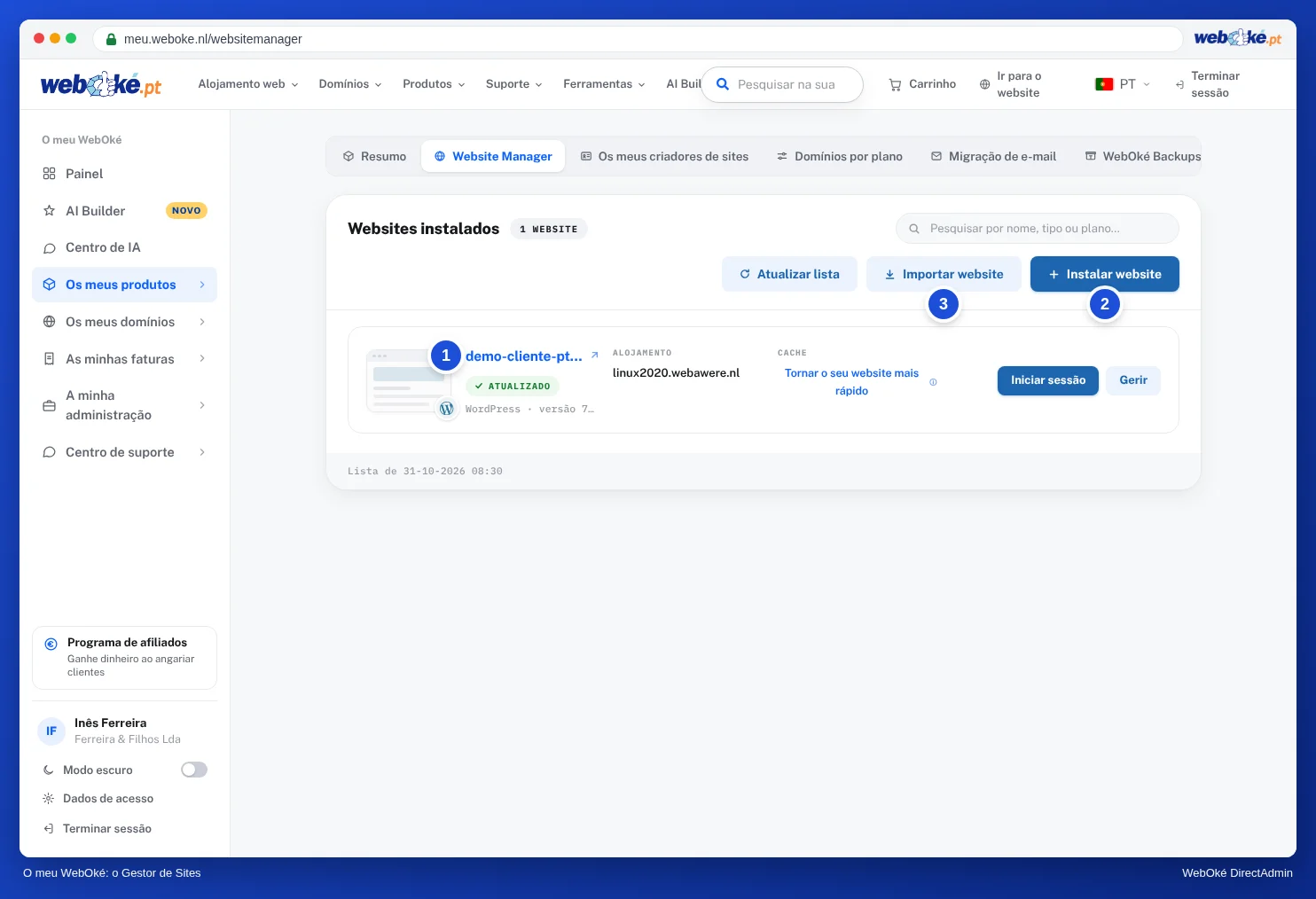
O seu site não aparece na lista? Nesse caso, clique em Importar website e escolha O website já está no meu pacote de alojamento. O site em si não sofre qualquer alteração. Consulte O Website Manager: gerir os seus websites num só lugar.
2. Defina uma nova palavra-passe
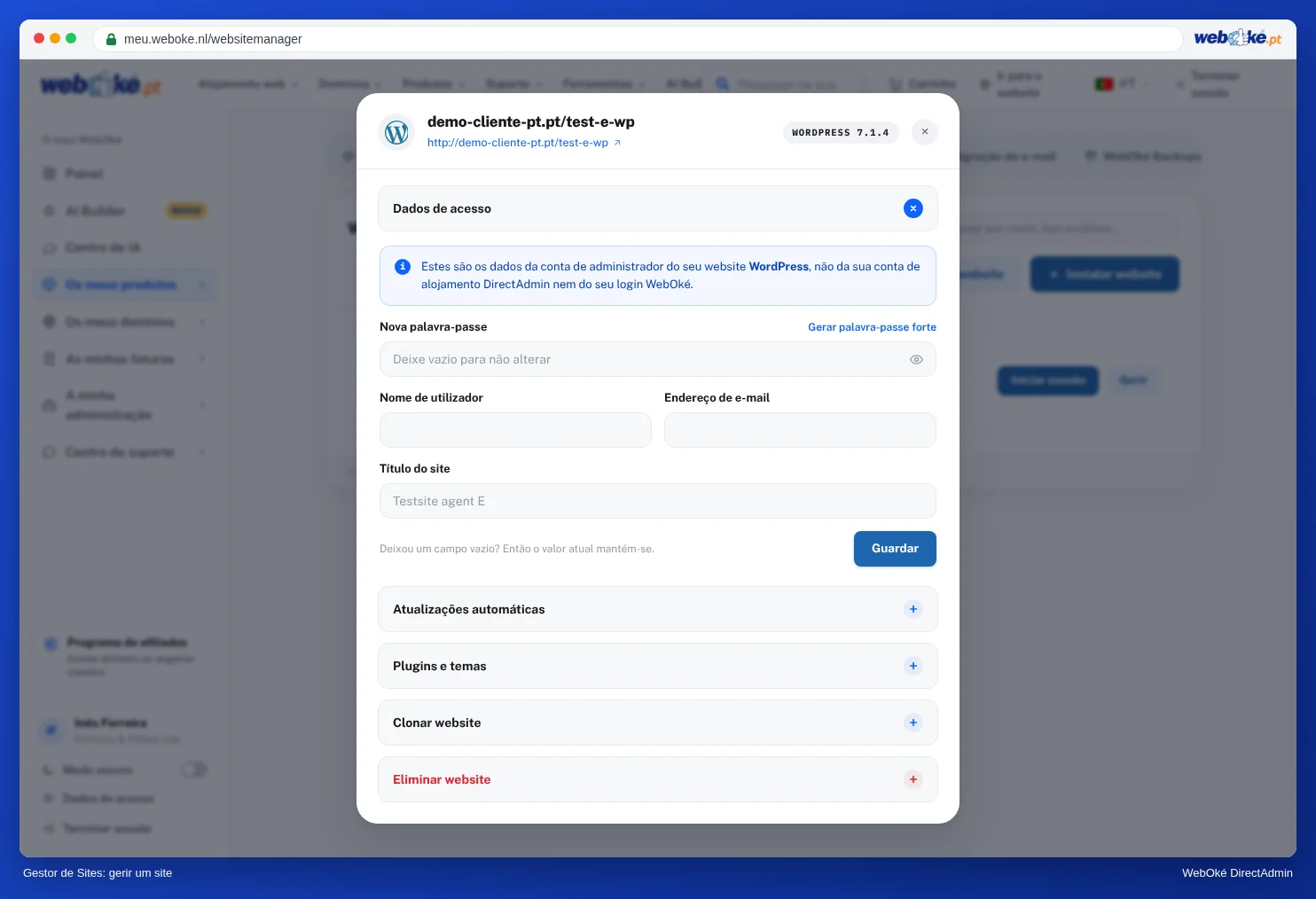
- Através do Website Manager: junto ao seu website, clique em Gerir › Dados de acesso, introduza uma nova palavra-passe e clique em Guardar. Aqui também pode ver e alterar o nome de utilizador e o endereço de e-mail da conta de administrador.
- Através do próprio WordPress: na página de início de sessão, clique em Esqueceu-se da sua senha?. O WordPress envia então uma ligação para o endereço de e-mail da sua conta de administrador. Se esse e-mail não chegar, verifique a pasta de spam ou utilize o Website Manager.
- Através do phpMyAdmin, se as outras formas não resultarem: abra a base de dados do seu site, aceda à tabela que termina em
_users, altere o campouser_passda sua conta, escolhaMD5em Função e introduza a sua nova palavra-passe. Após o início de sessão, o WordPress converte automaticamente a palavra-passe numa versão segura. Consulte Abrir e utilizar o phpMyAdmin.
3. Desative temporariamente um plugin de segurança ou a verificação em dois passos
Mesmo com a palavra-passe correta não consegue entrar, o site pede um código que não tem ou vê uma mensagem de um plugin de segurança? Nesse caso, desative temporariamente esse plugin.
- Se utilizar o Website Manager: clique em Gerir › Plugins e temas e, junto ao plugin, clique em Desativar plugin.
- Se não for possível, abra o File Manager no DirectAdmin e aceda a
domains/seudominio.pt/public_html/wp-content/plugins. Mude o nome da pasta do plugin, por exemplo dewordfenceparawordfence-desativado. O WordPress desativa então o plugin. - Inicie sessão, resolva o problema (por exemplo, configurando um novo código de verificação em dois passos) e, em seguida, volte a dar à pasta o nome original. Depois, ative novamente o plugin no WordPress.
4. A página de início de sessão não abre ou recebe uma mensagem de erro?
- Protegeu o wp-login.php com o seu endereço IP? Nesse caso, deixa de conseguir aceder se o seu endereço IP tiver mudado, por exemplo em casa ou em deslocação. Altere o endereço IP no ficheiro
.htaccessempublic_htmlou remova a regra temporariamente. Consulte Proteger o wp-login.php do WordPress. - O seu website, o e-mail e o DirectAdmin também não funcionam a partir da sua ligação à internet, mas funcionam através de 4G ou 5G? Nesse caso, a nossa firewall bloqueou provavelmente o seu endereço IP. Verifique e desbloqueie-o em Estou bloqueado? Consulte Estou bloqueado? O seu endereço IP e a nossa firewall.
- Após iniciar sessão, volta sempre à página de início de sessão? Limpe os cookies do seu site no navegador ou experimente uma janela privada. Verifique também se o endereço do WordPress e o endereço do site estão corretos, consulte Redirecionar obrigatoriamente os visitantes para https.
- A página está em branco ou vê o erro 500? Leia Erro 500 ou "erro crítico" no seu website.
Não consegue resolver?
Abra um ticket através do Centro de Suporte. Indique o endereço do seu website, o que já experimentou e a mensagem que vê.
Utiliza Joomla em vez de WordPress? Leia Perdeu a palavra-passe de administrador do Joomla?
Explicação detalhada com capturas de ecrã: Também é possível em O meu WebOké? O Website Manager no manual do DirectAdmin.
Quer aprender mais? Frequente gratuitamente o Curso de WordPress, aula 3.1 https e o certificado ou aula 3.3 Utilizadores e papéis.