
Вход във Вашия VPS чрез SSH (и създаване на SSH ключ)
Управлявате своя VPS чрез SSH: криптирана връзка към командния ред на Вашия сървър. Влизането със SSH ключ е по-сигурно и по-удобно, отколкото с парола.
Вход с Вашата парола
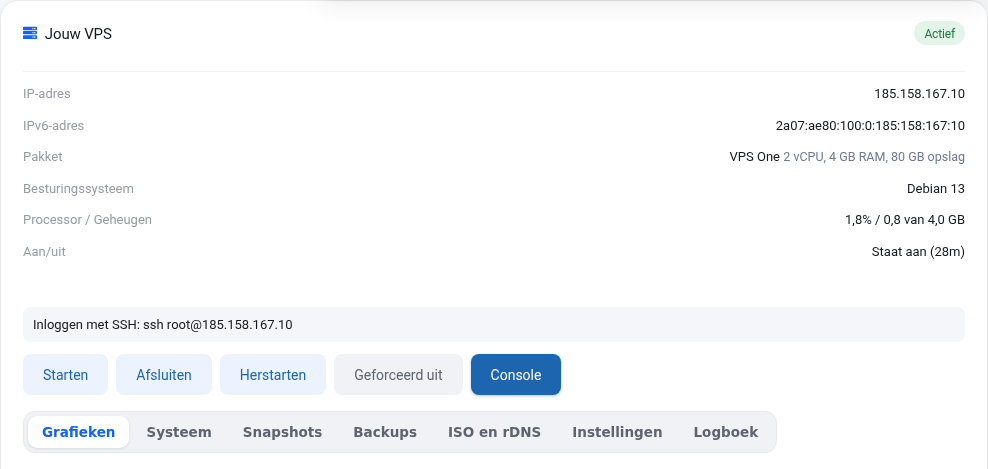
Windows 10 и 11, macOS и Linux вече разполагат с вграден SSH. Отворете PowerShell (Windows) или Terminal (Mac, Linux) и въведете:
ssh root@вашият-ip-адрес
При първото свързване компютърът Ви показва пръстов отпечатък (fingerprint) на сървъра и Ви пита дали му имате доверие. Първо го сравнете с резултата от ssh-keygen -lf /etc/ssh/ssh_host_ed25519_key.pub в Конзола на екрана на Вашия VPS и въведете yes само ако съвпадат. Вижте Първо влизане със SSH.
Вашият IP адрес е посочен на екрана на Вашия VPS и в имейла „Вашият VPS е инсталиран“. Предпочитате програма с прозорци? Тогава можете да използвате и PuTTY или Termius.
Създаване на SSH ключ
Ключът се състои от две части: частен ключ, който остава на Вашия собствен компютър, и публичен ключ, който предоставяте на сървъра. Създайте ключ с:
ssh-keygen -t ed25519
Натиснете Enter за мястото по подразбиране и по желание изберете парола за ключа (passphrase). След това Вашият публичен ключ се намира в ~/.ssh/id_ed25519.pub (Windows: C:\Users\вашето-име\.ssh\id_ed25519.pub). Покажете го с cat ~/.ssh/id_ed25519.pub. Той започва с ssh-ed25519.
Поставяне на ключа на Вашия VPS
- При инсталиране: поставете публичния ключ в полето SSH ключ. Това е възможно и при преинсталиране.
- На работещ VPS: от Вашия собствен компютър с
ssh-copy-id root@вашият-ip-адресили поставете реда в/root/.ssh/authorized_keysна сървъра. Ако го правите ръчно, задайте правилните права:chmod 700 /root/.sshиchmod 600 /root/.ssh/authorized_keys. За обикновен потребител файлът се намира в/home/име/.ssh/и този потребител трябва да бъде и негов собственик:chown -R име:име /home/име/.ssh. Ако правата са твърде широки, SSH отхвърля ключа.
Никога не споделяйте своя частен ключ (файла без .pub), дори и с нас.
Не работи?
- Connection timed out: включен ли е Вашият VPS? Включили ли сте сами защитна стена (firewall), без да оставите порт 22 отворен? В такъв случай временно прикачете ISO или задайте нова root парола (вижте Нямате повече достъп до своя VPS: какво да направите?).
- Permission denied: вярна ли е паролата? При нужда задайте нова root парола от екрана на VPS.
- REMOTE HOST IDENTIFICATION HAS CHANGED: сървърът показва различен пръстов отпечатък от този, който компютърът Ви е запомнил. Това е нормално, ако току-що сте преинсталирали VPS. В такъв случай първо проверете новия пръстов отпечатък в Конзолата (вижте по-горе), след това премахнете стария ред с
ssh-keygen -R вашият-ip-адреси влезте отново. Ако не сте преинсталирали нищо, не продължавайте: съобщението може да означава, че някой се намира между Вас и Вашия сървър. Първо изяснете причината.
Подробно обяснение с екранни снимки: Създаване на SSH ключ в Windows, Mac и Linux и Често срещани съобщения за грешки при SSH в ръководството за VPS.
Искате да научите повече? Запишете се за безплатния курс VPS и администриране на Linux сървъри, урок 2.1 Създаване и използване на SSH ключове.