
Iniciar sessão no seu VPS com SSH (e criar uma chave SSH)
Gere o seu VPS através de SSH: uma ligação encriptada à linha de comandos do seu servidor. Iniciar sessão com uma chave SSH é mais seguro e mais fácil do que com uma palavra-passe.
Iniciar sessão com a palavra-passe
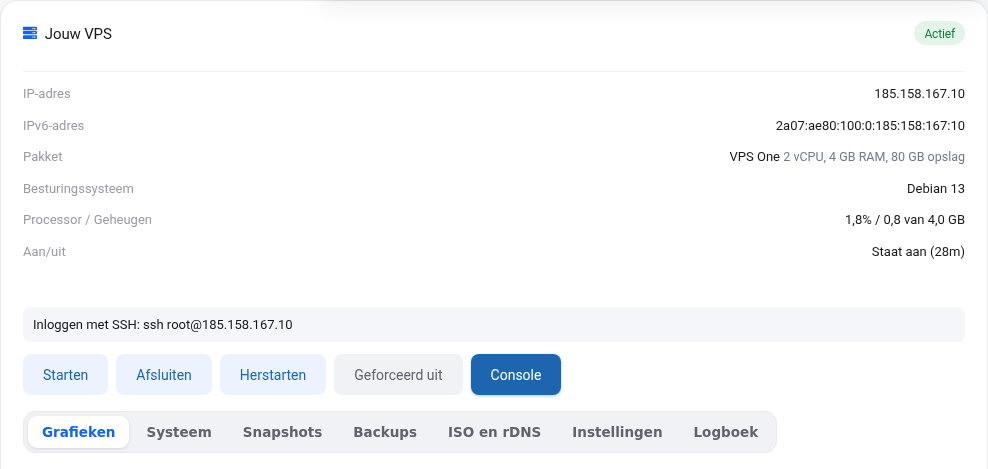
O Windows 10 e 11, o macOS e o Linux já incluem SSH. Abra o PowerShell (Windows) ou o Terminal (Mac, Linux) e escreva:
ssh root@endereco-ip
O seu endereço IP aparece no ecrã do VPS e no e-mail "O seu VPS foi instalado". Prefere um programa com janelas? Pode também usar o PuTTY ou o Termius.
Criar uma chave SSH
Uma chave é composta por duas partes: uma chave privada, que fica no seu próprio computador, e uma chave pública, que entrega ao servidor. Crie uma com:
ssh-keygen -t ed25519
Prima Enter para usar a localização predefinida e escolha, se quiser, uma frase-passe. A sua chave pública fica depois em ~/.ssh/id_ed25519.pub (Windows: C:\Users\jouwnaam\.ssh\id_ed25519.pub). Mostre-a com cat ~/.ssh/id_ed25519.pub. Começa por ssh-ed25519.
Colocar a chave no seu VPS
- Na instalação: cole a chave pública no campo Chave SSH. Também é possível ao reinstalar.
- Num VPS em funcionamento: a partir do seu computador, com
ssh-copy-id root@endereco-ip, ou cole a linha em/root/.ssh/authorized_keysno servidor.
Nunca partilhe a sua chave privada (o ficheiro sem .pub), nem sequer connosco.
Não funciona?
- Connection timed out: o seu VPS está ligado? Ativou uma firewall sem deixar a porta 22 aberta? Associe então temporariamente uma ISO ou defina uma nova palavra-passe de root (consulte Sem acesso ao seu VPS).
- Permission denied: a palavra-passe está correta? Se necessário, defina uma nova palavra-passe de root no ecrã do VPS.
- REMOTE HOST IDENTIFICATION HAS CHANGED: é normal depois de reinstalar. Remova a linha antiga com
ssh-keygen -R endereco-ip.