
Вход във VPS чрез SSH (и създаване на SSH ключ)
Управлявате VPS чрез SSH: криптирана връзка към командния ред на сървъра. Входът със SSH ключ е по-сигурен и по-лесен от входа с парола.
Вход с парола
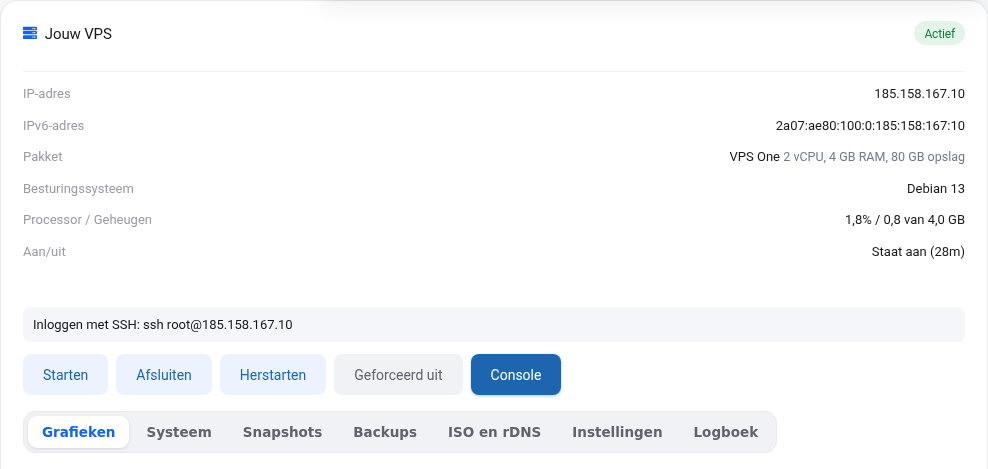
Windows 10 и 11, macOS и Linux вече имат вграден SSH. Отворете PowerShell (Windows) или Terminal (Mac, Linux) и въведете:
ssh root@ip-adres
IP адресът Ви е в екрана на VPS и в имейла "Вашият VPS е инсталиран". Предпочитате програма с прозорци? Тогава можете да използвате и PuTTY или Termius.
Създаване на SSH ключ
Ключът се състои от две части: частен ключ, който остава на Вашия компютър, и публичен ключ, който давате на сървъра. Създайте ключ с:
ssh-keygen -t ed25519
Натиснете Enter за мястото по подразбиране и по желание изберете парола за ключа. След това публичният Ви ключ е в ~/.ssh/id_ed25519.pub (Windows: C:\Users\potrebitel\.ssh\id_ed25519.pub). Покажете го с cat ~/.ssh/id_ed25519.pub. Той започва с ssh-ed25519.
Поставяне на ключа във VPS
- При инсталиране: поставете публичния ключ в полето SSH ключ. Това е възможно и при преинсталиране.
- На работещ VPS: от собствения си компютър с
ssh-copy-id root@ip-adresили поставете реда в/root/.ssh/authorized_keysна сървъра.
Никога не споделяйте частния си ключ (файла без .pub), дори с нас.
Не работи?
- Connection timed out: включен ли е VPS? Включили ли сте сами защитна стена, без да оставите порт 22 отворен? Тогава временно свържете ISO или задайте нова root парола (вижте Нямате достъп до VPS).
- Permission denied: вярна ли е паролата? При нужда задайте нова root парола в екрана на VPS.
- REMOTE HOST IDENTIFICATION HAS CHANGED: нормално е след преинсталиране. Изтрийте стария ред с
ssh-keygen -R ip-adres.