
Hantera Nextcloud-användare, team och delade mappar
Med ett Nextcloud-paket från WebOké skapar du själv användare i Mitt WebOké. Du behöver inte gå in i Nextcloud för det. Hur många användare du kan skapa beror på ditt paket och på de konfigurerbara alternativen. Längst ner läser du hur du lägger användare i team och delar mappar med ett helt team.
Skapa en användare
- Logga in på Mitt WebOké, gå till Mina produkter och klicka på Hantera vid ditt Nextcloud-paket.
- Högst upp på paketsidan ser du tre räknare: Nextcloud-användare, Office Suite-licenser och Lagringsutrymme, var och en som använt av gräns. Scrolla till Användarhantering. Där ser du alla användare med kontonamn, visningsnamn, e-postadress, Office Suite, status och senaste inloggning.
- Klicka på Lägg till användare och fyll i fälten (se nedan).
- Klicka på Skapa användare. Användaren syns direkt i listan och kan logga in på ditt Nextcloud direkt med användarnamnet och lösenordet. Med knappen Öppna Nextcloud på paketsidan kommer du till ditt Nextcloud.
- Användarnamn: med detta loggar användaren in. Små bokstäver, siffror, punkt eller bindestreck, 2 till 64 tecken. Namnet kan inte ändras senare.
- Visningsnamn: namnet som andra ser när filer delas och i Nextcloud Talk. Kan ändras senare.
- E-postadress: hit skickar Nextcloud aviseringar till användaren, till exempel om återställning av lösenord och delade mappar. Kan ändras senare.
- Lösenord: minst 10 tecken med minst en siffra och ett specialtecken. Med Generera skapar du ett starkt lösenord. Dela det säkert med användaren: inget e-postmeddelande med lösenordet skickas.
- Tilldela Office Suite-licens: kryssa i detta om användaren ska kunna redigera dokument med Office Suite (Euro-Office). Det kräver en ledig licens.
Hantera användare
Via åtgärdsmenyn bredvid en användare ändrar du lösenordet, redigerar visningsnamnet och e-postadressen, inaktiverar eller aktiverar användaren och tar bort användaren. Med reglaget i kolumnen Office Suite slår du på eller av en licens. Ändringar i Användarhantering sparas direkt.
Behöver du fler användare eller licenser?
Har du nått din gräns ökar du antalet på samma sida under Konfigurerbara alternativ. En utökning betalar du proportionellt för resten av din period, och den gäller efter betalning. En minskning gäller direkt. Vill du byta paket klickar du på Byt webbhotellpaket.
Team och delade mappar
Arbetar du ofta med samma personer, till exempel en avdelning, en styrelse eller din familj? Lägg dem då i ett team. I Nextcloud kallas en grupp som du skapar själv för ett team.
- Öppna appen Teams i Nextcloud via menyn med de nio prickarna uppe till vänster.
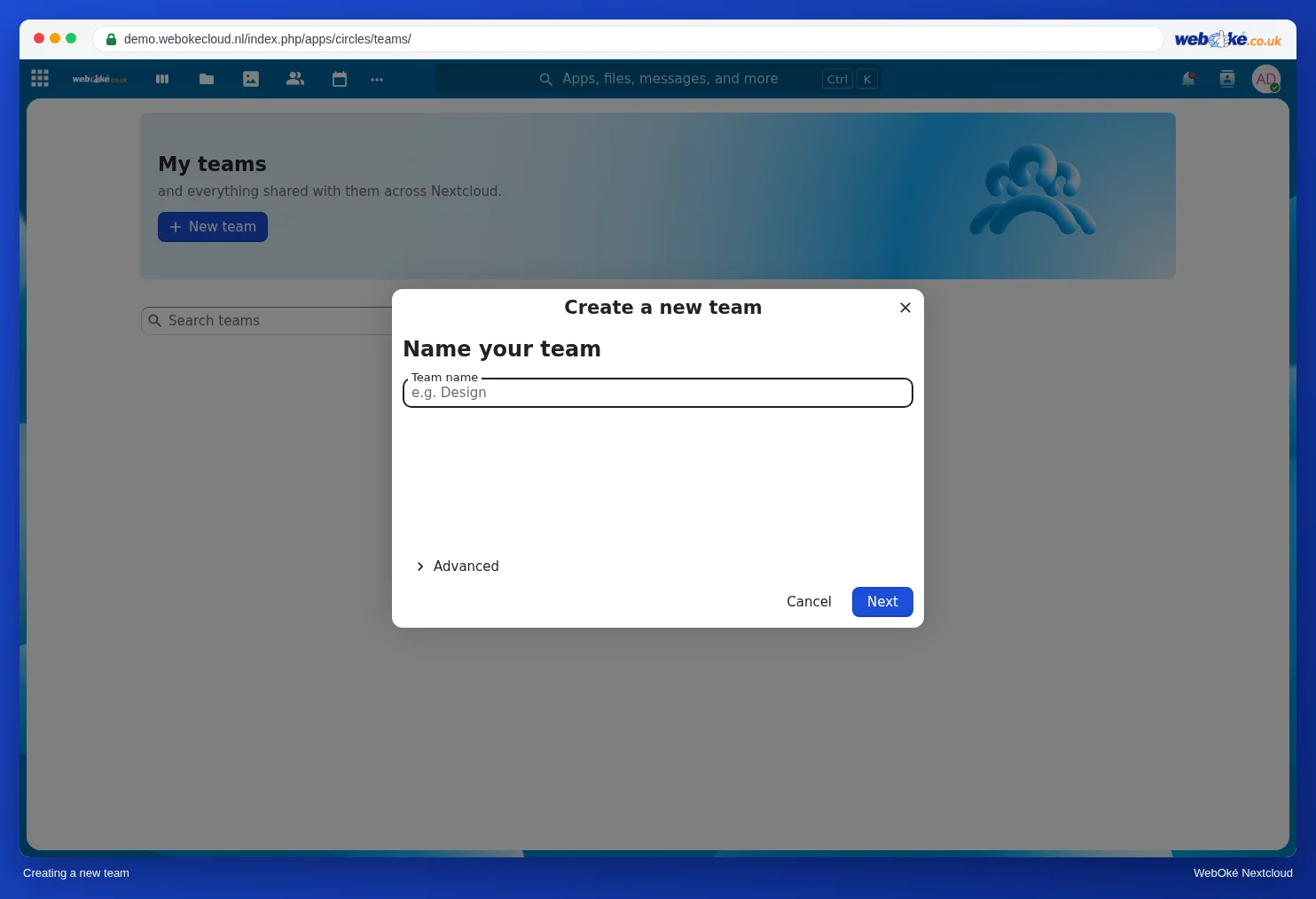
- Klicka på Nytt team, fyll i ett Teamnamn och klicka på Nästa.
- Lägg till medlemmarna: skriv deras namn och välj dem i listan.
- Vill du dela en mapp med hela teamet? Öppna fliken Delning för mappen, skriv teamets namn under Intern delning och välj behörigheter.
Den som går med i teamet senare får automatiskt åtkomst till den delade mappen. Den som du tar bort från teamet förlorar åtkomsten.
En delad mapp tillhör dock den som skapade den och räknas in i den personens lagring. Vill du ha en mapp som tillhör teamet och finns kvar när någon slutar? Använd då en teammapp. Den skapar du själv i appen Teams:
- När du skapar ett nytt team får teamet direkt en teammapp med samma namn. Valet Skapa en teammapp finns under Avancerat och är ikryssat som standard.
- Har ett befintligt team ingen teammapp än? Öppna teamet i appen Teams och klicka på Skapa teammapp som ägare av teamet.
Teammappar finns i Personal, Family och Max, inte i Nextcloud Free. En teammapp har ingen egen storleksgräns: lagringen räknas inte in hos en enskild person, men väl i ditt pakets totala lagring.
Mer information i Nextcloud-handboken: Skapa team och dela en mapp med hela teamet, Teammappar: en gemensam mapp som tillhör teamet och Behörigheter: vem hanterar vad i ditt Nextcloud?
Utförlig förklaring med skärmbilder: Skapa, redigera, inaktivera och ta bort användare i Nextcloud-handboken.
Se även: Teammappen syns inte i Nextcloud-appen på din dator