
Aktivera Node.js i DirectAdmin
I DirectAdmin skapar du en Node.js-app med Setup Node.js App. Där väljer du själv Node.js-version. Saknar du en version? Hör av dig till oss.
- Logga in i DirectAdmin och klicka på Setup Node.js App under Extra Features.
- Klicka på Create Application.
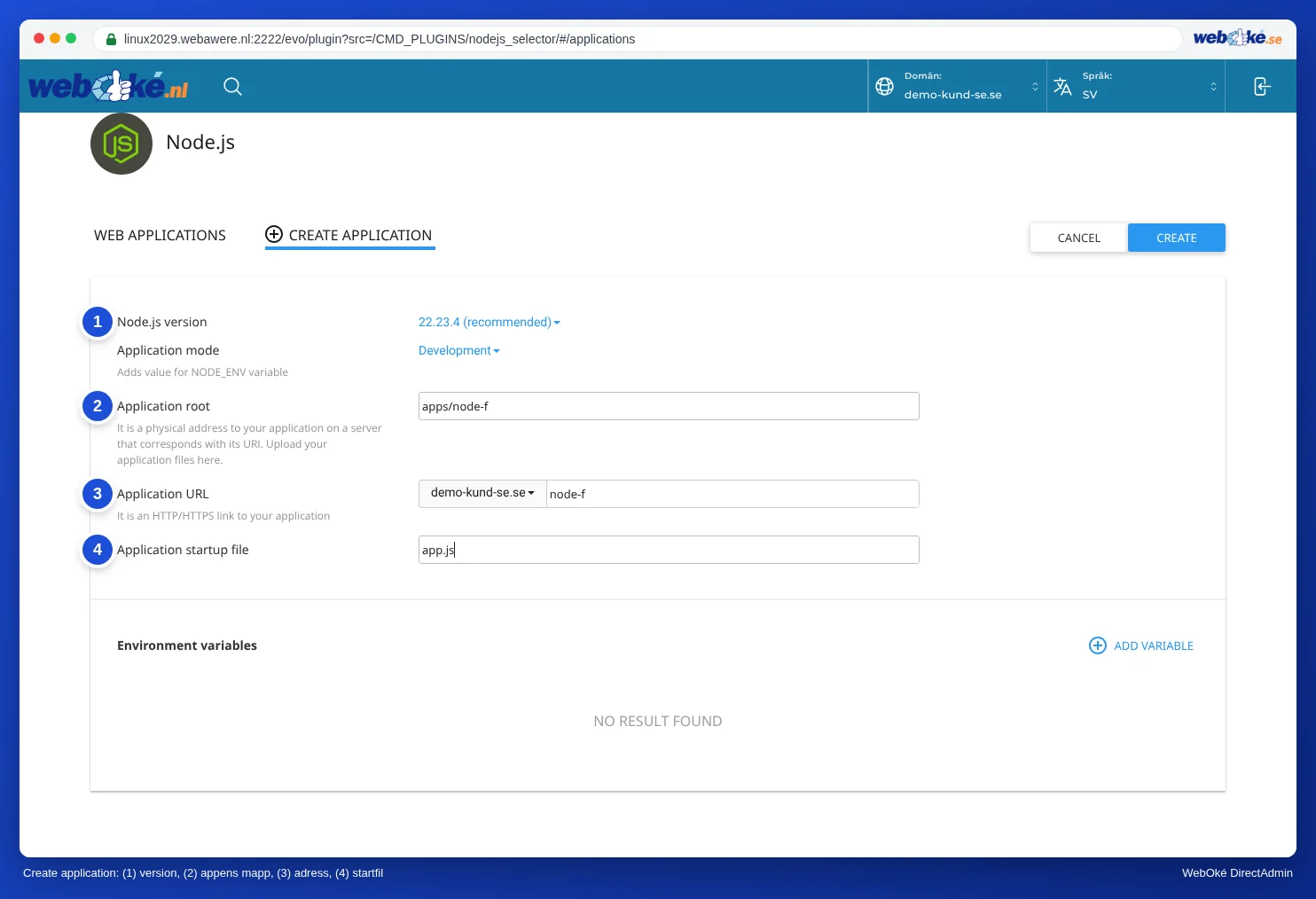
- Välj version vid Node.js version och välj Production vid Application mode för en app i drift.
- Ange mappen för din app vid Application root, helst utanför public_html, till exempel
apps/mijnapp. Välj domän och eventuellt en sökväg vid Application URL och ange startfilen (Application startup file). - Klicka på Create.
- Öppna adressen i webbläsaren för att testa att appen fungerar.
Ladda sedan upp din kod till mappen du angav vid Application root. Finns det en package.json där? Klicka då på pennan vid din app och sedan på Run NPM Install. Klicka på Restart för att starta appen. Klicka på Restart igen efter varje ändring i koden, annars fortsätter den gamla versionen att köras.
Högst upp på skärmen för din app finns också ett kommando för att aktivera den virtuella miljön. Det använder du i Terminal eller via SSH om du vill köra egna kommandon. Terminal och SSH ingår i Power Webhost Three och Four, AI Wordpress Three och Power Reseller. Se SSH-åtkomst och Terminal i DirectAdmin.
Se även i DirectAdmin-handboken: Terminal i webbläsaren.
Utförlig förklaring med skärmbilder: Skapa en Node.js-app i DirectAdmin-handboken.