
Ativar o Node.js no DirectAdmin
No DirectAdmin, uma aplicação Node.js é configurada através de Setup Node.js App. Aí pode escolher a versão do Node.js. Se não encontrar a versão pretendida, informe-nos.
- Inicie sessão no DirectAdmin e, em Extra Features, clique em Setup Node.js App.
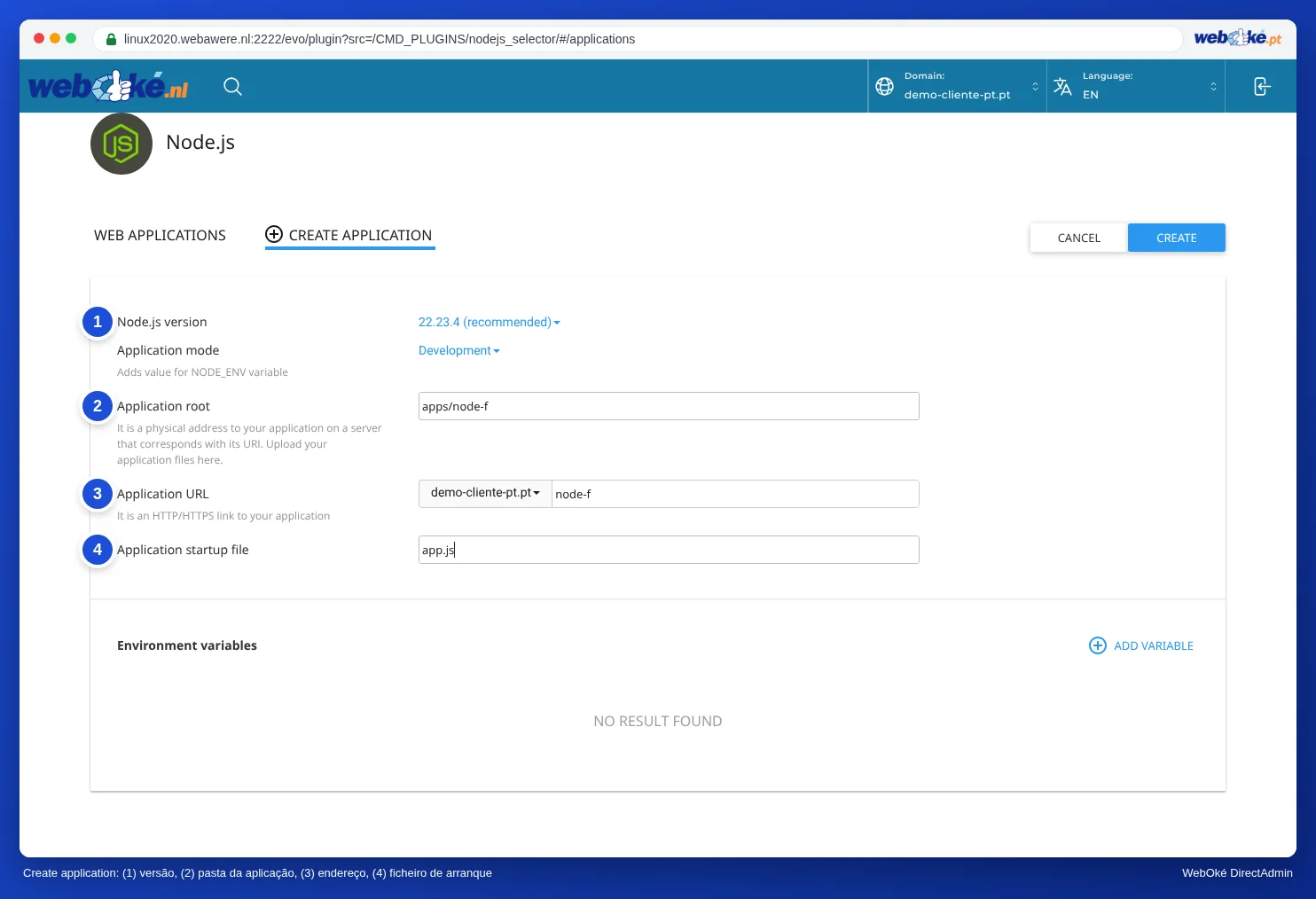
- Clique em Create Application.
- Em Node.js version, escolha a versão e, em Application mode, selecione Production para uma aplicação em produção.
- Em Application root, indique a pasta da sua aplicação, de preferência fora de public_html, por exemplo
apps/mijnapp. Em Application URL, escolha o domínio e, se pretender, um caminho, e indique o ficheiro de arranque (Application startup file). - Clique em Create.
- Abra o endereço no seu browser para testar se a aplicação funciona.
Em seguida, carregue o seu código para a pasta indicada em Application root. Se existir um ficheiro package.json, clique no ícone do lápis junto à sua aplicação e depois em Run NPM Install. Clique em Restart para iniciar a aplicação. Após cada alteração ao código, clique novamente em Restart; caso contrário, continuará a ser executada a versão antiga.
No topo do ecrã da sua aplicação encontra também um comando para ativar o ambiente virtual. Este comando é utilizado no Terminal ou através de SSH, caso pretenda executar comandos manualmente. O Terminal e o SSH estão incluídos nos pacotes Power Webhost Three e Four, AI Wordpress Three e Power Reseller. Consulte Acesso SSH e o Terminal no DirectAdmin.
Consulte também no manual do DirectAdmin: Terminal no seu browser.
Explicação detalhada com capturas de ecrã: Configurar uma aplicação Node.js no manual do DirectAdmin.