
Pridanie e-mailovej adresy do Thunderbirdu
Thunderbird je náš obľúbený e-mailový klient, dobrá voľba!
Thunderbird je open source a šetrný k súkromiu, na rozdiel od programov ako Windows Mail a Outlook.
V tomto článku vysvetľujeme, ako pridáte svoju e-mailovú schránku do Thunderbirdu.
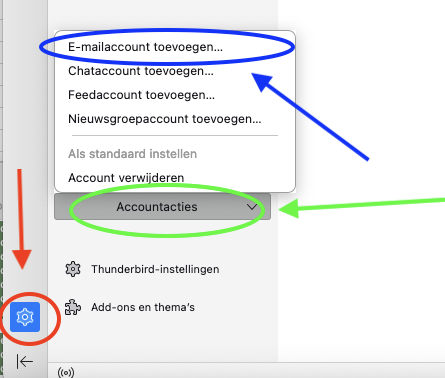
Krok 1: Otvorte Thunderbird, kliknite vľavo dole na ozubené koliesko a potom na 'Akcie účtu'.
Otvorí sa ďalšie menu, v ňom kliknite na 'Pridať e-mailový účet...'
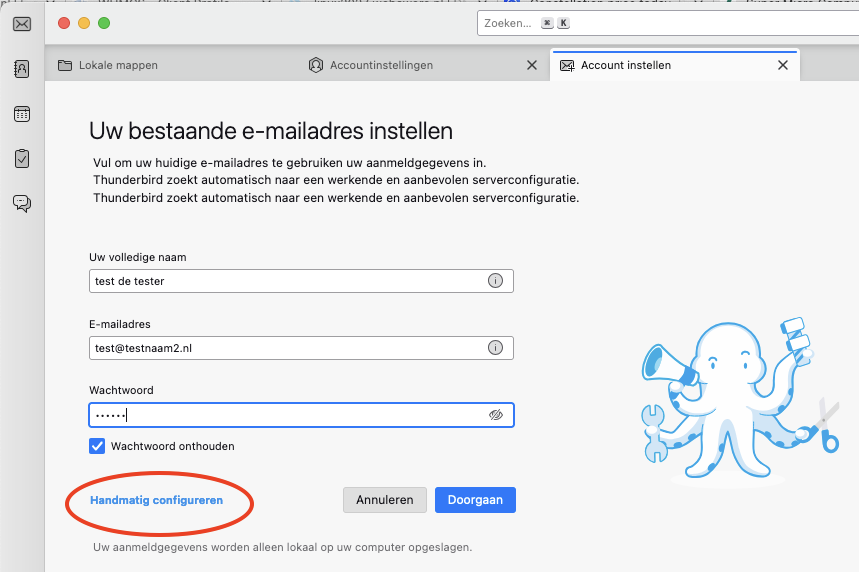
Krok 2: Na tejto obrazovke vyplňte tieto polia:
Vaše meno: toto je zobrazované meno schránky. Keď odošlete e-mail, príjemca uvidí toto meno vo svojej doručenej pošte ako odosielateľa.
E-mailová adresa: toto je e-mailová adresa, ktorú ste vytvorili v ovládacom paneli DirectAdmin
Heslo: toto heslo ste nastavili pri vytváraní schránky. Nepamätáte si heslo? Vytvorenie novej e-mailovej adresy/schránky
Potom kliknite na 'Pokračovať'.
Takmer vo všetkých prípadoch sa teraz zobrazí zelené hlásenie s textom 'Konfigurácia bola nájdená u poskytovateľa e-mailu'. V takom prípade kliknite na 'Hotovo' a máte hotovo.
Nezobrazí sa vám toto hlásenie alebo vidíte iné hlásenie? Potom kliknite na 'Nastaviť manuálne'
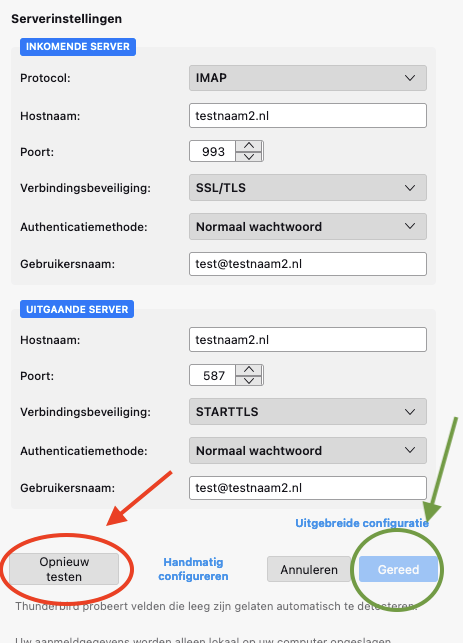
Krok 3: Ak sa Thunderbirdu nepodarilo nájsť na serveri správne nastavenia, vyplníme ich tu ručne.
Vyplňte všetky polia, aj keď je pri nich uvedené, že sú voliteľné.
Prichádzajúca pošta:
Protokol: IMAP
Názov servera: toto je vaše doménové meno, v tomto príklade teda testnaam2.nl. Niekedy je tu vaše doménové meno vyplnené s predponou IMAP alebo SMTP, tú môžete odstrániť, stačí samotné doménové meno.
Port: 993
Zabezpečenie pripojenia: SSL/TLS
Spôsob overenia: Normálne heslo
Používateľské meno: toto je e-mailová adresa, ktorú zadávate aj v ostatných poliach. Musí byť vždy vyplnená.
Odchádzajúca pošta:
Názov servera: toto je vaše doménové meno, v tomto príklade teda testnaam2.nl. Niekedy je tu vaše doménové meno vyplnené s predponou IMAP alebo SMTP, tú môžete odstrániť, stačí samotné doménové meno.
Port: 587
Zabezpečenie pripojenia: STARTTLS
Spôsob overenia: Normálne heslo
Používateľské meno: toto je e-mailová adresa, ktorú zadávate aj v ostatných poliach. Musí byť vždy vyplnená.
Upozornenie: máte u nás iba balík Email Only a váš web beží u iného poskytovateľa? Potom zadanie doménového mena ako názvu servera nefunguje. Zadajte namiesto neho názov servera vášho balíka Email Only, nájdete ho v e-maile, ktorý ste dostali pri kúpe balíka. Názov servera vyzerá napríklad takto: linux2410.webawere.nl.
Keď sú všetky polia vyplnené, kliknite na 'Znova otestovať'. Vidíte, že pripojenie bolo úspešné? Potom kliknite na 'Hotovo'.
Hotovo! Vaša schránka je teraz aktívna v Thunderbirde