
Não é possível iniciar sessão no Nextcloud: palavra-passe, código ou limitação
Não consegue aceder ao seu Nextcloud WebOké? O início de sessão é feito em dois passos: primeiro o nome de utilizador e a palavra-passe, depois um código. Veja abaixo onde está o problema e o que fazer.
Nome de utilizador ou palavra-passe incorretos
- Verifique o seu nome de utilizador e se o Caps Lock está ativado. Também pode iniciar sessão com o endereço de email da sua conta.
- Verifique se está no endereço correto: o seu próprio Nextcloud, ou free.webokecloud.nl se tiver o Nextcloud Free.
Esqueceu a palavra-passe
- No ecrã de início de sessão, clique em Esqueceu a palavra-passe?.
- Introduza o seu nome de utilizador ou endereço de email e clique em Repor palavra-passe.
- Vai receber um email com uma ligação. Clique nela e escolha uma nova palavra-passe.
O email é enviado para o endereço de email do seu perfil do Nextcloud. Se não o receber, verifique a pasta de correio não solicitado. Se o seu perfil não tiver um endereço ou tiver um endereço antigo, peça ao proprietário do pacote para definir uma nova palavra-passe. Isso é feito em O meu WebOké, em Gestão de utilizadores › Alterar palavra-passe. Se for o próprio proprietário e não conseguir aceder à sua conta, contacte o apoio técnico. No Nextcloud Free, só está disponível a opção Esqueceu a palavra-passe?.
O código por email não chega
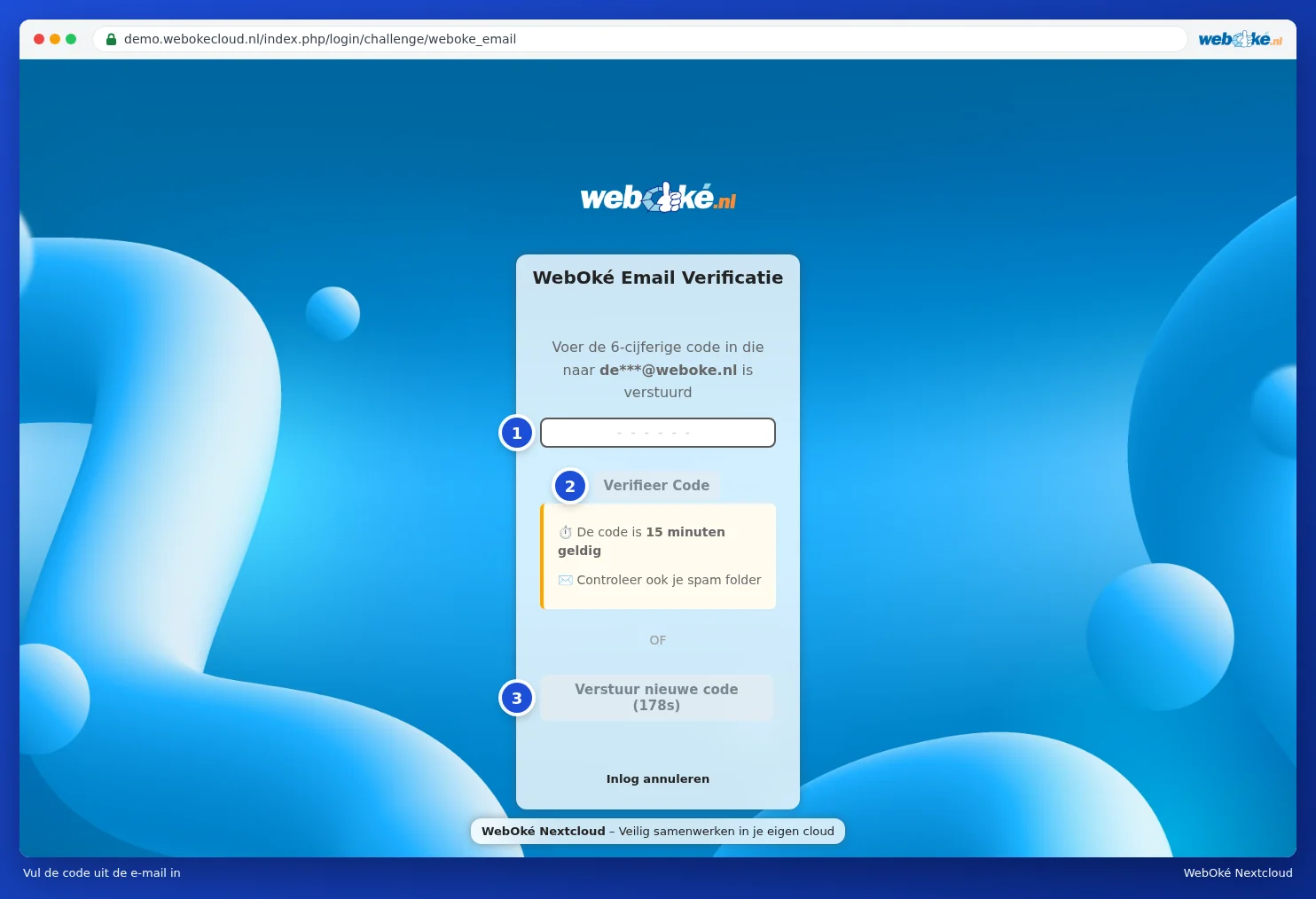
- Aguarde um minuto e verifique a pasta de correio não solicitado. O email é enviado por nextcloud@weboke.nl.
- Clique em Enviar novo código. Este botão fica ativo após três minutos. Depois disso, utilize apenas o código do email mais recente. Um código é válido durante 15 minutos.
- Verifique no ecrã do código para que endereço o código é enviado. Se não estiver correto, peça ao administrador do seu pacote para alterar o seu endereço de email.
- A sua caixa de correio está cheia? Liberte espaço e peça um novo código.
Configurou uma aplicação de autenticação ou códigos de backup? Nesse caso, utilize-os em vez do email. Pode ler como configurá-los em Ativar a autenticação de dois fatores (2FA) no Nextcloud.
Perdeu o telemóvel com a aplicação de autenticação
Inicie sessão com um código de backup. Se não o tiver, leia Perdeu o telemóvel ou a 2FA: veja como voltar a entrar.
Demasiadas tentativas de início de sessão ou Demasiados pedidos
Após algumas tentativas falhadas, o Nextcloud obriga a esperar cada vez mais tempo. Normalmente, não é você, mas sim um dispositivo com uma palavra-passe antiga: o calendário do seu telemóvel, o Thunderbird ou uma unidade de rede.
- Procure o dispositivo ou a aplicação com a palavra-passe antiga. Encontra sugestões em Endereço IP bloqueado por uma aplicação antiga: qual é?
- Defina aí uma palavra-passe de aplicação. Com a verificação em dois passos, a sua palavra-passe normal não funciona em aplicações como o calendário do seu iPhone. Leia Criar uma palavra-passe de aplicação.
- Peça para remover o bloqueio. Abra o Centro de IA em O meu WebOké e peça ao assistente de IA para remover o bloqueio do seu Nextcloud. Vai receber um cartão e deve clicar em Aprovar e executar. Isto funciona para o endereço ao qual está ligado nesse momento. Se não resultar, contacte o apoio técnico (não disponível no Nextcloud Free).
Esta conta está desativada
O proprietário do pacote desativou a sua conta. Peça-lhe para reativar a sua conta em O meu WebOké.
A mensagem Modo de manutenção
Vê a mensagem de que o seu Nextcloud está em modo de manutenção? Isso significa que está a ser feito trabalho no seu Nextcloud e que, por momentos, não poderá aceder aos seus ficheiros. Isto deve-se a uma atualização, que normalmente demora entre 5 a 15 minutos, ou a manutenção da nossa parte.
- Aguarde um pouco. A página atualiza-se automaticamente assim que o seu Nextcloud estiver novamente disponível. As aplicações no seu computador e telemóvel retomam a sincronização automaticamente.
- Demora mais de meia hora? Consulte a página de estado e pergunte ao assistente de IA no Centro de IA como está o seu Nextcloud.
- Se a mensagem persistir, contacte o apoio técnico. Não precisa de reparar nada por si próprio.
Explicação detalhada com capturas de ecrã: Não consegue iniciar sessão: código, palavra-passe ou bloqueio e A mensagem "modo de manutenção" no manual do Nextcloud.