
Começar a utilizar o seu VPS
O seu VPS é o seu próprio servidor virtual no nosso datacenter nos Países Baixos. Tem acesso root, um endereço IPv4 e IPv6 fixo e escolhe o sistema operativo. Um VPS é unmanaged: o utilizador gere o software e a segurança, e nós garantimos o funcionamento do hardware, da rede e das cópias de segurança.
1. Escolher o sistema operativo
Após a sua encomenda, receberá um e-mail com um botão que leva ao seu VPS. Também o encontra em Os Meus Produtos. Escolha aí:
- Sistema operativo: Ubuntu 24.04 ou 26.04 LTS, Debian 12 ou 13, AlmaLinux 9 ou 10, ou Rocky Linux 9 ou 10. Tem dúvidas? Escolha Ubuntu 24.04 LTS: a maioria dos guias na internet parte desse sistema.
- Palavra-passe root: no mínimo 12 caracteres, com uma letra minúscula, uma letra maiúscula e um algarismo. Não guardamos esta palavra-passe.
- Chave SSH (opcional, mas recomendada): cole a sua chave pública para poder iniciar sessão sem palavra-passe. Consulte Iniciar sessão no seu VPS com SSH (e criar uma chave SSH).
Após cerca de dois minutos, o seu VPS fica ligado e receberá um e-mail com o seu endereço IP.
2. Iniciar sessão
Abra um terminal (no Windows: PowerShell) e escreva ssh root@jouw-ip-adres. Na primeira vez, o seu computador pergunta se confia no servidor; escreva yes.
3. Atualizar primeiro
Atualize o seu sistema de imediato:
- Ubuntu e Debian:
apt update && apt upgrade -y - AlmaLinux e Rocky Linux:
dnf upgrade -y
Em seguida, leia Proteger o seu VPS: os primeiros cinco minutos: cinco minutos de trabalho que evitam muitos problemas.
O que pode fazer no ecrã do VPS?
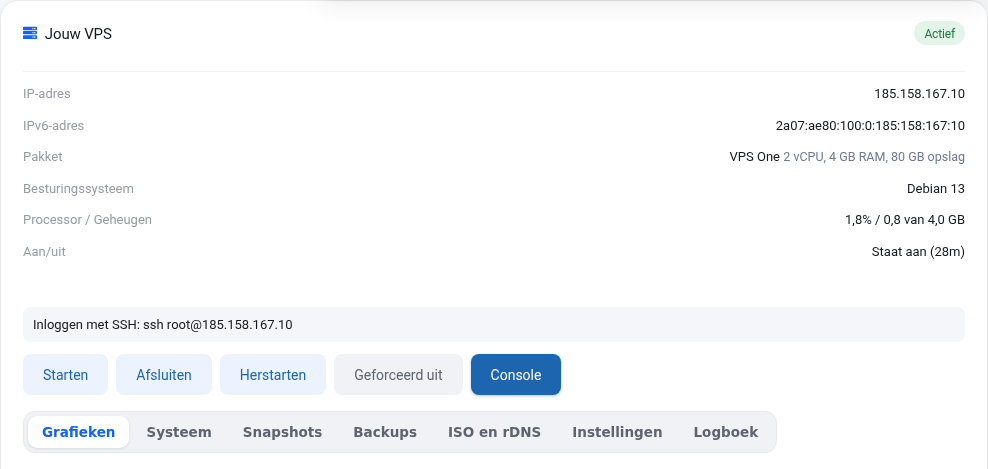
- Ligar, desligar e reiniciar. "Desligar forçado" equivale a tirar a ficha da tomada; utilize de preferência Encerrar.
- Consola: o ecrã do seu VPS no seu browser, mesmo quando o SSH ou a rede não funcionam.
- Gráficos do processador, da memória, da rede e do disco, por hora até por ano.
- Sistema: sistema operativo, utilização do disco e endereços IP vistos a partir do interior.
- Snapshots e cópias de segurança, associar ISO, reverse DNS, nova palavra-passe root e reinstalar.
Explicação detalhada com capturas de ecrã: Instalar o seu VPS: sistema operativo, palavra-passe e chave SSH e O ecrã do VPS no manual do VPS.
Quer aprender mais? Siga o curso gratuito VPS e administração de servidores Linux, lição 1.1 O que é um VPS e o que gere ou lição 1.2 Escolher e instalar um VPS.