
Adicionar uma caixa de correio ao Apple Mail no macOS
Neste artigo explicamos como adicionar ao Apple Mail no seu Mac uma caixa de correio que criou no DirectAdmin (Criar um novo endereço de e-mail ou caixa de correio).
Existem duas formas de o fazer:
Opção 1: a forma habitual, em que introduz os dados manualmente
Opção 2: transferir o ficheiro de configuração da caixa de correio a partir do DirectAdmin e instalá-lo no seu Mac
Começamos pela Opção 1. Pretende utilizar a Opção 2? Nesse caso, desloque-se mais abaixo.
Passo 1: Abra as Definições do Sistema no seu Mac e abra 'Contas de Internet'. Em seguida, clique em 'Adicionar conta...'. Também pode abrir a aplicação Mail e escolher Adicionar conta no menu Mail. Os nomes podem variar ligeiramente consoante a versão do macOS.
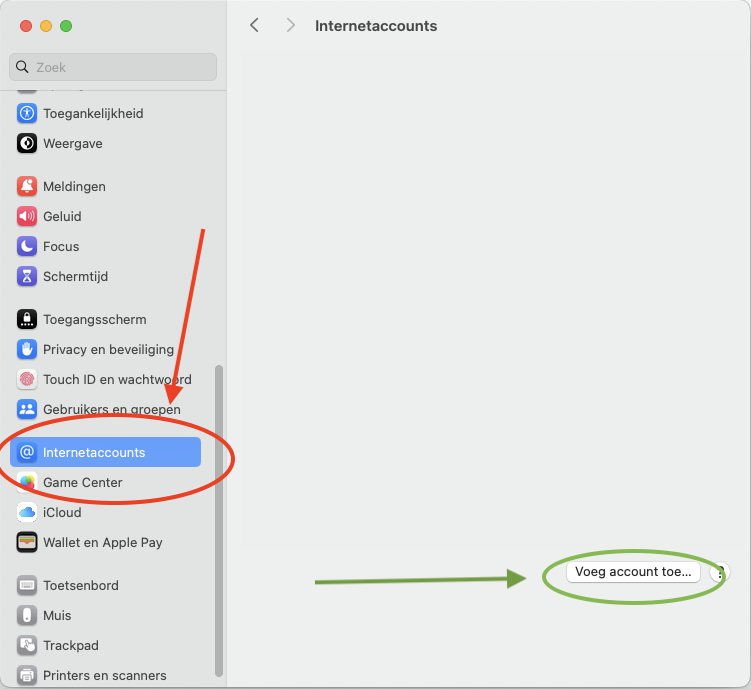
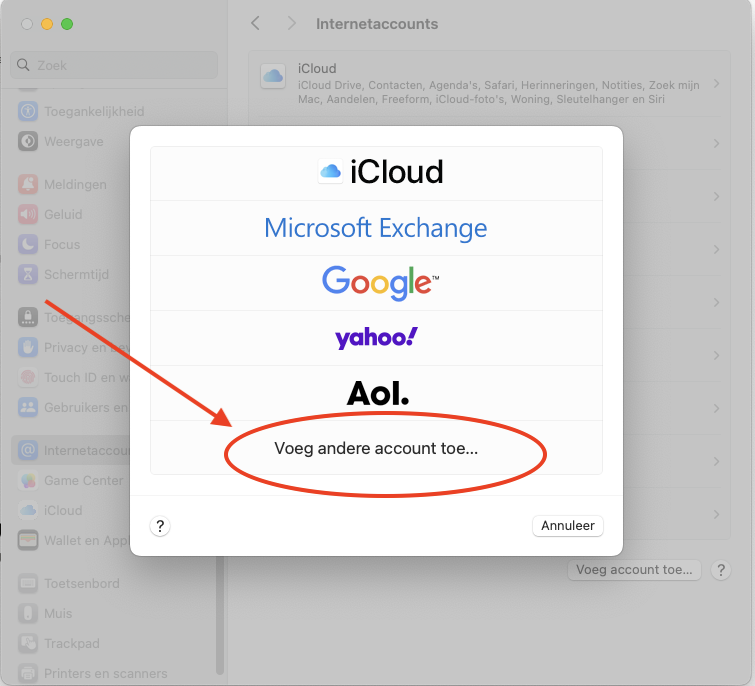
Passo 2: Escolha 'Adicionar outra conta...'
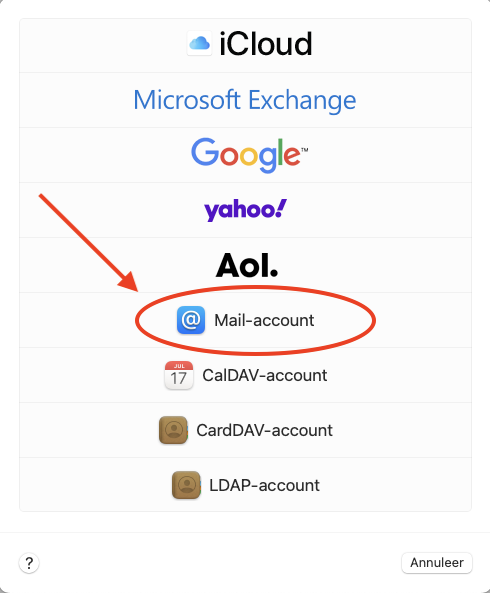
Passo 3: Escolha 'Conta de Mail'
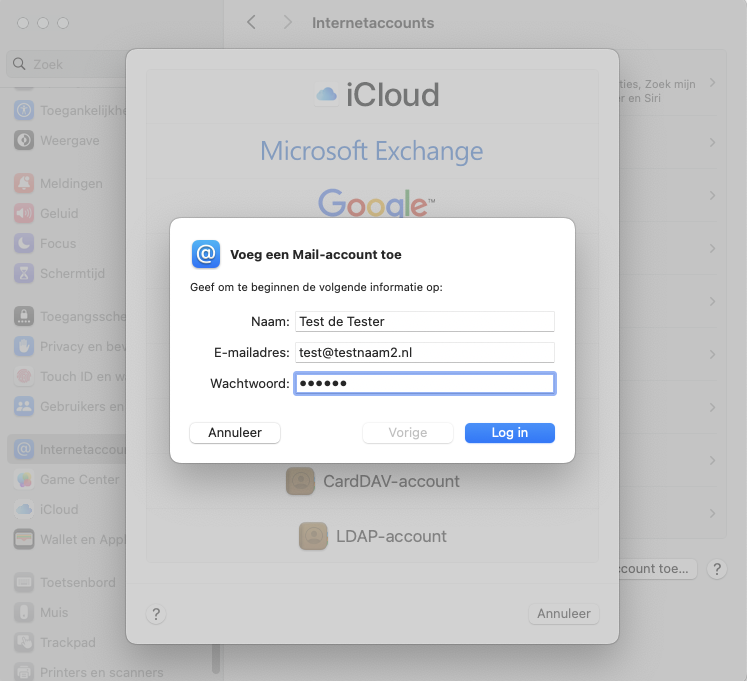
Passo 4: Preencha os seguintes campos:
Nome: Este é o nome de apresentação da caixa de correio. Quando envia um e-mail, o destinatário vê este nome como remetente na sua caixa de entrada.
Endereço de e-mail: Este é o endereço de e-mail que criou no DirectAdmin.
Palavra-passe: Esta é a palavra-passe que definiu ao criar a caixa de correio. Já não se lembra da palavra-passe? Consulte Alterar a palavra-passe ou os limites de um endereço de e-mail.
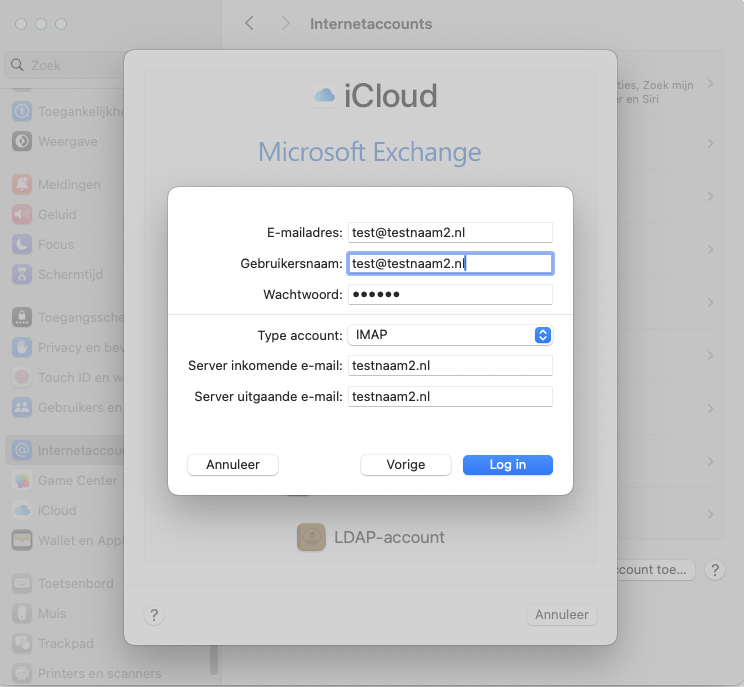
Passo 5: Preencha todos os campos, mesmo os indicados como opcionais.
Endereço de e-mail: Este é o endereço de e-mail que criou no DirectAdmin.
Nome de utilizador: Também aqui deve introduzir o seu endereço de e-mail completo. Este campo tem sempre de ser preenchido.
Palavra-passe: A palavra-passe da caixa de correio.
Tipo de conta: IMAP
Servidor de correio de entrada e de saída: Este é o seu nome de domínio, neste exemplo testnaam2.nl. Se aparecer IMAP, SMTP ou mail antes do seu nome de domínio, pode removê-lo: basta o nome de domínio.
Atenção: Tem apenas o seu e-mail connosco e o seu website noutro fornecedor, por exemplo com um pacote de e-mail? Ou recebe um aviso de certificado? Nesse caso, o seu nome de domínio não funciona como servidor. Introduza então o nome do servidor do seu pacote. Encontra-o em O meu WebOké, em Os meus produtos, e no e-mail de boas-vindas do seu pacote. Tem, por exemplo, este aspeto: linux2023.webawere.nl.
Concluído! A caixa de correio foi adicionada ao Apple Mail.
O envio ou a receção não funciona? Na aplicação Mail, escolha Definições no menu Mail, depois Contas, selecione a sua conta e abra Definições do servidor. Desative a gestão automática das definições de ligação e introduza: entrada na porta 993 com TLS/SSL, saída na porta 587 (ou 465) com TLS/SSL e, em ambos, o seu endereço de e-mail completo como nome de utilizador.
Opção 2: adicionar a caixa de correio com o ficheiro de configuração
- No DirectAdmin, aceda a E-mail Accounts.
- Clique nos três pontos ao lado do endereço de e-mail e escolha Download Apple iOS, iPadOS, Mac configuration.
- Abra o ficheiro transferido no seu Mac. Aceda às Definições do Sistema: o perfil está aí pronto a ser instalado (em Privacidade e segurança, em Perfis, ou como notificação no topo).
- Instale o perfil e introduza a palavra-passe do seu endereço de e-mail quando lhe for pedida.
Atenção: o ficheiro de configuração utiliza normalmente mail.oseudominio.nl como servidor. Recebe depois um aviso de certificado, ou não funciona porque o seu website está alojado noutro local? Nesse caso, remova o perfil e adicione a caixa de correio com a Opção 1, utilizando o nome do servidor do seu pacote.
Consulte também o manual do DirectAdmin: Todas as definições numa visão geral: servidores, portas e segurança.
Explicação detalhada com capturas de ecrã: Apple Mail e Outlook no Mac no manual do DirectAdmin.