
Quanto tempo richiede una modifica dei nameserver o dei DNS, e cosa fare se non la vede?
Una modifica ai Suoi nameserver o ai record DNS diventa effettiva da noi immediatamente, ma ci vuole un po' di tempo prima che tutti su Internet la vedano. Qui può leggere quanto tempo serve di solito e cosa controllare se, trascorso questo tempo, la modifica non è ancora visibile.
Modificare i nameserver
A un dominio sono sempre associati almeno due nameserver, da noi ns1.webawere.nl e ns2.webawere.nl. Può modificarli Lei stesso in Mio WebOké: vada su I miei domini, clicchi sul dominio e li modifichi nella scheda Nameserver. La modifica viene inviata subito al registry. Tuttavia, di solito passano alcune ore prima che tutti la vedano; consideri un massimo di 24 ore. I provider Internet, infatti, conservano per un certo tempo i vecchi dati (caching). Per questo motivo una persona può già vedere la modifica e un'altra non ancora.
Modificare i record DNS
Anche una modifica a un record DNS, come un record A o MX, diventa effettiva immediatamente. Da noi i record hanno per impostazione predefinita un TTL di un'ora, quindi di solito la modifica è visibile ovunque entro un'ora. Anche il Suo computer conserva per un po' i dati DNS: se ha appena visitato il sito, per Lei potrebbe volerci più tempo.
La modifica non è ancora visibile?
Dopo qualche ora non vede ancora la Sua modifica? Verifichi allora i seguenti punti.
- Quali nameserver utilizza il Suo dominio? Controlli in Mio WebOké, in I miei domini, scheda DNS, in alto alla voce Nameserver. Se non vi trova ns1.webawere.nl e ns2.webawere.nl ma, ad esempio, quelli di Cloudflare, è quel fornitore a gestire il DNS e una modifica effettuata da noi non ha alcun effetto. In tal caso modifichi il record presso di loro. Consulti Utilizzare nameserver propri o esterni per il Suo dominio.
- Ha effettuato la modifica nel posto giusto? Per un dominio registrato presso WebOké, i record si modificano nella scheda DNS di Mio WebOké oppure in DNS Management in DirectAdmin. Si tratta degli stessi record. Consulti Gestire i record DNS in Mio WebOké.
- Controlli che il record non contenga errori di battitura. Presti particolare attenzione al nome (www o @) e al punto finale. Se rimanda a un nome completo, come in un record CNAME o MX, aggiunga un punto alla fine:
mail.jouwdomein.nl.. Senza il punto, il sistema aggiunge di nuovo il nome del Suo dominio in coda. - Effettui un controllo online. Con Salute del dominio vede subito dove punta il Suo dominio, se il sito web e il certificato SSL sono in ordine e come sono impostati i record di posta. Un DNS lookup online (come descritto in Il sito web o l'e-mail non funzionano dopo un trasferimento o una modifica DNS) mostra ciò che vede il resto di Internet.
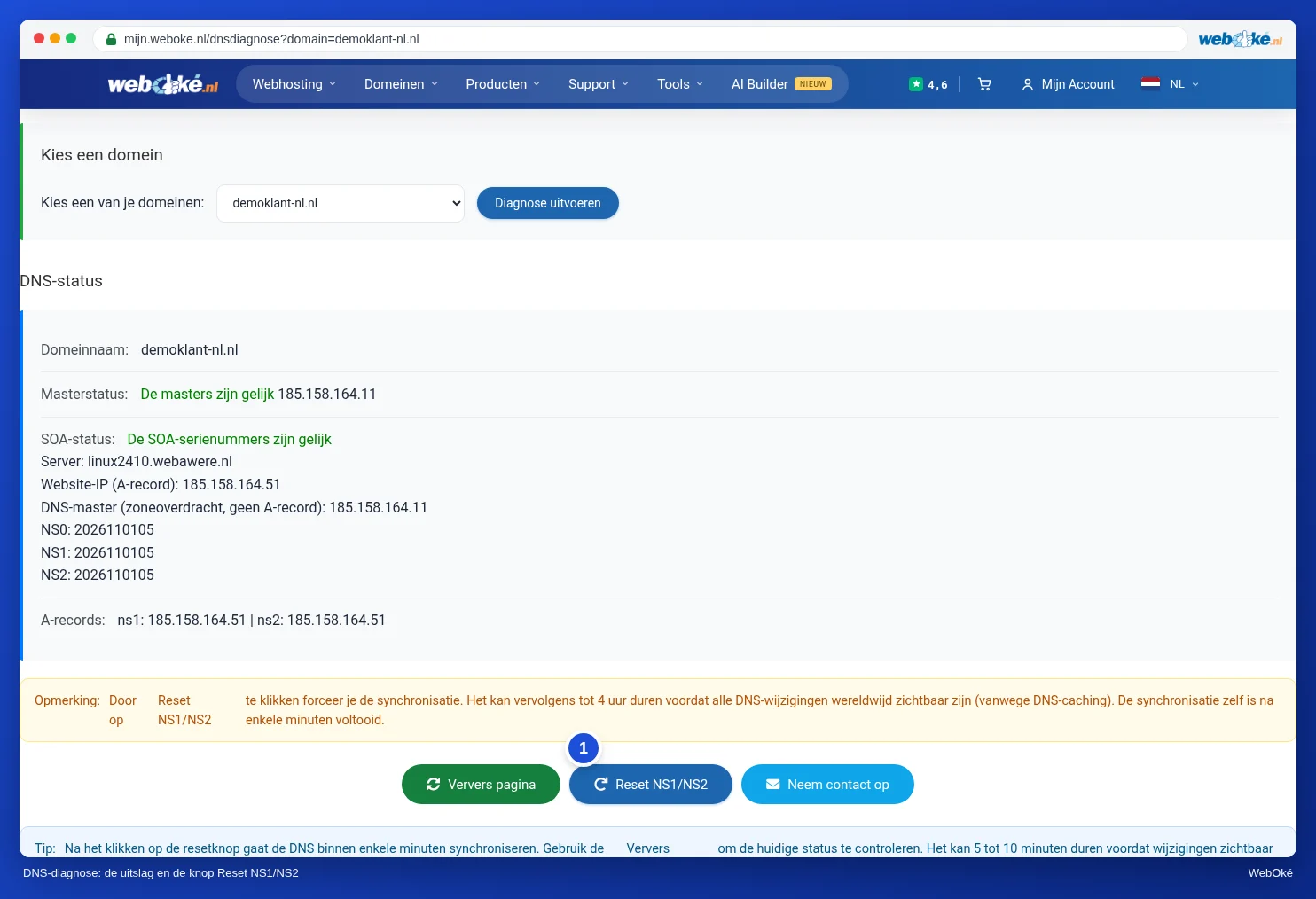
- Utilizzi la diagnosi DNS. Acceda a Mio WebOké e apra la diagnosi DNS. La trova anche tramite Tutte le funzioni › Strumenti. Selezioni il Suo dominio e clicchi su Eseguire diagnosi. Vedrà così se i nostri nameserver contengono gli stessi dati del server del Suo pacchetto. Se non coincidono, clicchi su Reset NS1/NS2. Dopo qualche minuto saranno di nuovo allineati.
- Svuoti la Sua cache. Il controllo online mostra già i nuovi dati, ma Lei non ancora? Allora il Suo computer o browser ricorda ancora quelli vecchi. Provi una finestra privata, oppure il Suo telefono tramite 4G o 5G. Su Windows può svuotare la cache con il comando
ipconfig /flushdns(nel Prompt dei comandi). Anche un riavvio del computer o del router può essere d'aiuto.
Il problema persiste? Ci contatti indicando il dominio e il record interessati.
Spiegazione dettagliata con screenshot: Modificare i nameserver e Gestire il DNS: aggiungere, modificare ed eliminare record nel manuale WebOké, e Il mio dominio non funziona ancora dopo un trasferimento o una modifica nel manuale DirectAdmin.