
Non riesce ad accedere a WordPress: cosa fare?
Non riesce più ad accedere a suodominio.nl/wp-admin? Ha dimenticato la password, torna continuamente alla pagina di accesso oppure la pagina non si apre affatto? Segua questi passaggi nell'ordine indicato.
1. Acceda tramite il Website Manager
Se il Suo WordPress è presente nel Website Manager di Mio WebOké, può accedere all'amministrazione senza password.
- Acceda a Mio WebOké e vada su I miei prodotti › Website Manager.
- Accanto al Suo sito web, clicchi su Login. Accederà immediatamente all'amministrazione di WordPress.
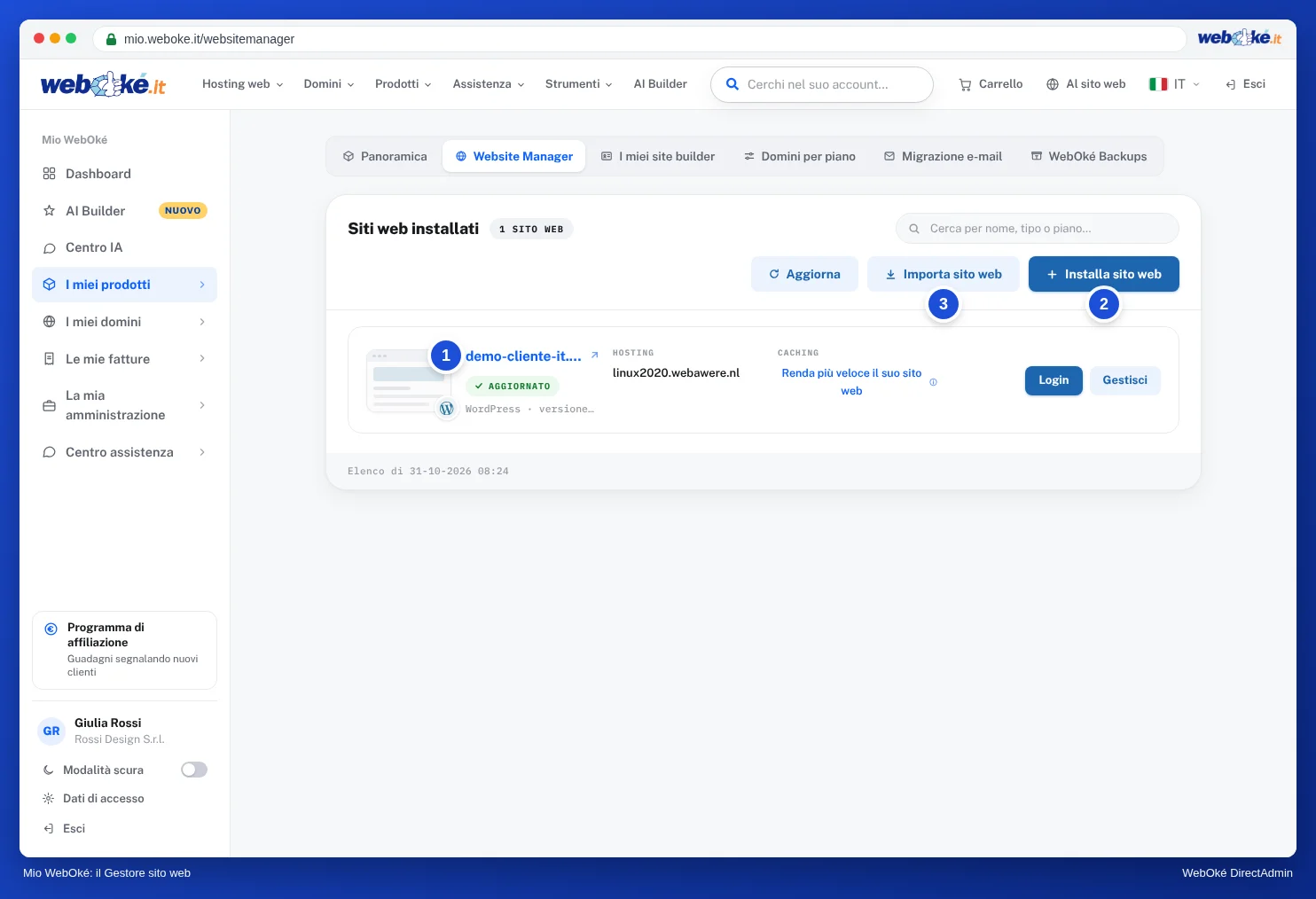
Il Suo sito non è nell'elenco? Clicchi su Importare sito web e scelga Il sito web è già sul mio pacchetto hosting. Il sito stesso non verrà modificato. Consulti Il Website Manager: gestire i Suoi siti web in un unico posto.
2. Imposti una nuova password
- Tramite il Website Manager: accanto al Suo sito web, clicchi su Gestisci › Credenziali di accesso, inserisca una nuova password e clicchi su Salvare. Qui può anche visualizzare e modificare il nome utente e l'indirizzo e-mail dell'account amministratore.
- Tramite WordPress stesso: nella pagina di accesso, clicchi su Password dimenticata?. WordPress invierà un link all'indirizzo e-mail del Suo account amministratore. Se l'e-mail non arriva, controlli la cartella spam oppure utilizzi il Website Manager.
- Tramite phpMyAdmin, se gli altri metodi non funzionano: apra il database del Suo sito, vada alla tabella che termina con
_users, modifichi il campouser_passdel Suo account, selezioniMD5in Funzione e inserisca la nuova password. Dopo l'accesso, WordPress convertirà automaticamente la password in una versione sicura. Consulti Aprire e utilizzare phpMyAdmin.

3. Disattivi temporaneamente un plugin di sicurezza o l'autenticazione a due fattori
Non riesce ad accedere nonostante la password sia corretta, il sito Le chiede un codice che non possiede oppure vede un messaggio di un plugin di sicurezza? In tal caso disattivi temporaneamente quel plugin.
- Tramite il Website Manager: clicchi su Gestisci › Plugin e temi e, accanto al plugin, clicchi su Disattivare plugin.
- Se non funziona, apra in DirectAdmin il File Manager e vada su
domains/suodominio.nl/public_html/wp-content/plugins. Rinomini la cartella del plugin, ad esempio dawordfenceawordfence-off. WordPress disattiverà così il plugin. - Acceda, risolva il problema (ad esempio impostando un nuovo codice per l'autenticazione a due fattori) e poi ridia alla cartella il suo nome originale. Riattivi quindi il plugin in WordPress.
4. La pagina di accesso non si apre o riceve un messaggio di errore?
- Ha protetto wp-login.php con il Suo indirizzo IP? In tal caso non potrà più accedere se il Suo indirizzo IP è cambiato, ad esempio a casa o in viaggio. Modifichi l'indirizzo IP nel file
.htaccessinpublic_html, oppure rimuova temporaneamente la regola. Consulti Proteggere wp-login.php di WordPress. - Anche il Suo sito web, la posta e DirectAdmin non funzionano dalla Sua connessione internet, ma funzionano tramite 4G o 5G? Probabilmente il nostro firewall ha bloccato il Suo indirizzo IP. Lo verifichi e lo sblocchi autonomamente su Sono bloccato? Consulti Sono bloccato? Il Suo indirizzo IP e il nostro firewall.
- Dopo l'accesso torna sempre alla pagina di accesso? Cancelli i cookie del Suo sito nel browser oppure provi con una finestra privata. Verifichi inoltre che l'indirizzo di WordPress e l'indirizzo del sito siano corretti, consulti Reindirizzare obbligatoriamente i visitatori a https.
- La pagina è bianca o vede l'errore 500? Legga Errore 500 o "errore critico" sul Suo sito web.
Non riesce a risolvere il problema?
Apra un ticket tramite il Centro assistenza. Indichi l'indirizzo del Suo sito web, cosa ha già provato e quale messaggio visualizza.
Utilizza Joomla invece di WordPress? Legga Ha dimenticato la password di amministratore di Joomla?
Spiegazione dettagliata con schermate: È possibile farlo anche in Mio WebOké? Il Website Manager nel manuale di DirectAdmin.
Vuole saperne di più? Segua il Corso WordPress gratuito, lezione 3.1 Https e il certificato o lezione 3.3 Utenti e ruoli.