
Non riesco a inviare e-mail (la ricezione funziona)
La Sua posta arriva correttamente, ma l'invio non funziona? Un messaggio rimane nella posta in uscita o riceve un messaggio di errore? Con questa lista di controllo troverà quasi sempre la causa in pochi minuti.
1. Esegua prima un test nella webmail
Acceda a webmail.weboke.it con il Suo indirizzo email completo e la password, e invii un messaggio a un altro Suo indirizzo.
- Funziona nella webmail? Allora il problema riguarda le impostazioni del Suo programma di posta o del telefono. Proceda con il passaggio 2.
- Non funziona nemmeno nella webmail, oppure la posta torna indietro con un messaggio di errore? Vada al passaggio 3.
2. Controlli il server in uscita (SMTP)
- Server: il Suo nome di dominio (ilsuodominio.nl) se il Suo sito web è ospitato presso WebOké, oppure il nome del server del Suo pacchetto, ad esempio linux2023.webawere.nl. Lo trova in Mio WebOké in I miei prodotti, nella colonna Server.
- Porta e sicurezza: 587 con STARTTLS, oppure 465 con SSL/TLS. Non utilizzi la porta 25: molti provider internet la bloccano.
- Autenticazione attiva: il server in uscita richiede l'accesso tramite login. Utilizzi il Suo indirizzo email completo come nome utente e la password della casella di posta. Se l'accesso è disattivato, può leggere ma non inviare.
- Password modificata? Inserisca la nuova password anche per il server in uscita. Alcuni programmi la memorizzano separatamente.
Tutte le impostazioni in un unico elenco si trovano in Tutte le impostazioni in un unico elenco.
3. Cause lato server
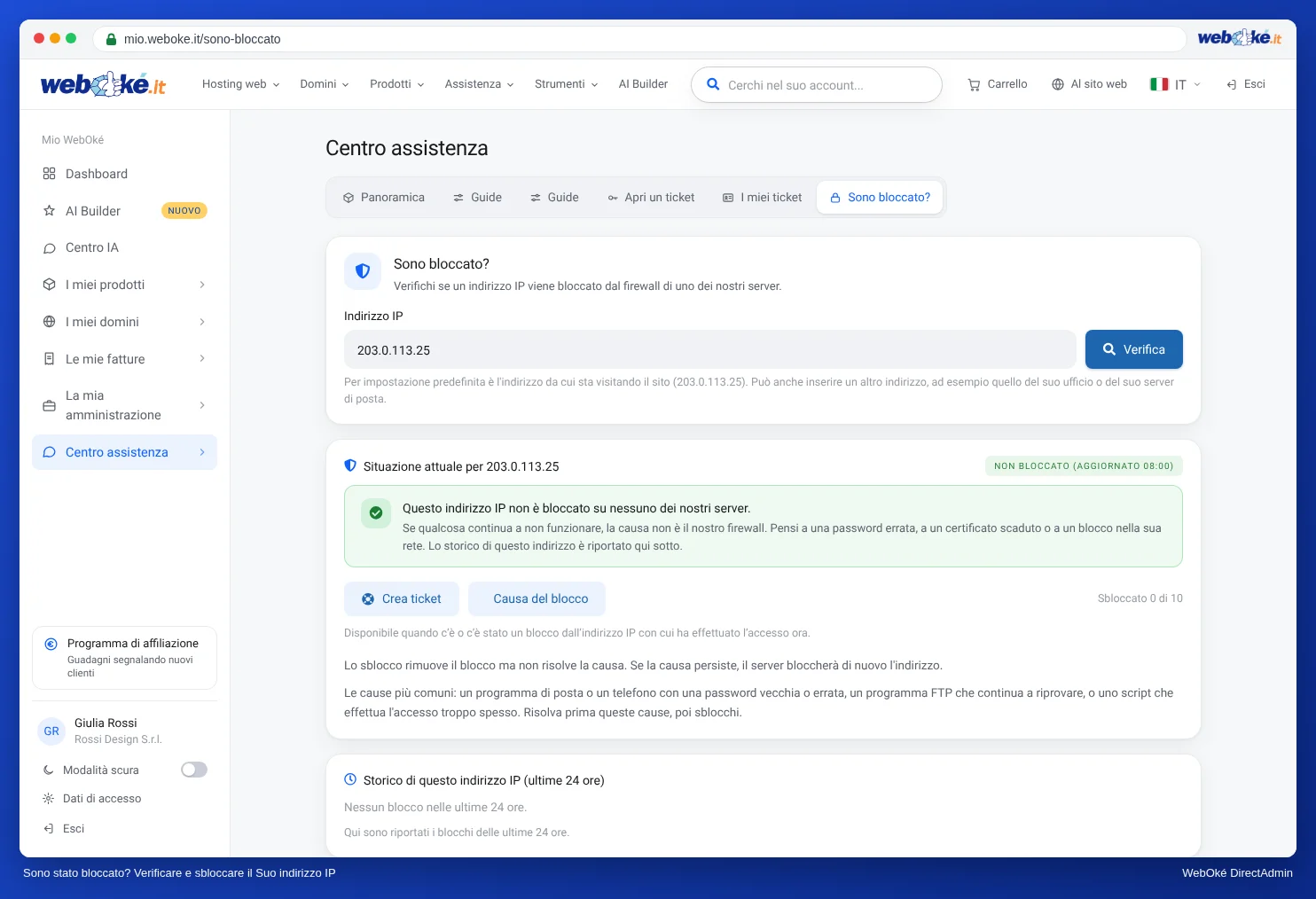
- Il Suo indirizzo IP è bloccato. Se un dispositivo tenta ripetutamente l'accesso con una password non valida, il firewall blocca il Suo indirizzo IP. Spesso in questo caso anche il Suo sito web e la webmail non funzionano più da quella connessione, ma tramite 4G sì. Lo verifichi in Mio WebOké con Centro assistenza › Sono bloccato?. Imposti prima la password corretta su tutti i Suoi dispositivi e solo dopo sblocchi l'indirizzo. Consulti Sono bloccato?
- È stato raggiunto il limite di invio. Per ogni casella di posta e per ogni pacchetto vale un massimo giornaliero. In tal caso vedrà un messaggio come
message limit reached. Consulti Limite per l'invio di email. - La Sua casella di posta è stata usata in modo improprio. Il limite è stato raggiunto mentre Lei invia poca posta? È possibile che qualcun altro stia inviando spam tramite la Sua casella di posta. Modifichi subito la password e legga I miei indirizzi email vengono utilizzati per inviare spam.
- Sta inviando da un indirizzo diverso. Se l'indirizzo del mittente è diverso dalla casella di posta con cui ha effettuato l'accesso, il server rifiuta la posta. Consulti Inviare email da più alias.
- Il Suo pacchetto è pieno. In tal caso il Suo programma di posta non può salvare la posta in Posta inviata e sembra che l'invio non riesca.
Un messaggio rimane nella posta in uscita in Outlook?
In questo caso spesso un messaggio blocca gli altri, ad esempio a causa di un allegato troppo grande. Apra la cartella Posta in uscita, trascini il messaggio in Bozze oppure lo elimini, e lo invii nuovamente senza allegato o con un allegato più piccolo. Un messaggio può avere al massimo 50 MB presso di noi, allegati inclusi. Ciò corrisponde a circa 36 MB di allegati, poiché gli allegati aumentano di dimensione durante l'invio. Per molti destinatari il limite è inferiore. Per i file di grandi dimensioni è quindi preferibile condividere un link, ad esempio dal Suo Nextcloud.
Messaggi di errore comuni
- Relaying denied / Relay access denied: non ha effettuato l'accesso al server in uscita. Attivi l'autenticazione.
- Authentication failed: password errata, oppure non è stato utilizzato l'indirizzo email completo come nome utente.
- Connessione fallita o timeout: server o porta errati, porta 25 bloccata dal Suo provider, oppure il Suo indirizzo IP è bloccato.
- Certificato non valido: utilizzi come server il nome del server del Suo pacchetto.
- Account ... can not send emails from ...: sta inviando da un indirizzo diverso dalla Sua casella di posta.
La Sua posta non arriva solo a un determinato destinatario, oppure finisce nello spam presso quel destinatario? In tal caso il problema non riguarda l'invio. Verifichi se SPF, DKIM e DMARC sono impostati correttamente, ad esempio con Salute del dominio.
Non riesce a risolvere il problema? Apra un ticket nel Centro assistenza. Indichi l'indirizzo email, il Suo programma di posta o telefono, le impostazioni inserite e il messaggio di errore esatto. Non invii mai la Sua password.
Spiegazione dettagliata con schermate: Non riesco a inviare email e Invio o ricezione non funziona: ecco come risolvere nella guida di DirectAdmin.