
Visualizzare il Suo sito web presso WebOké prima di trasferire il nome di dominio
Ha già trasferito il Suo sito web su WebOké, ma il nome di dominio è ancora presso il Suo provider attuale? In tal caso, digitando il Suo dominio vedrà ancora il vecchio sito. Con lo strumento gratuito Testi il Suo sito web prima del trasferimento può visualizzare la nuova versione presso di noi ancora prima del trasferimento, senza modificare nulla nel Suo DNS. Il Suo sito attuale resta online e non Le serve alcun account.
Esistono due metodi: la visualizzazione nel browser (nessuna configurazione, funziona su qualsiasi dispositivo e il link si può condividere) e l'impostazione proxy (da configurare una sola volta, dopodiché vedrà il Suo sito sul Suo dominio esattamente come dopo il trasferimento). Qui di seguito trova prima le differenze e poi come utilizzare ciascun metodo, con screenshot e brevi video per Windows e Mac.
Quale metodo scegliere?
| Visualizzazione nel browser | Tramite l'impostazione proxy | |
|---|---|---|
| Configurazione | Nessuna, è subito pronto | Una sola volta nel browser o nel computer |
| Dispositivi | Qualsiasi dispositivo, anche smartphone e tablet | Soprattutto sul computer |
| Condivisione con il Suo cliente | Sì, con il pulsante Condividere nella barra | No, ognuno deve configurarlo da sé |
| Indirizzo nella barra degli indirizzi | Un indirizzo di anteprima su webokeproxy.eu | Semplicemente il Suo dominio |
| Avviso sul certificato | No | Sì, fino al trasferimento |
| Fedeltà | Quasi reale: gli elementi legati al Suo dominio possono comportarsi diversamente | Esattamente come dopo il trasferimento |
Metodo 1: visualizzazione nel browser
- Vada su Testi il Suo sito web prima del trasferimento e scelga la scheda Visualizzazione nel browser.
- Inserisca il Suo nome di dominio e clicchi su Aprire. Il dominio deve essere già presente in un pacchetto presso WebOké; il trasferimento non deve essere ancora stato effettuato.
- Il Suo sito web si apre subito in una nuova scheda, a un indirizzo che termina con
.webokeproxy.eu.
In alto compare una barra di WebOké. Vi trova quale sito web sta visualizzando, da quale indirizzo IP proviene e fino a quando il link è valido (14 giorni). Nel campo indirizzo della barra può digitare un'altra pagina o anche un altro dominio presente su WebOké. Con Condividere copia il link, ad esempio per il Suo cliente, e con Sito attuale apre il sito come è attualmente online, per un confronto. Se naviga all'interno del Suo sito, o se il Suo sito reindirizza a un altro dominio presso WebOké, rimane nella visualizzazione di anteprima.
Buono a sapersi: durante l'anteprima il Suo sito funziona con un indirizzo diverso. Gli elementi legati al Suo dominio, come reCAPTCHA, Google Maps, i pagamenti tramite un provider di pagamento e l'accesso con Google o Facebook, possono quindi comportarsi diversamente. L'accesso a WordPress o a un negozio online di solito funziona normalmente. Se desidera testare tutto esattamente come dopo il trasferimento, utilizzi il metodo 2.
Metodo 2: tramite l'impostazione proxy
Con questo metodo apre semplicemente il Suo dominio e vede la versione presso WebOké, come se avesse modificato il file hosts. Nella pagina dello strumento scelga la scheda Tramite l'impostazione proxy e segua i passaggi riportati di seguito.
Perché vedo ancora il vecchio sito?
Un nome di dominio punta sempre a un'unica destinazione. Il Suo computer chiede innanzitutto ai nameserver del Suo dominio a quale indirizzo si trova il sito web. Finché il dominio è presso il Suo provider attuale, questi restituiscono l'indirizzo del vecchio server. I web designer risolvono spesso il problema con il file hosts, ma è un'operazione complessa e non adatta a un cliente.
Che cosa fa lo strumento?
Il Suo browser richiede il sito web tramite il nostro proxy, proxy.weboke.nl, che cerca l'indirizzo del Suo dominio esclusivamente presso i nameserver di WebOké. In questo modo arriva alla versione ospitata da noi, esattamente come se avesse modificato il file hosts. Solo i domini che aggiunge nello strumento passano attraverso il proxy; tutti gli altri siti web vengono raggiunti direttamente, come sempre.
Passaggio 1: ottenga il Suo indirizzo personale
- Carichi il Suo sito web nel Suo pacchetto presso WebOké, ad esempio tramite FTP o File Manager in DirectAdmin.
- Vada su Testi il Suo sito web prima del trasferimento e inserisca il Suo nome di dominio. Il dominio deve essere già presente in un pacchetto presso di noi; il trasferimento vero e proprio non deve essere ancora stato effettuato.
- Riceverà un indirizzo personale che inizia con
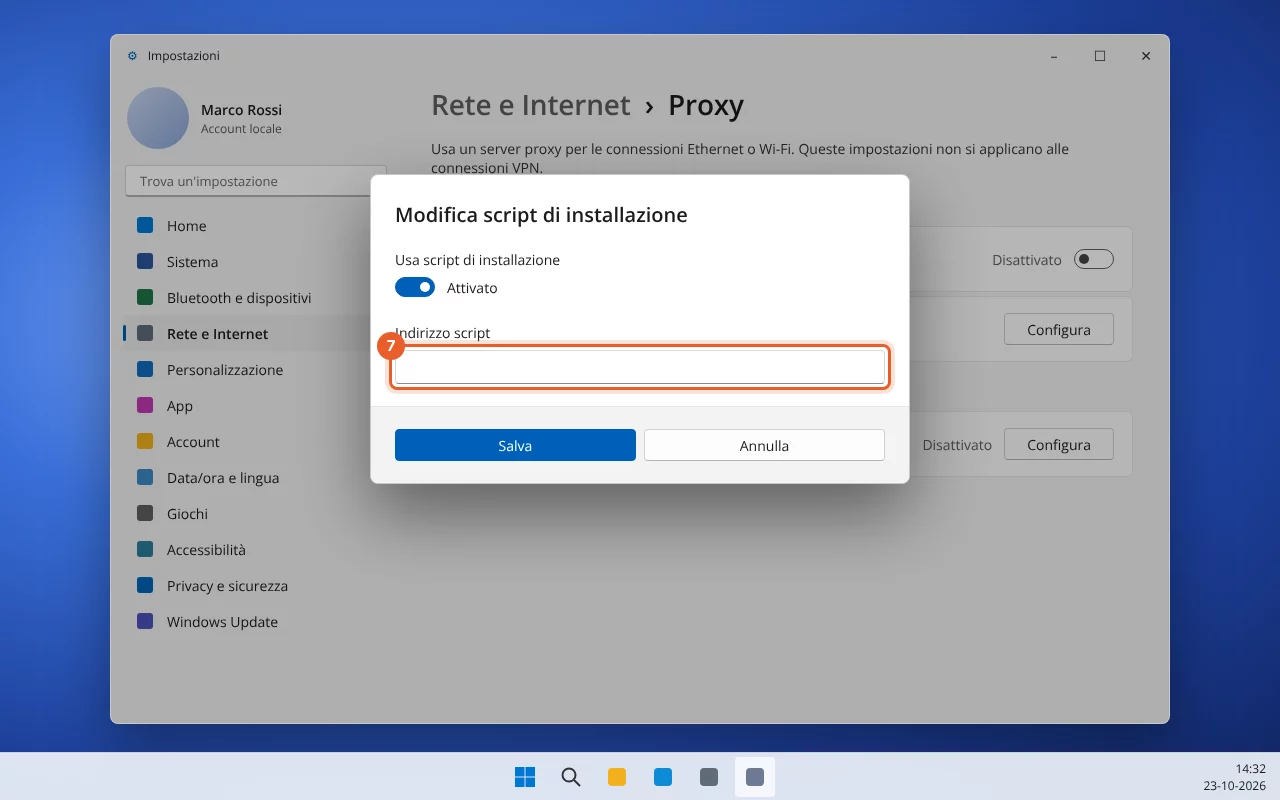
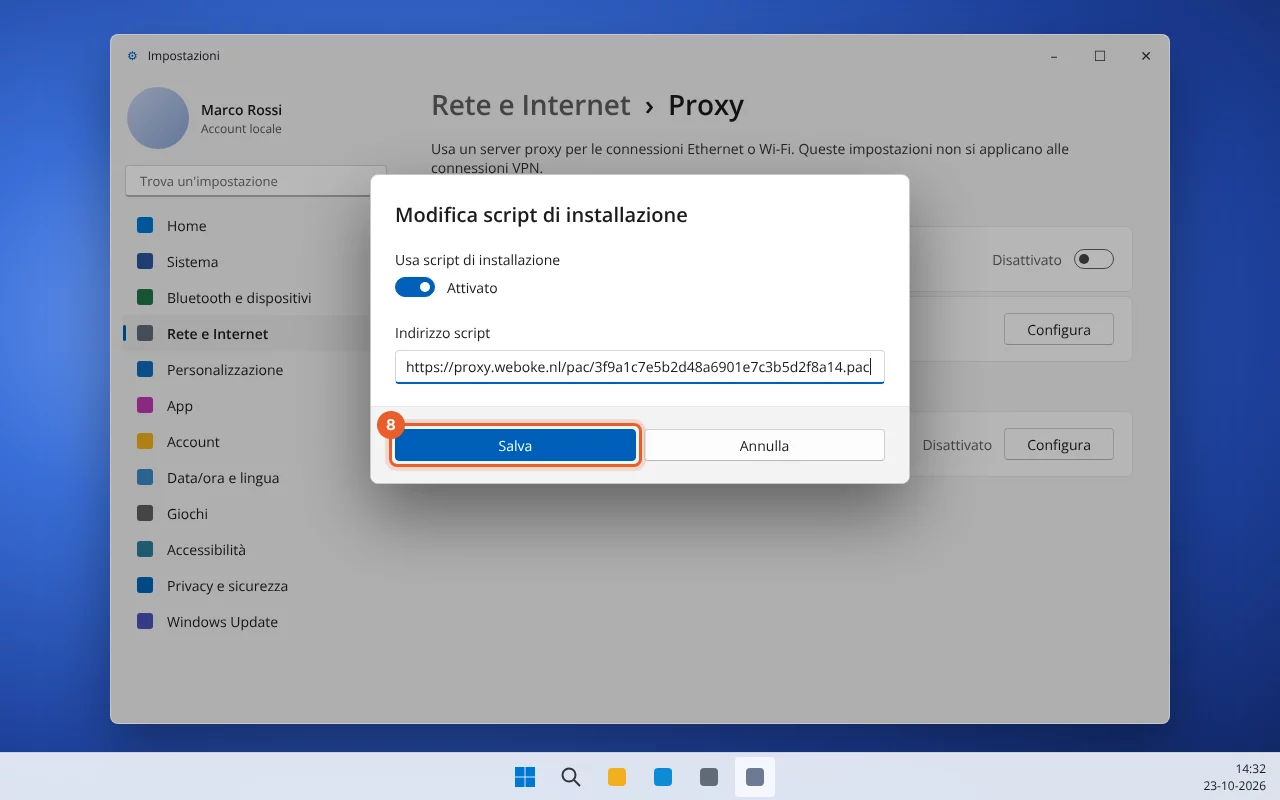
https://proxy.weboke.nl/pac/. Clicchi su Copiare. Incollerà poi questo indirizzo nell'impostazione proxy del Suo computer.
Non incolli l'indirizzo nella barra degli indirizzi del browser: lì non ha alcun effetto. Va inserito nell'impostazione proxy, come descritto di seguito.
Wi‑Fi, cavo di rete o rete USB: quale connessione?
Il Suo computer può essere connesso a Internet tramite Wi‑Fi o tramite un cavo di rete. Il cavo a volte è collegato direttamente al computer, ma spesso a un adattatore di rete USB o a una docking station. Questo influisce su dove deve configurare l'impostazione:
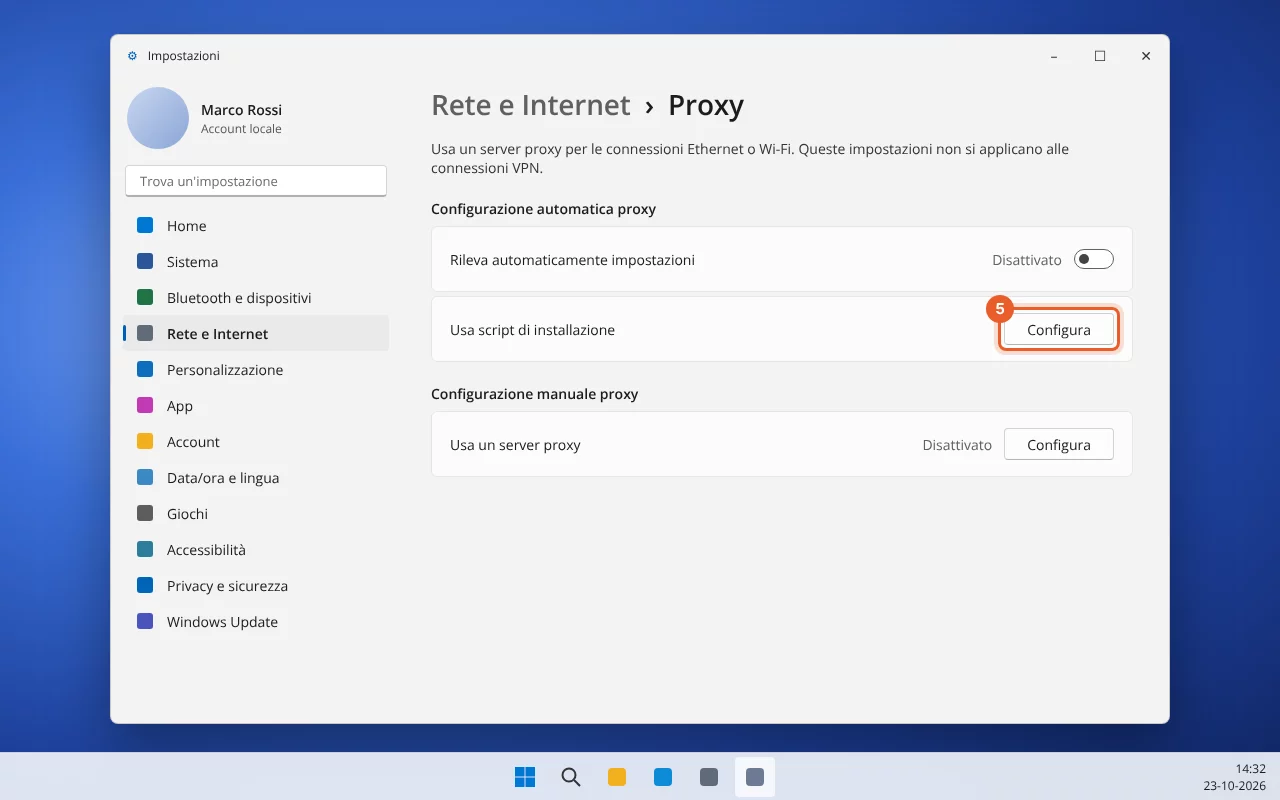
- Windows: l'impostazione proxy vale contemporaneamente per il Wi‑Fi e per il cavo, anche tramite un adattatore USB o una docking station. Basta quindi configurarla una sola volta.
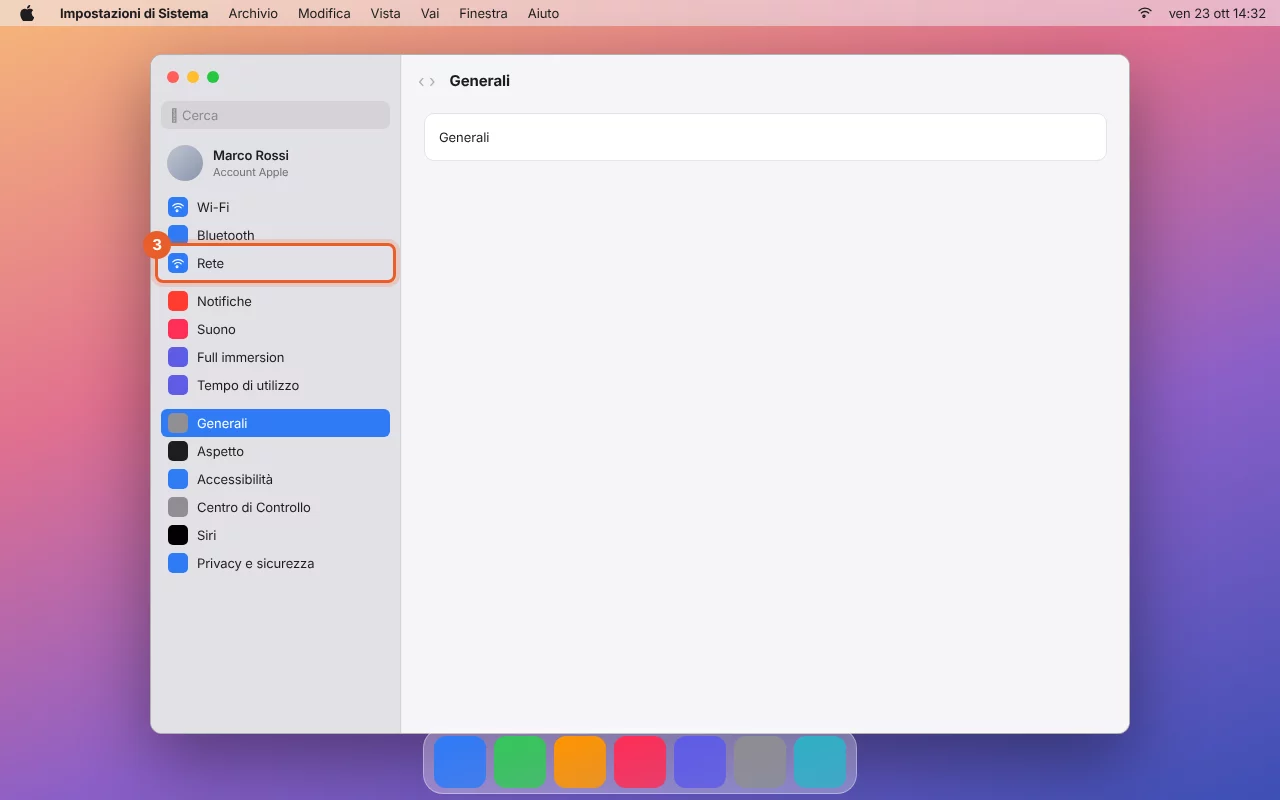
- Mac: ogni connessione ha una propria impostazione proxy. La configuri per la connessione con il pallino verde (Connesso) in Impostazioni di Sistema > Rete. Può trattarsi del Wi‑Fi, ma anche di Ethernet, USB 10/100/1000 LAN, Thunderbolt Ethernet o del nome della Sua docking station. Se in seguito cambia connessione, ad esempio dal Wi‑Fi alla docking station in ufficio, la configuri anche per quella connessione. Se vede più pallini verdi, la attivi per tutte.
- Firefox (Windows e Mac) ha una propria impostazione proxy, indipendente dalla connessione. È il metodo più semplice se cambia spesso connessione o utilizza una VPN.
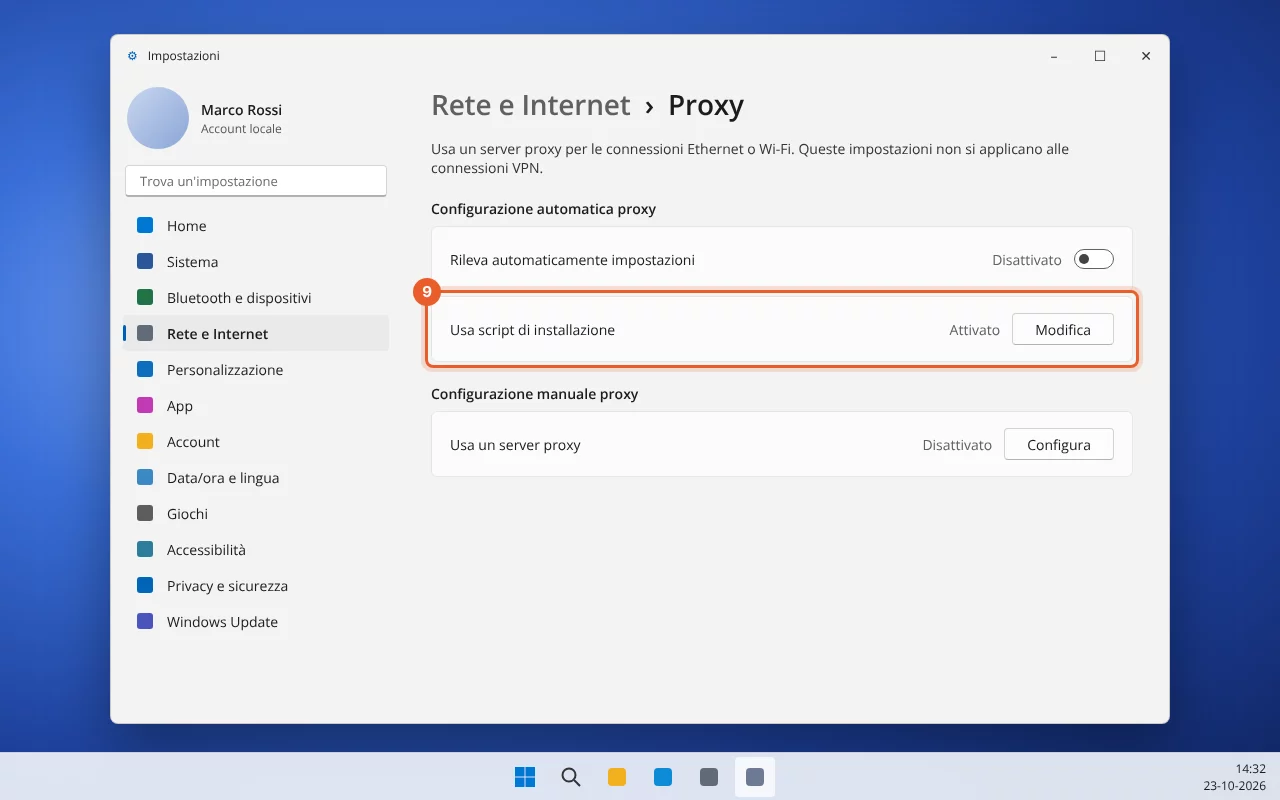
Passaggio 2 su Windows (Chrome ed Edge)
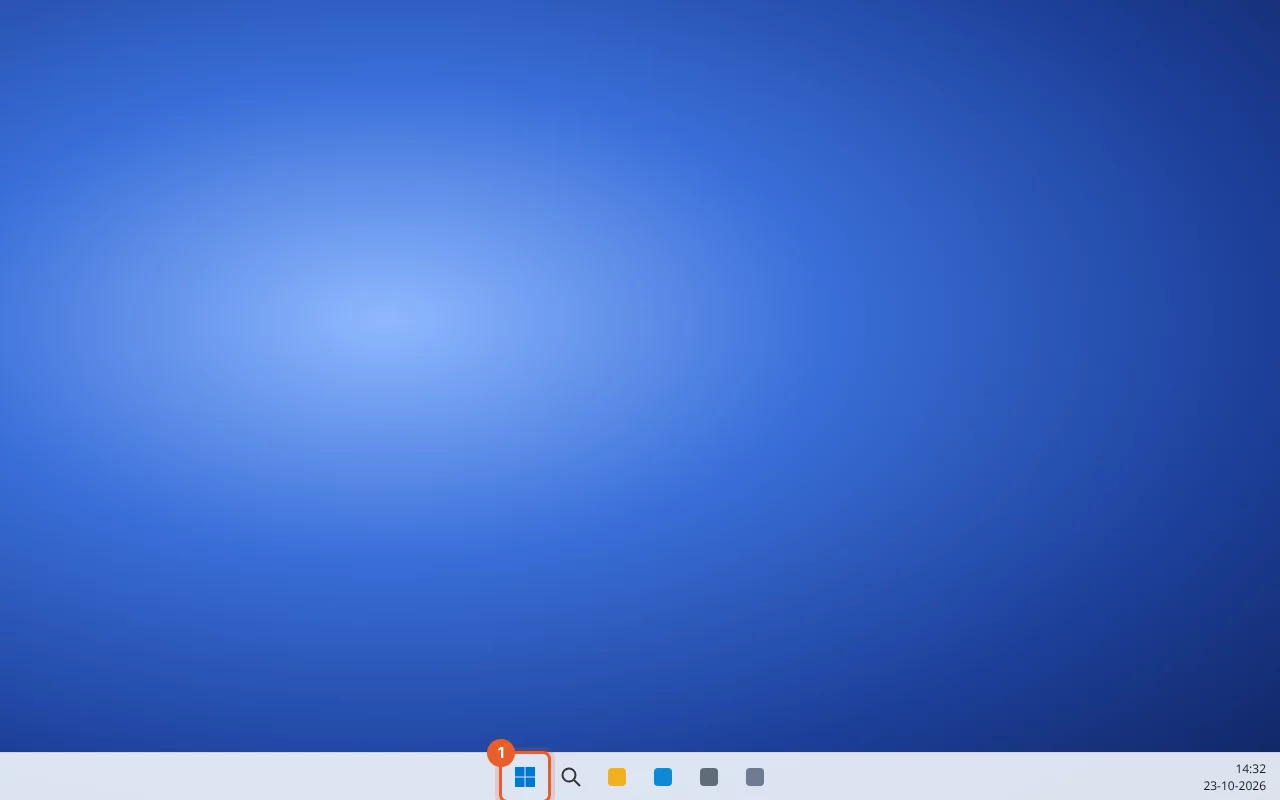
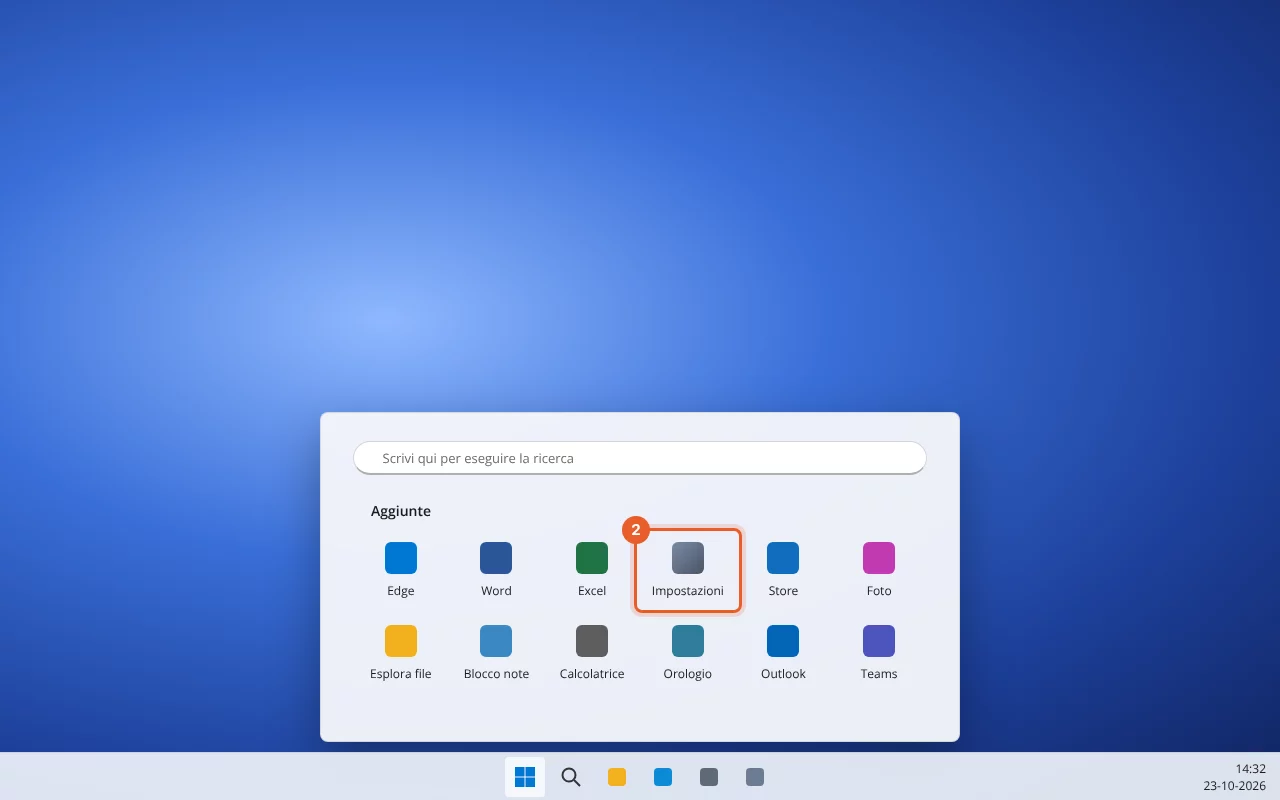
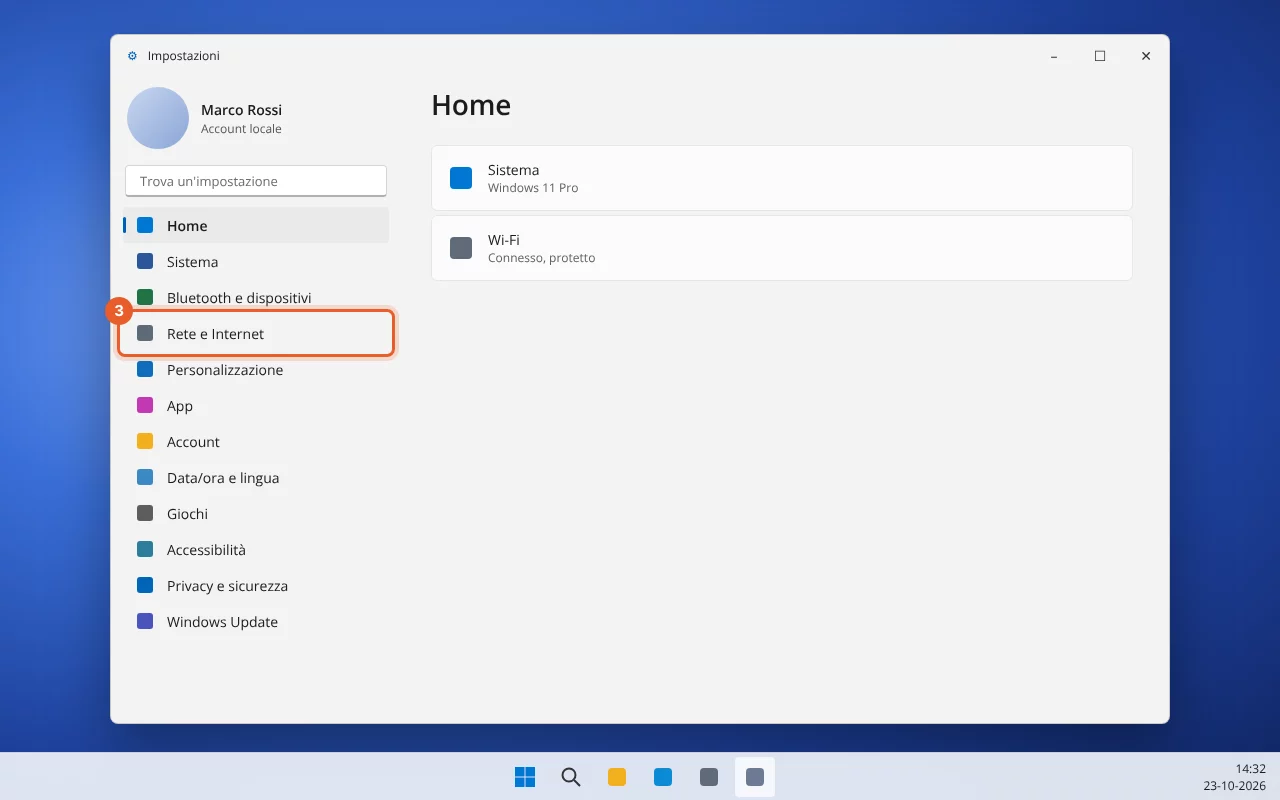
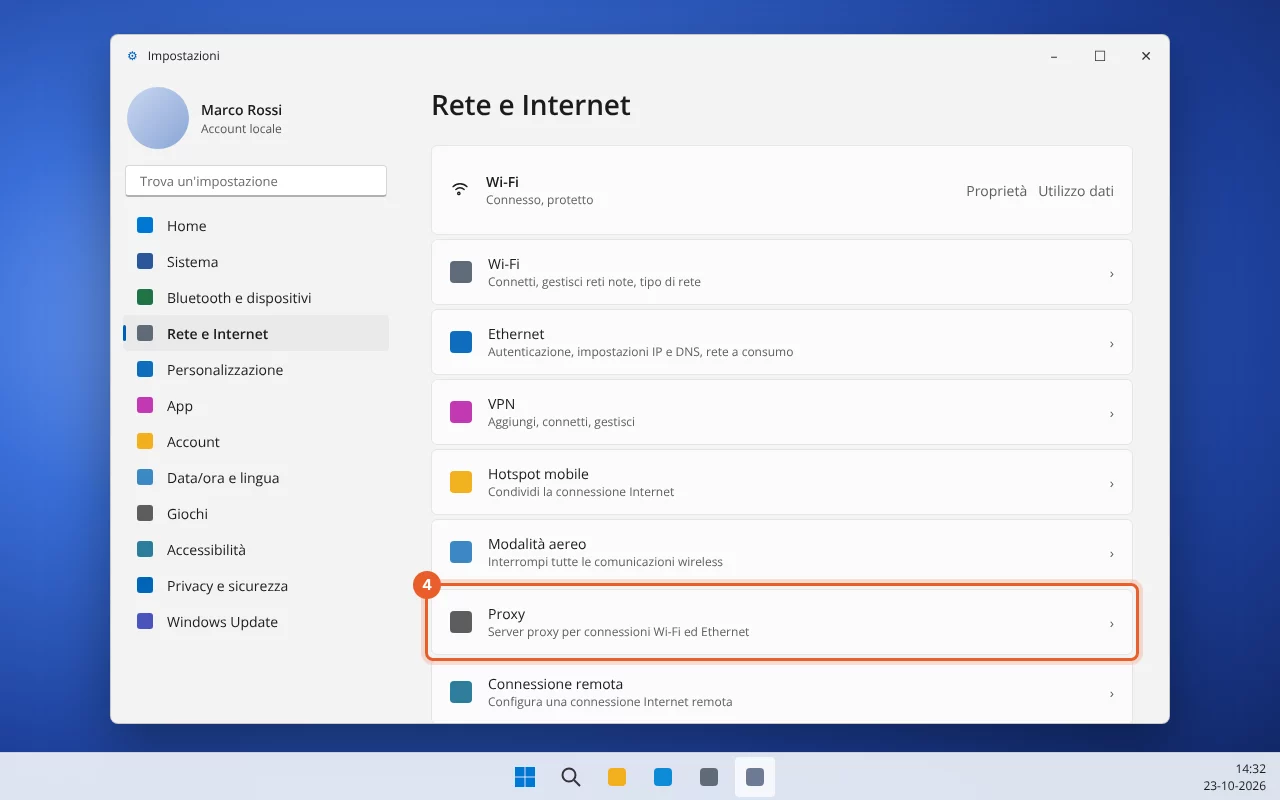
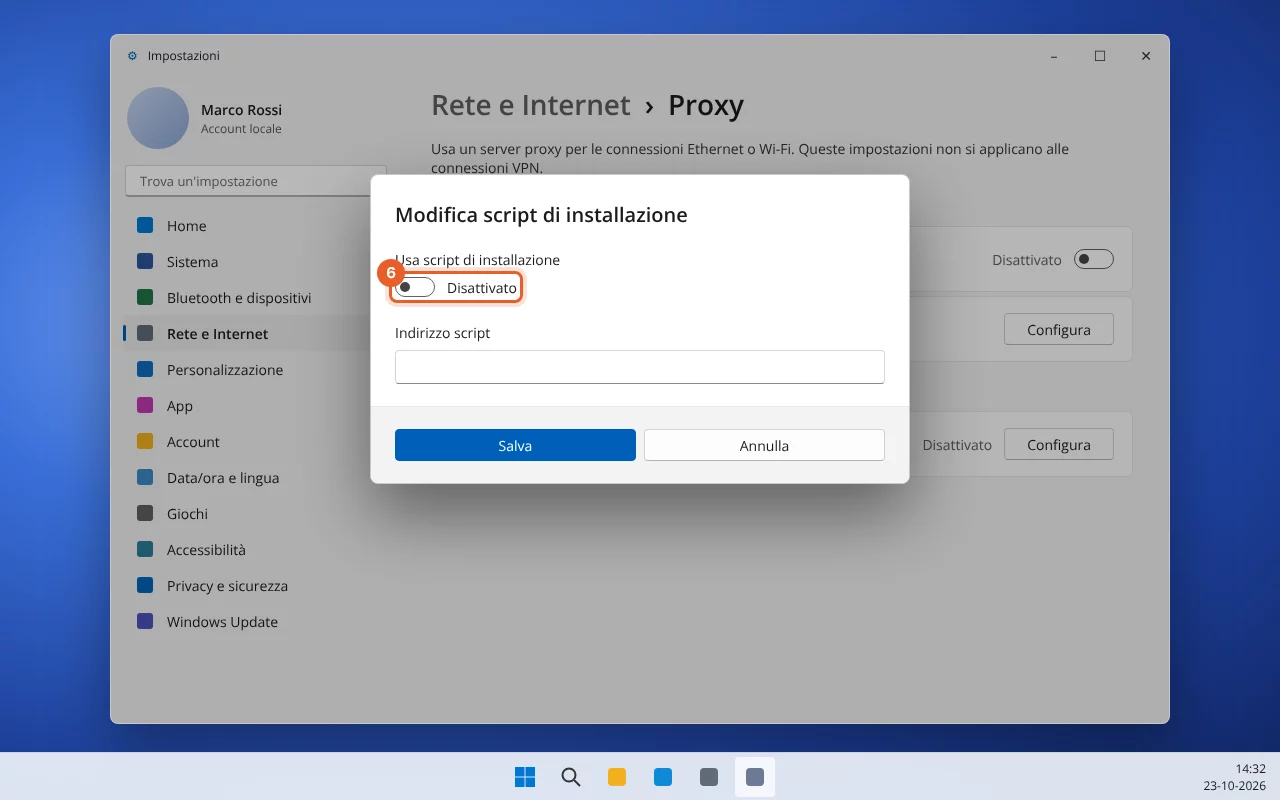
Chrome ed Edge utilizzano l'impostazione proxy di Windows. Guardi il video oppure segua i passaggi con gli screenshot.
Passaggio 2 su Mac (Safari e Chrome)
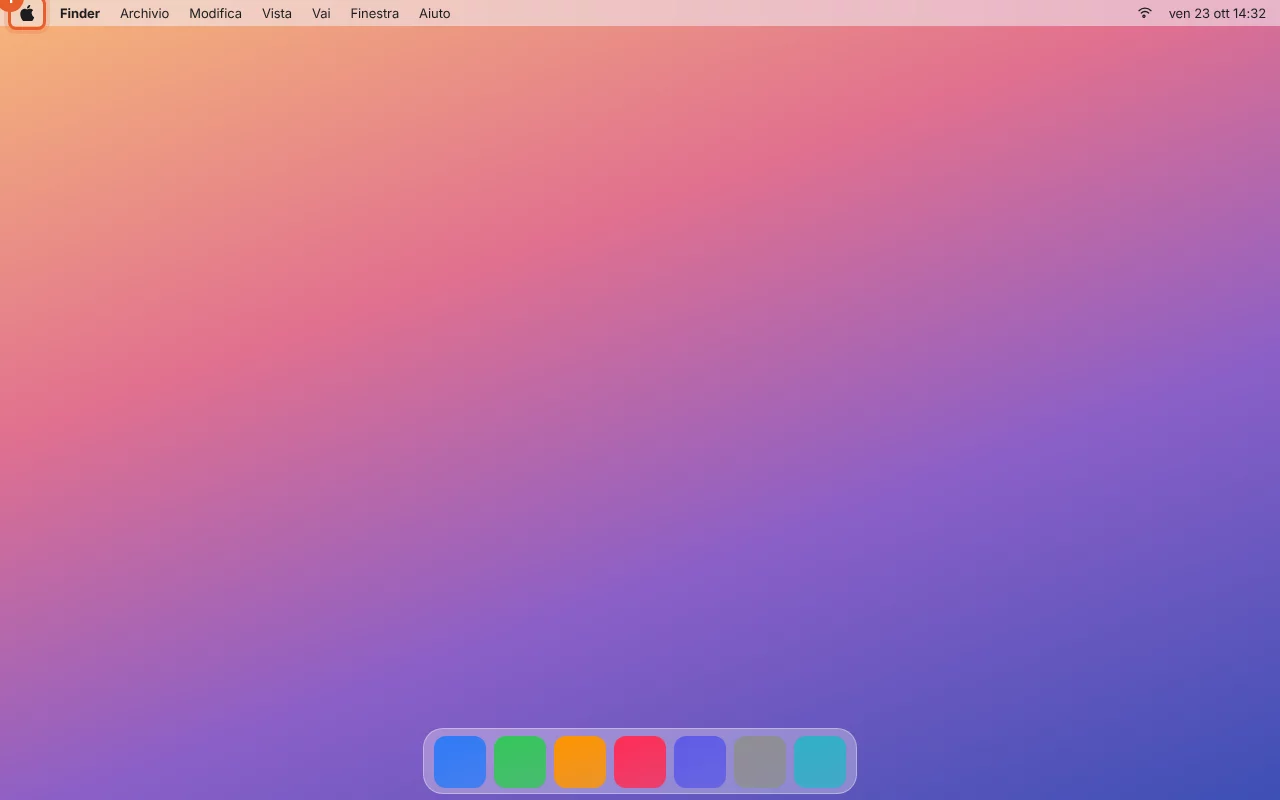
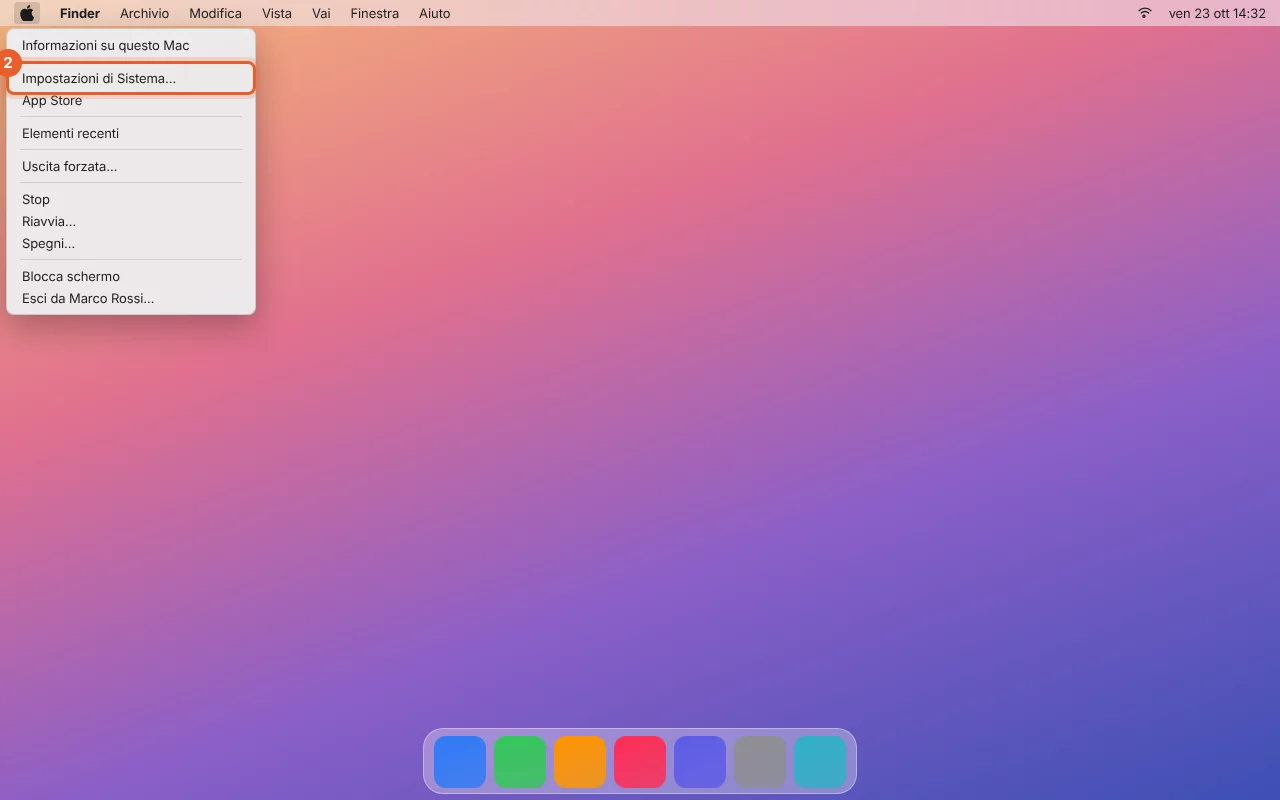
Safari e Chrome utilizzano le impostazioni di rete di macOS. Scelga la connessione con cui è attualmente online: quella con il pallino verde. Di seguito trova prima il Wi‑Fi, poi il cavo di rete o l'adattatore di rete USB.
Tramite Wi-Fi
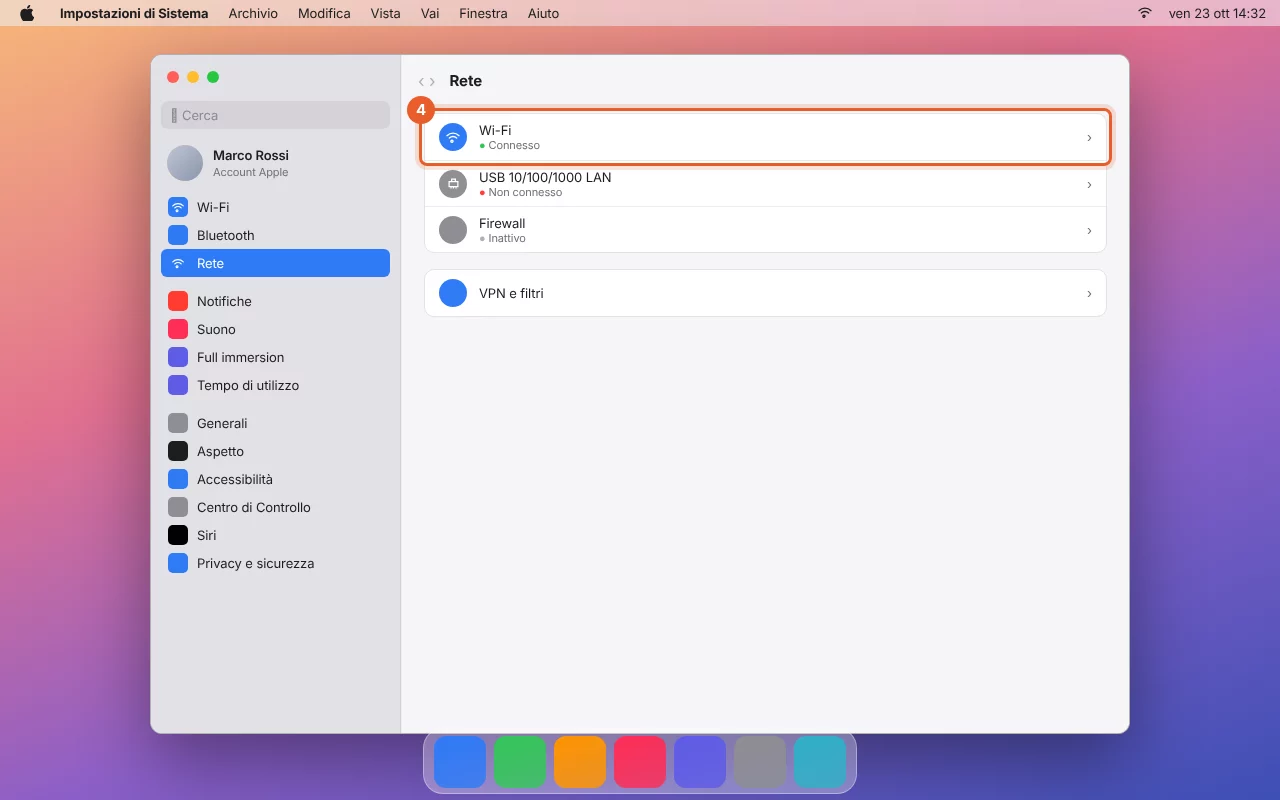
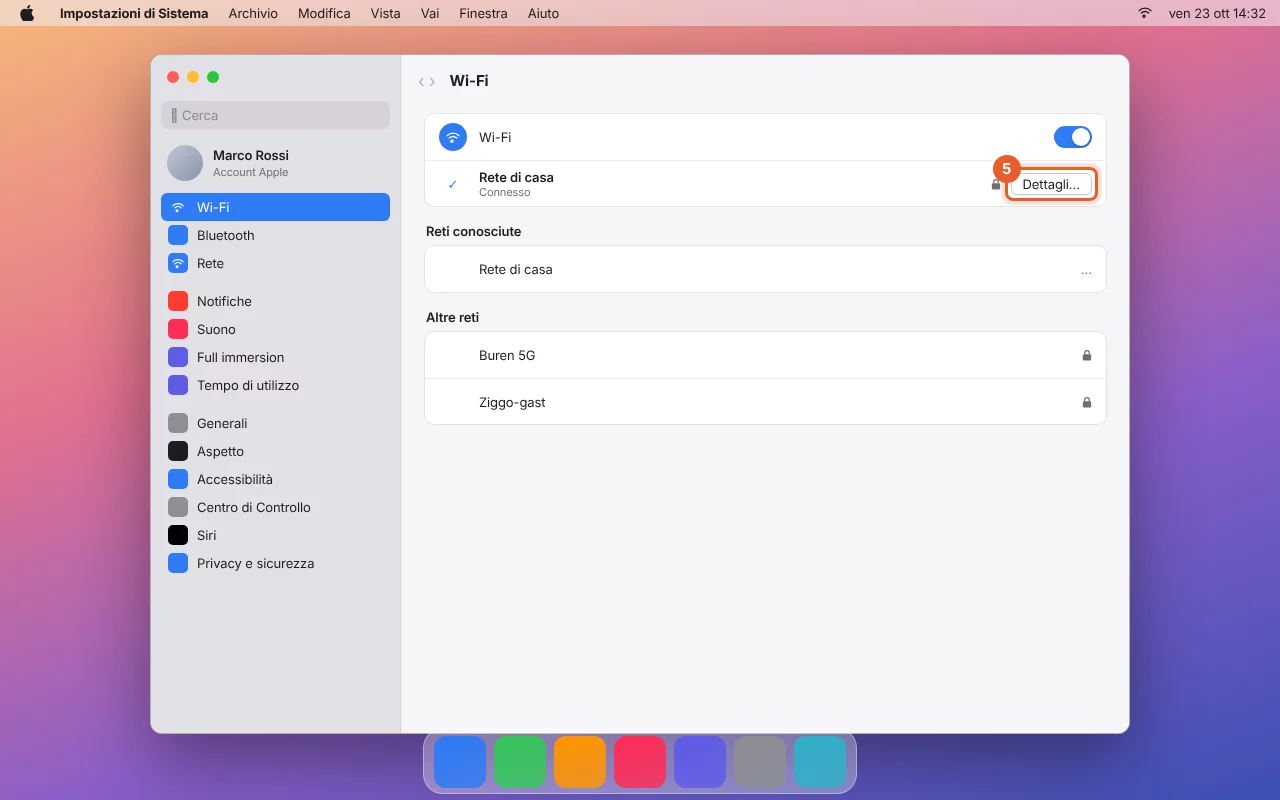
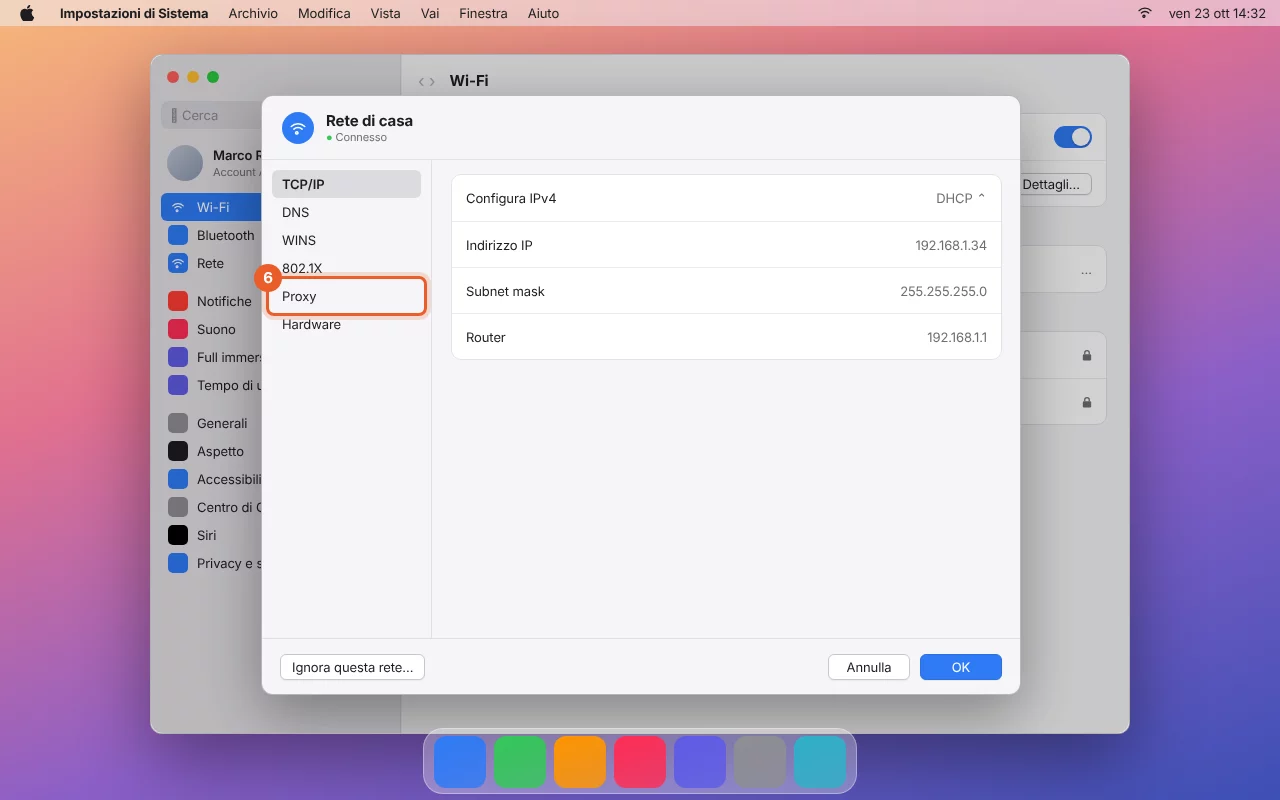
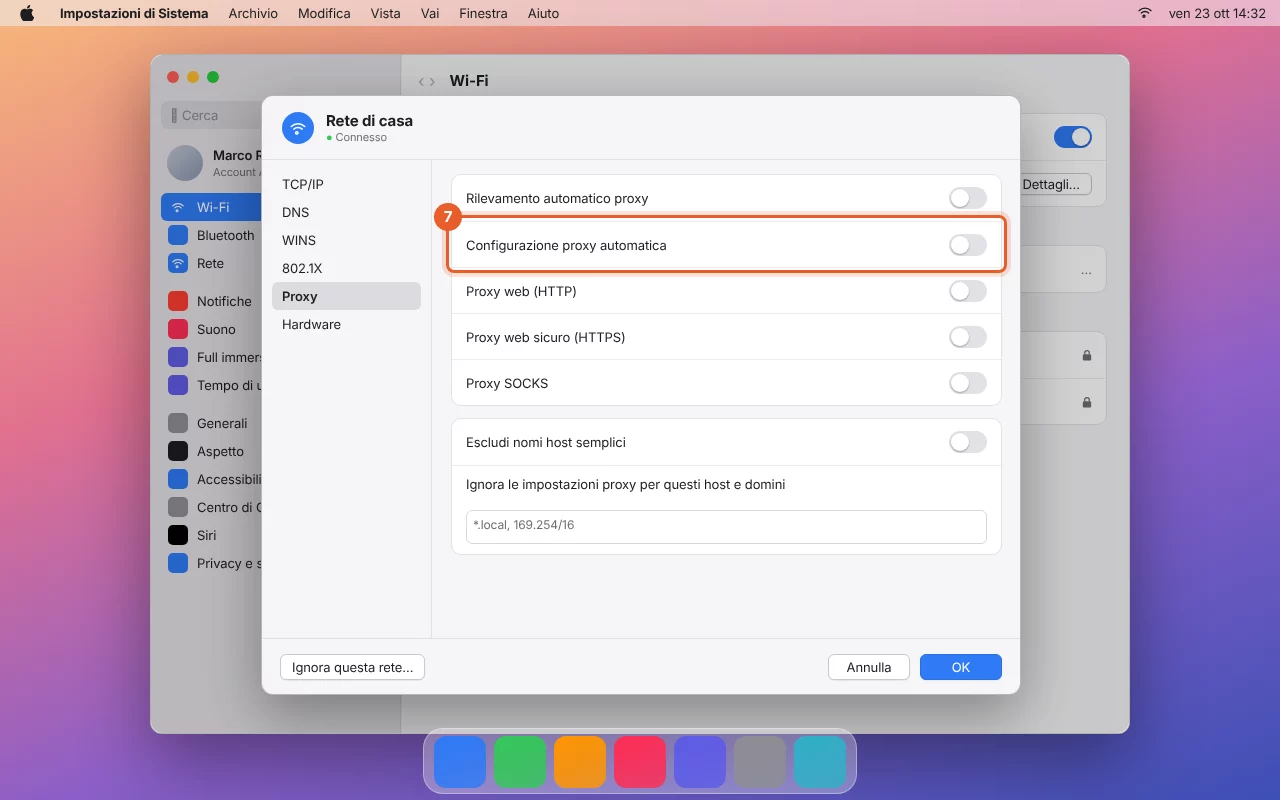
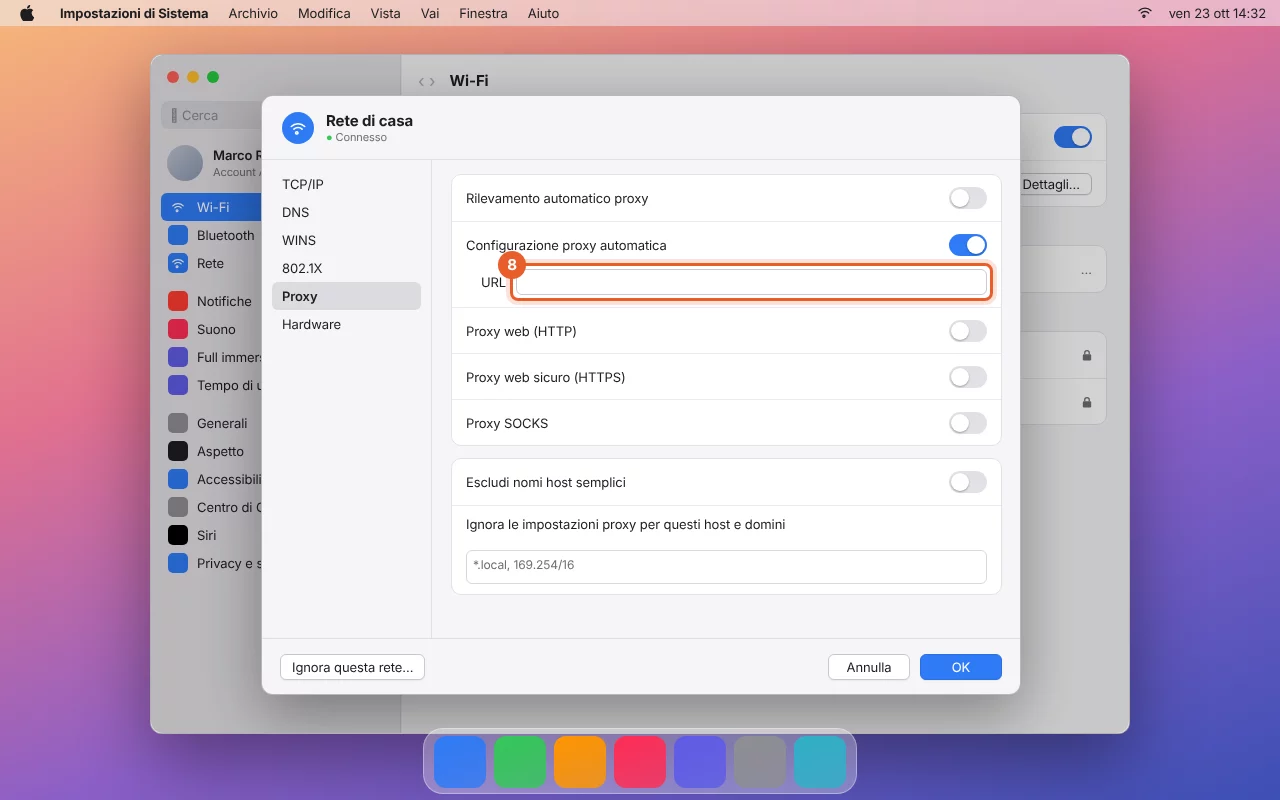
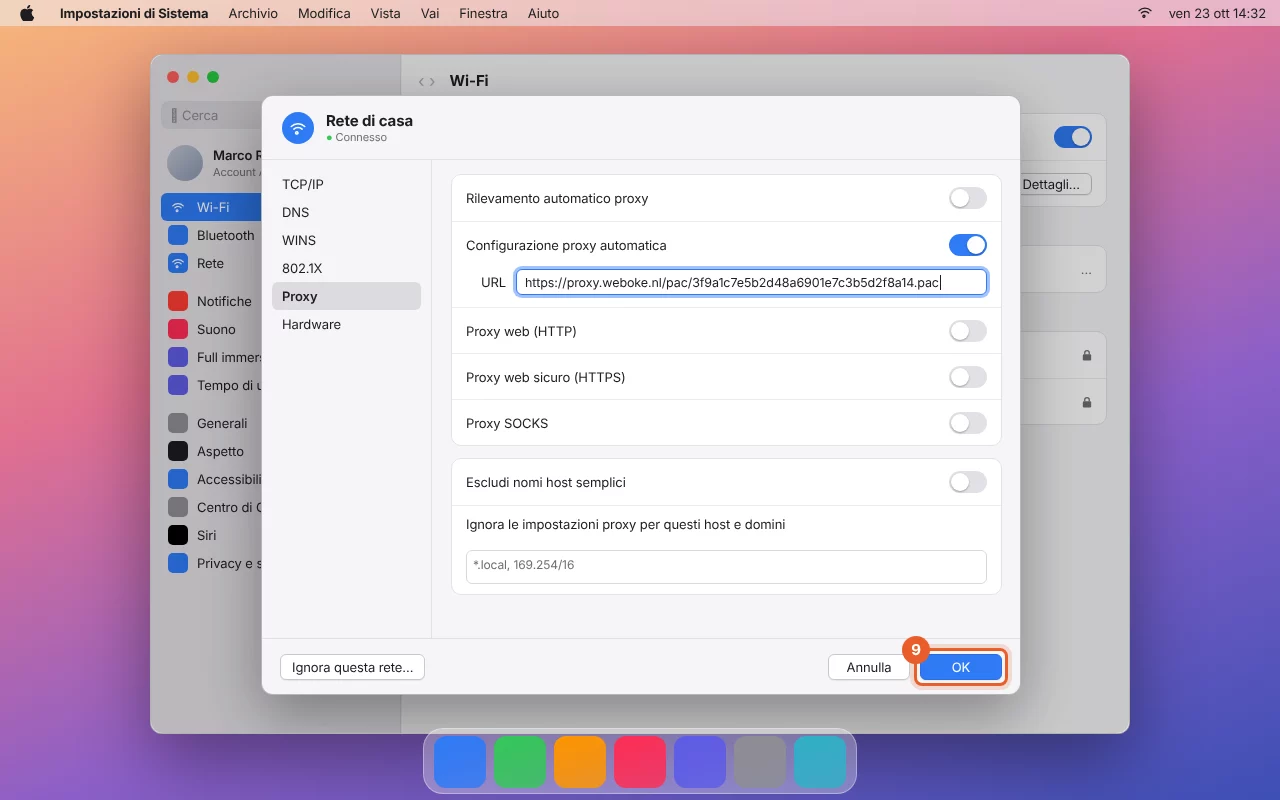
Tramite cavo di rete, adattatore di rete USB o dock
Se è collegato alla rete con un cavo, il pallino verde si trova accanto a Ethernet, USB 10/100/1000 LAN, Thunderbolt Ethernet o al nome del Suo dock. I passaggi sono gli stessi, solo che al passaggio 4 sceglie quella connessione. Il pulsante Dettagli… si trova in questo caso direttamente accanto alla connessione.
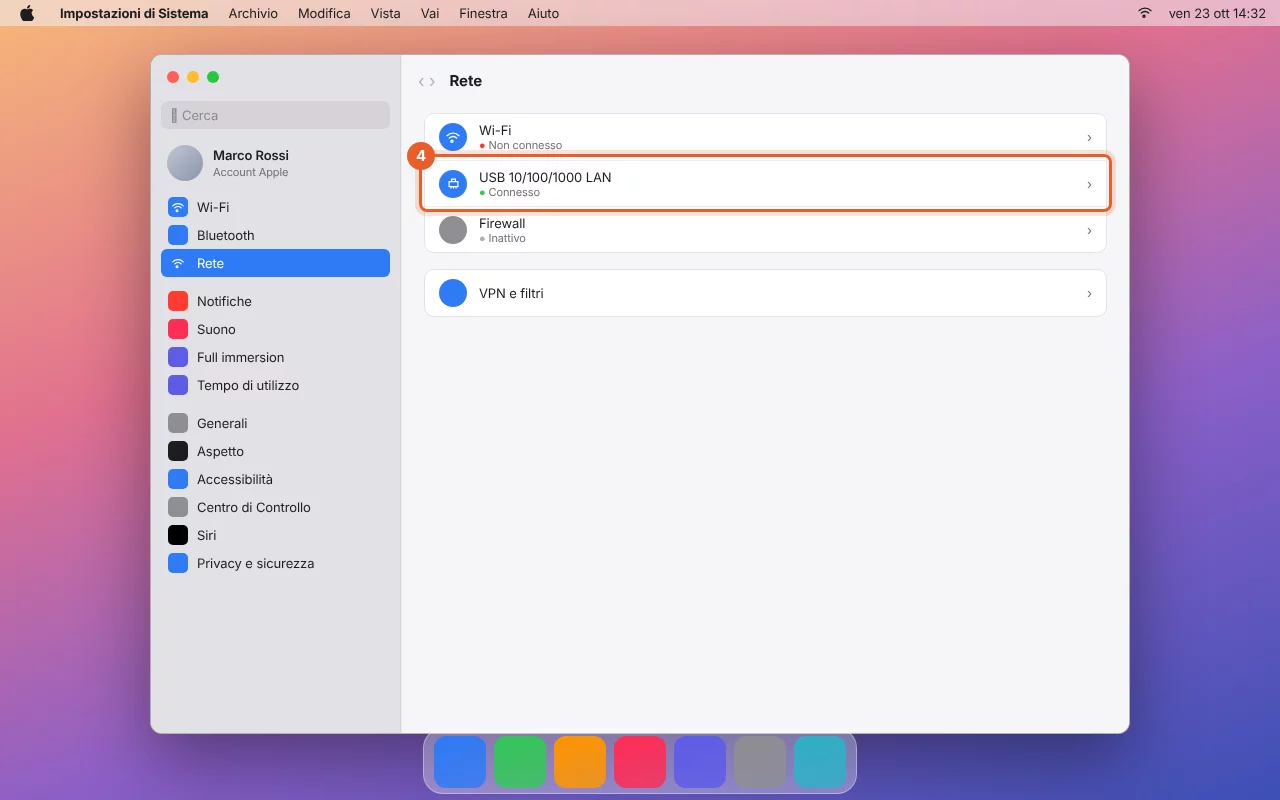
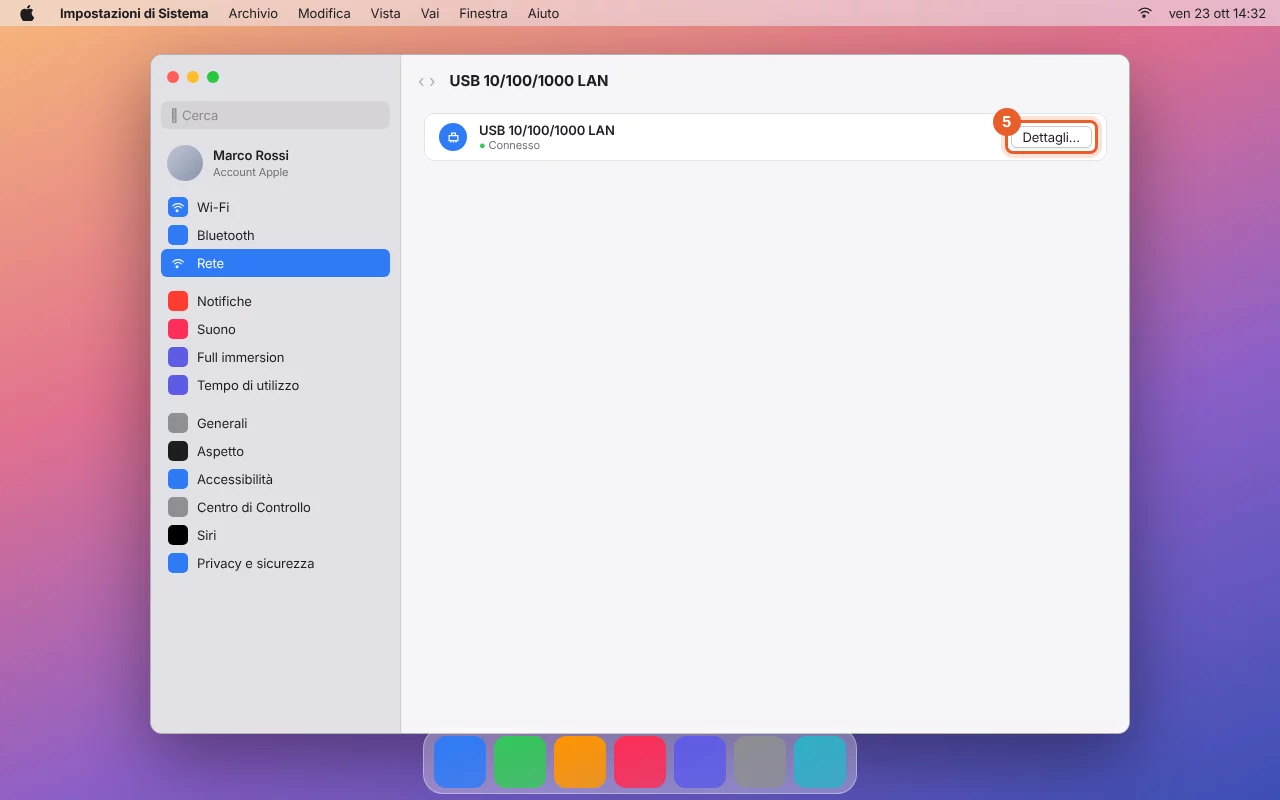
Passaggio 2 in Firefox
Firefox ha una propria impostazione proxy. Funziona allo stesso modo su Windows e Mac, per ogni connessione e anche con una VPN.
- Apra Firefox e vada su Impostazioni (il menu con le tre linee in alto a destra).
- Digiti "proxy" nel campo di ricerca in alto e, alla voce Impostazioni di rete, faccia clic su Impostazioni.
- Scelga "URL configurazione automatica proxy".
- Incolli il Suo indirizzo nel campo e faccia clic su OK.
Passaggio 3: visualizzi il Suo sito web
Apra il Suo dominio in una finestra privata (Windows: Ctrl+Shift+N, Mac: Cmd+Shift+N) oppure ricarichi la pagina con Ctrl+Shift+R (Mac: Cmd+Shift+R). Ora vede la versione presso WebOké. Nella pagina dello strumento può passare dalla versione nuova a quella vecchia con i pulsanti Presso WebOké e Sito attuale, e vedere per ogni dominio da quale indirizzo IP proviene ora il sito.
Un avviso sul certificato è normale
Finché il dominio non è stato trasferito da noi, non possiamo ancora creare un certificato SSL per esso. Per questo il Suo browser mostra un avviso con https. Scelga di proseguire per visualizzare il sito. Dopo il trasferimento il Suo sito riceverà automaticamente un certificato valido. Se il sito non Le consente di proseguire, provi con http:// davanti al Suo dominio.
Vede ancora il vecchio sito?
- Spesso il Suo browser mostra ancora una versione salvata. Ricarichi la pagina con Ctrl+Shift+R (Mac: Cmd+Shift+R) oppure utilizzi una finestra privata.
- Nella pagina dello strumento può vedere quando il Suo computer ha recuperato l'indirizzo per l'ultima volta. Se risulta che non è ancora stato recuperato, verifichi di averlo inserito nell'impostazione del proxy e non nella barra degli indirizzi.
- Mac: l'impostazione si trova nella connessione che ora ha il pallino verde? Se passa dal Wi‑Fi al cavo o a un dock, deve impostarla anche lì.
- Chrome ed Edge: vada su chrome://net-internals/#proxy (oppure edge://net-internals/#proxy) e faccia clic su Re-apply settings, oppure chiuda completamente il browser e lo riavvii.
- Utilizza una VPN? In tal caso il Suo computer spesso ignora l'impostazione proxy di Windows o macOS. Utilizzi quindi Firefox.
Preferisce il file hosts?
È uno sviluppatore web e preferisce lavorare con il file hosts, oppure sta trasferendo un sito da un server WebOké a un altro? Allora può anche indicare direttamente al Suo computer su quale indirizzo IP si trova il Suo dominio. Lo strumento, infatti, richiede l'indirizzo ai nostri nameserver, che durante un trasferimento di questo tipo puntano ancora al vecchio server.
- Cerchi l'indirizzo IP del Suo server. Lo trova in DirectAdmin alla voce Gestione DNS, accanto al record A del Suo dominio.
- Aggiunga al file hosts due righe, con quell'indirizzo IP, uno spazio e il Suo dominio: una per
ilsuodominio.nle una perwww.ilsuodominio.nl.- Windows: apra Blocco note come amministratore e apra
C:\Windows\System32\drivers\etc\hosts. - Mac: apra Terminale e digiti
sudo nano /private/etc/hosts. Salvi con Ctrl+O e Invio, chiuda con Ctrl+X e digiti poisudo dscacheutil -flushcache.
- Windows: apra Blocco note come amministratore e apra
- Riavvii il browser e apra il Suo dominio.
Rimuova le righe non appena il dominio è stato trasferito. Altrimenti il Suo computer continuerà a collegarsi a quell'indirizzo IP, anche se in seguito il Suo sito verrà trasferito.
Interrompere
Ha terminato i test? Disattivi l'impostazione nello stesso punto: in Windows l'interruttore "Usa script di installazione", sul Mac "Configurazione proxy automatica" (in ogni connessione in cui l'ha attivata), in Firefox selezioni di nuovo "Utilizza le impostazioni proxy del sistema". Può anche fare clic su Interrompere il test nello strumento. Dopo 14 giorni si interrompe automaticamente: il Suo browser tornerà quindi a collegarsi direttamente ovunque.
Le schermate e i video sono ricostruzioni e possono differire leggermente a seconda della versione di Windows o macOS.