
Преглед на Вашия уебсайт при WebOké, преди да прехвърлите домейна си
Вече прехвърляте уебсайта си в WebOké, но домейнът все още е при настоящия Ви доставчик? Тогава при въвеждане на домейна все още виждате стария сайт. С безплатния инструмент Тествайте уебсайта си преди преместване можете да разгледате новата версия при нас още преди преместването, без да променяте нищо в DNS. Настоящият Ви сайт остава онлайн и не Ви е необходим акаунт.
Има два начина: преглед в браузъра (без настройки, работи на всяко устройство и можете да споделите връзката) и настройка на прокси (настройвате еднократно, след което виждате сайта на собствения си домейн точно както след преместването). По-долу първо ще прочетете разликите, а след това как да използвате всеки от начините, със снимки на екрана и кратки видеоклипове за Windows и Mac.
Кой начин да изберете?
| Преглед в браузъра | Чрез настройка на прокси | |
|---|---|---|
| Настройка | Не е нужна, готови сте веднага | Еднократна настройка в браузъра или компютъра |
| Устройства | Всяко устройство, включително телефон и таблет | Предимно на компютър |
| Споделяне с Вашия клиент | Да, с бутона Споделяне в лентата | Не, всеки го настройва сам |
| Адрес в адресната лента | Адрес за преглед в webokeproxy.eu | Просто собственият Ви домейн |
| Предупреждение за сертификат | Не | Да, до преместването |
| Доколко е реалистично | Почти реално: компоненти, обвързани с Вашия домейн, може да се различават | Точно както след преместването |
Начин 1: преглед в браузъра
- Отидете на Тествайте уебсайта си преди преместване и изберете раздела Преглед в браузъра.
- Въведете домейна си и щракнете върху Отваряне. Домейнът трябва вече да е добавен в пакет в WebOké; самото преместване все още не е необходимо да е извършено.
- Уебсайтът Ви се отваря веднага в нов раздел, на адрес, който завършва на
.webokeproxy.eu.
Най-горе има лента на WebOké. В нея виждате кой уебсайт разглеждате, от кой IP адрес идва и до кога е валидна връзката (14 дни). В адресното поле на лентата можете да въведете друга страница или друг домейн, който е в WebOké. С Споделяне копирате връзката, например за Вашия клиент, а с Текущ сайт отваряте сайта такъв, какъвто е онлайн в момента, за сравнение. Ако щраквате из сайта си или сайтът Ви пренасочва към друг домейн в WebOké, оставате в изгледа за преглед.
Полезно е да знаете: по време на прегледа сайтът Ви работи под друг адрес. Поради това компоненти, обвързани с Вашия домейн, като reCAPTCHA, Google Maps, плащане чрез платежен доставчик и вход с Google или Facebook, може да се държат различно. Входът в WordPress или в онлайн магазин обикновено работи нормално. Ако искате да тествате всичко точно както след преместването, използвайте начин 2.
Начин 2: чрез настройка на прокси
Така просто отваряте собствения си домейн и виждате версията в WebOké, все едно сте променили файла hosts. На страницата на инструмента изберете раздела Чрез настройка на прокси и следвайте стъпките по-долу.
Защо все още виждам стария сайт?
Домейнът винаги сочи към едно място. Компютърът Ви първо пита nameserver-ите на домейна на какъв адрес се намира уебсайтът. Докато домейнът е при настоящия Ви доставчик, те връщат адреса на стария сървър. Уеб разработчиците често решават това с файла hosts, но това е сложно и не е подходящо за клиент.
Какво прави инструментът?
Браузърът Ви зарежда уебсайта чрез нашия прокси, proxy.weboke.nl. Той търси адреса на Вашия домейн само в nameserver-ите на WebOké. Така попадате на версията, която е при нас, точно все едно сте променили файла hosts. През прокси минават само домейните, които добавите в инструмента; всички останали уебсайтове се зареждат директно, както обикновено.
Стъпка 1: вземете личния си адрес
- Качете уебсайта си в пакета си в WebOké, например чрез FTP или File Manager в DirectAdmin.
- Отидете на Тествайте уебсайта си преди преместване и въведете домейна си. Домейнът трябва вече да е добавен в пакет при нас; самото преместване все още не е необходимо да е извършено.
- Получавате личен адрес, който започва с
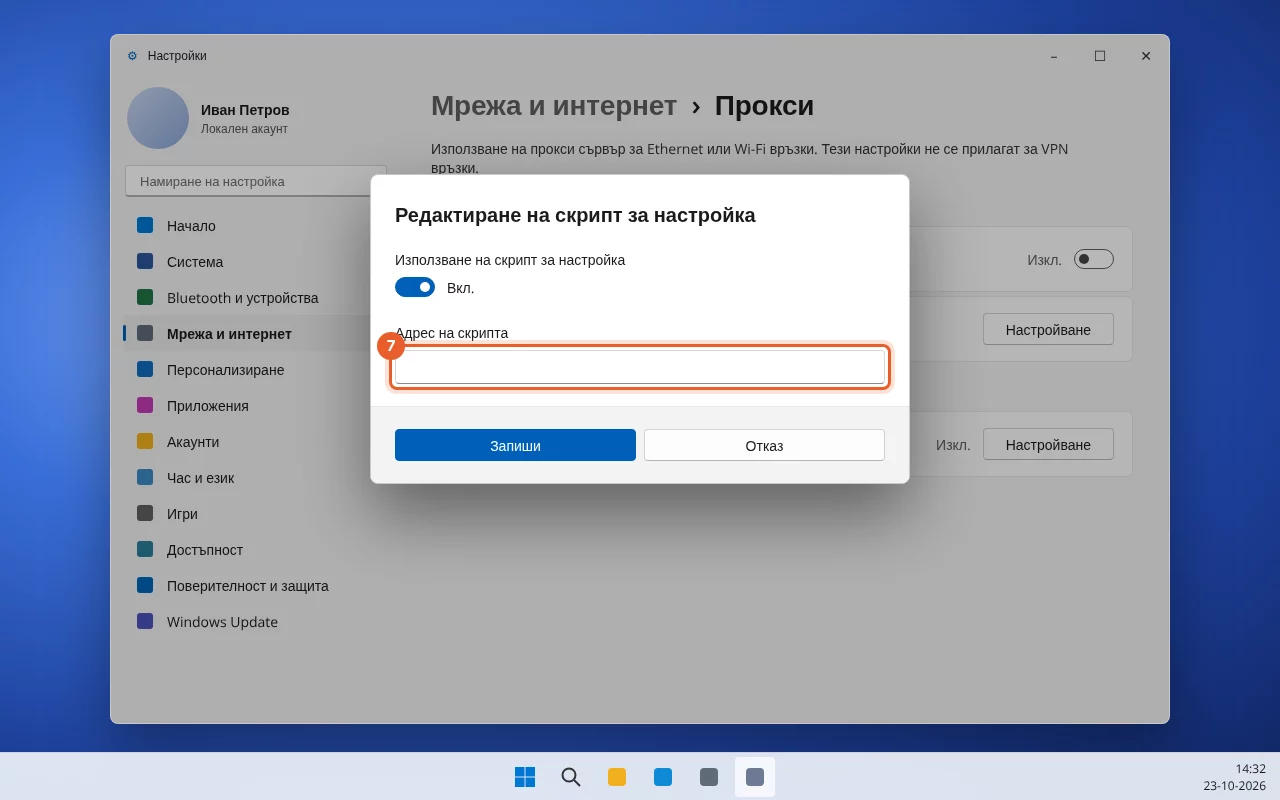
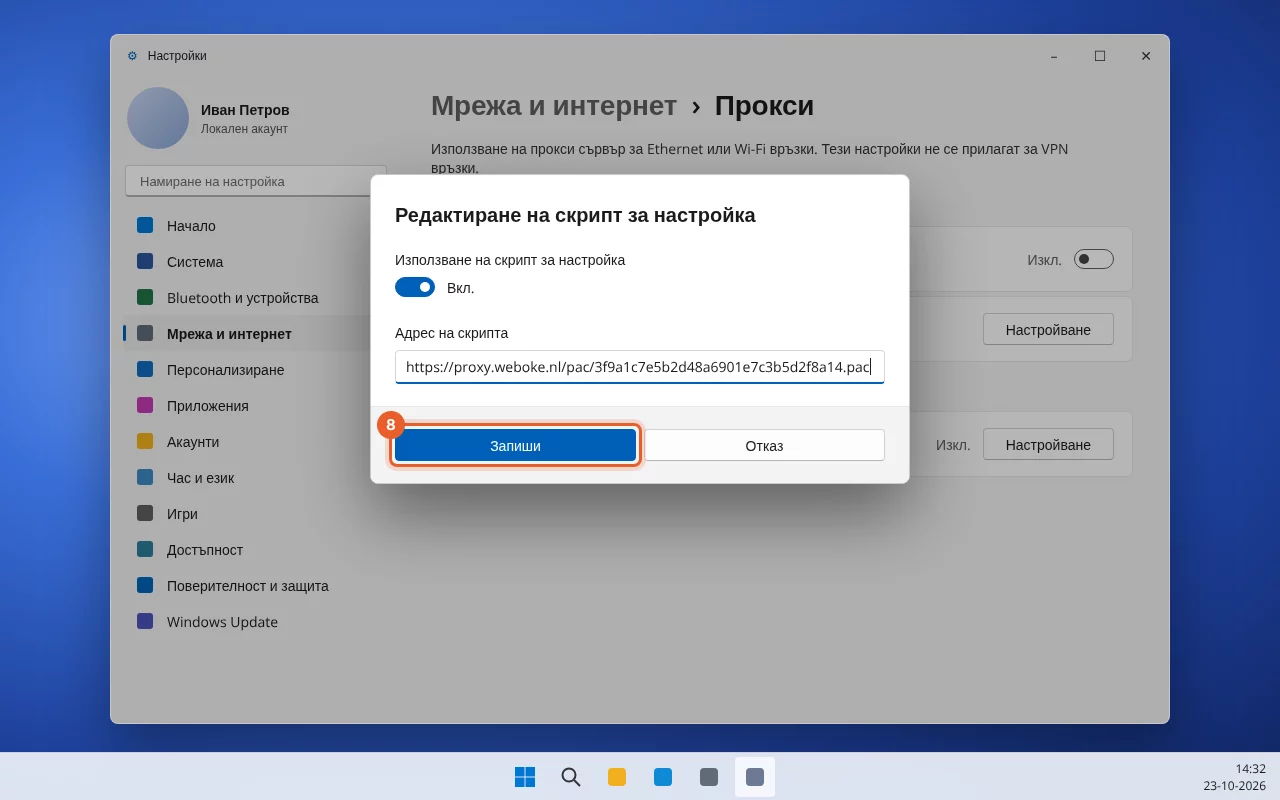
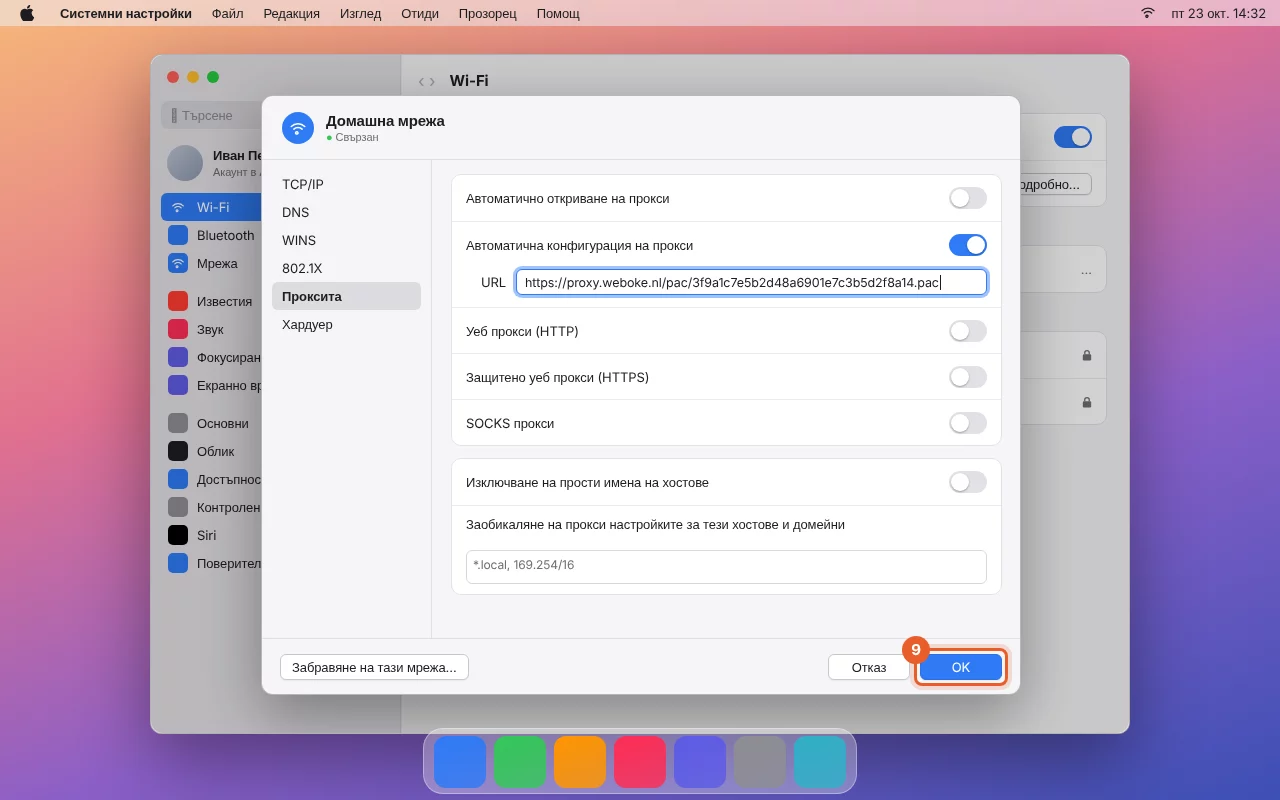
https://proxy.weboke.nl/pac/. Щракнете върху Копиране. След малко ще поставите този адрес в настройката за прокси на компютъра си.
Не поставяйте адреса в адресната лента на браузъра: там той не върши нищо. Мястото му е в настройката за прокси, както е описано по-долу.
Wi-Fi, мрежов кабел или USB мрежа: коя връзка?
Компютърът Ви може да е онлайн чрез Wi-Fi или чрез мрежов кабел. Кабелът понякога е включен директно в компютъра, но често в USB мрежов адаптер или докинг станция. Това има значение за мястото, където задавате настройката:
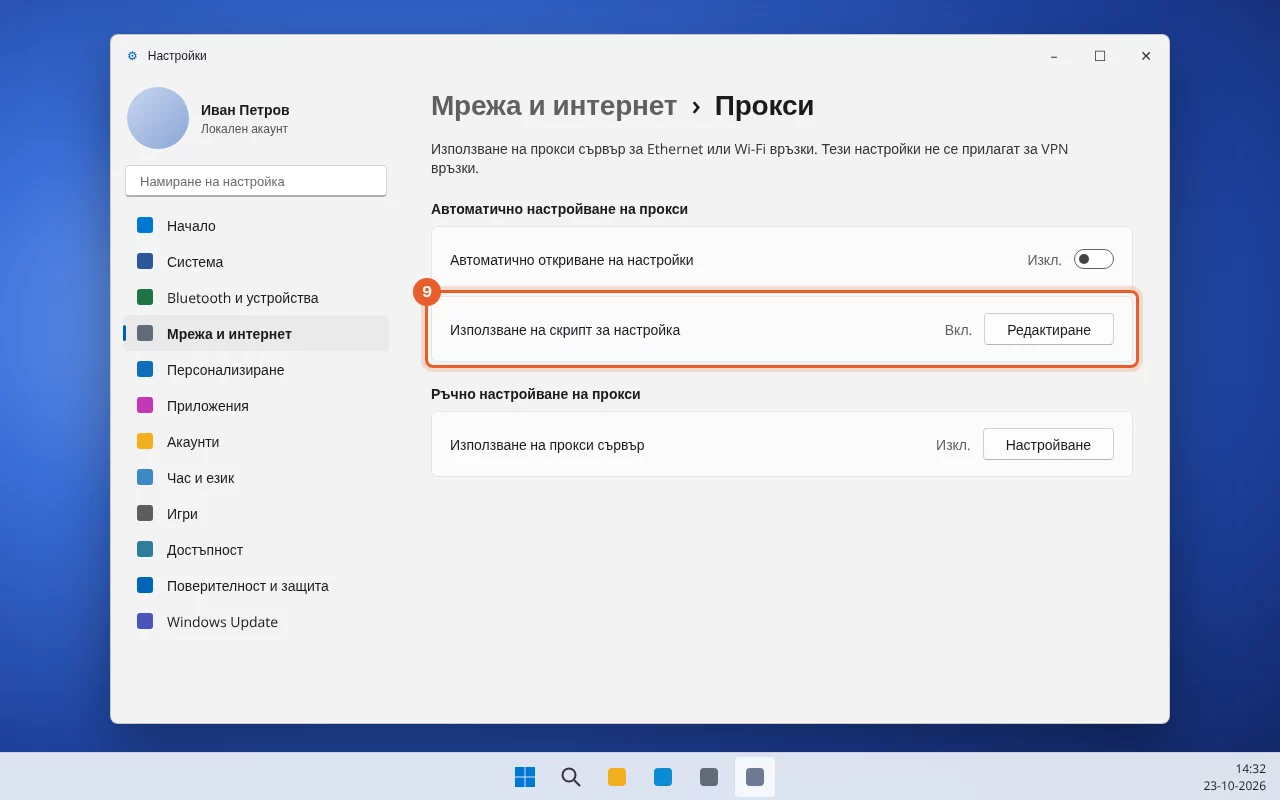
- Windows: настройката за прокси важи едновременно за Wi-Fi и за кабела, включително чрез USB адаптер или докинг станция. Затова я задавате само веднъж.
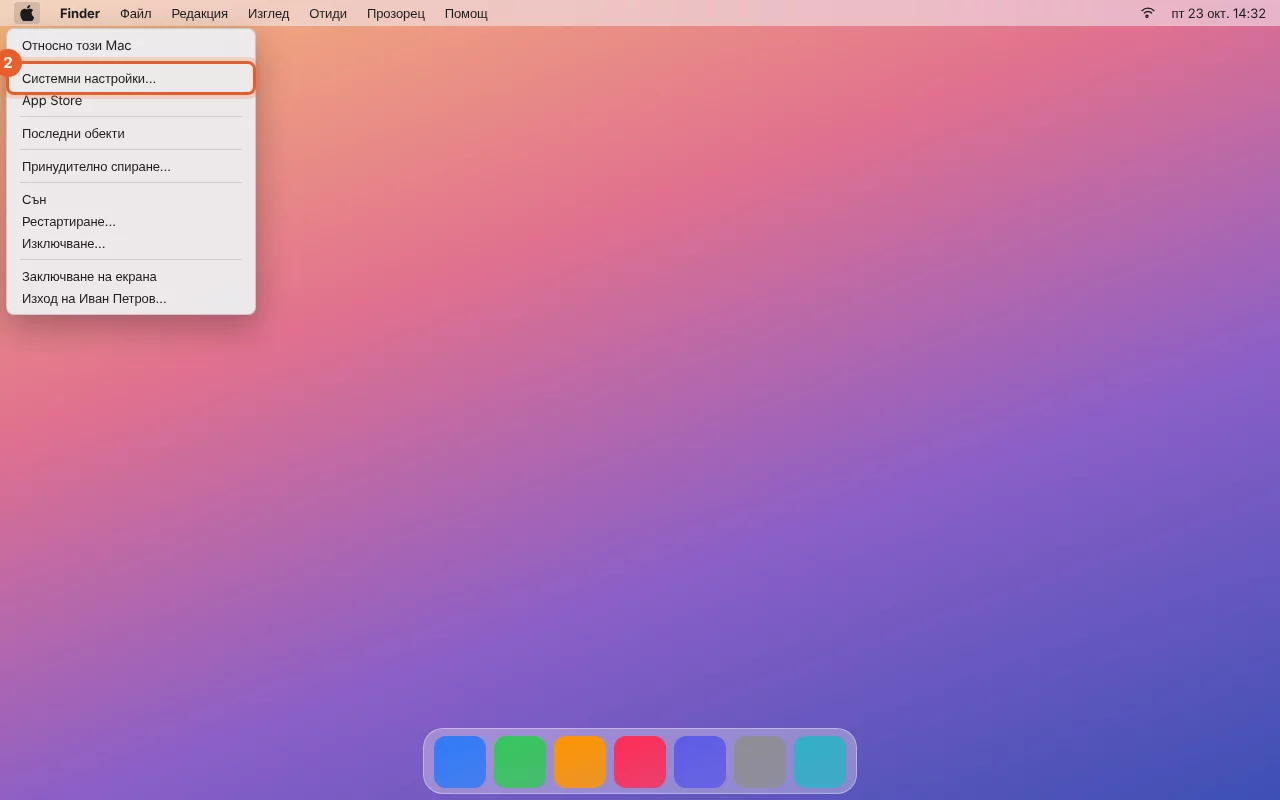
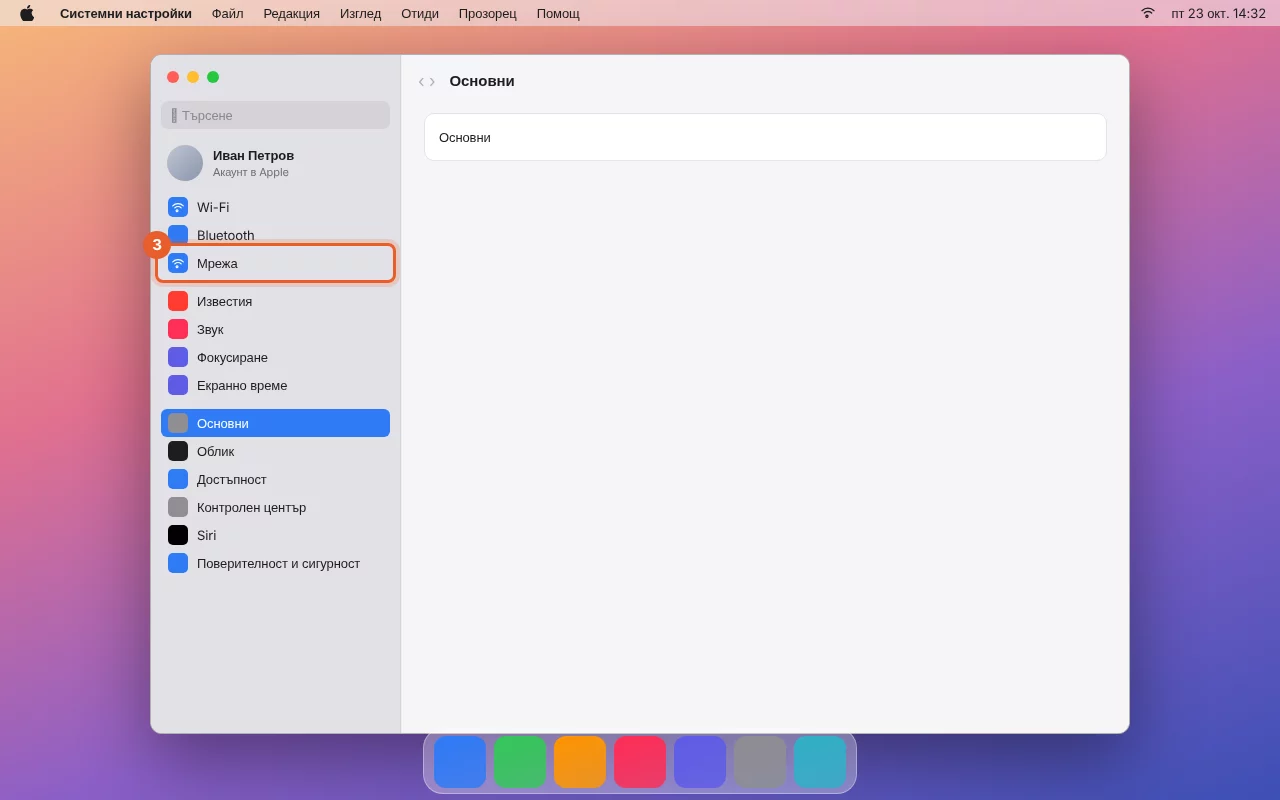
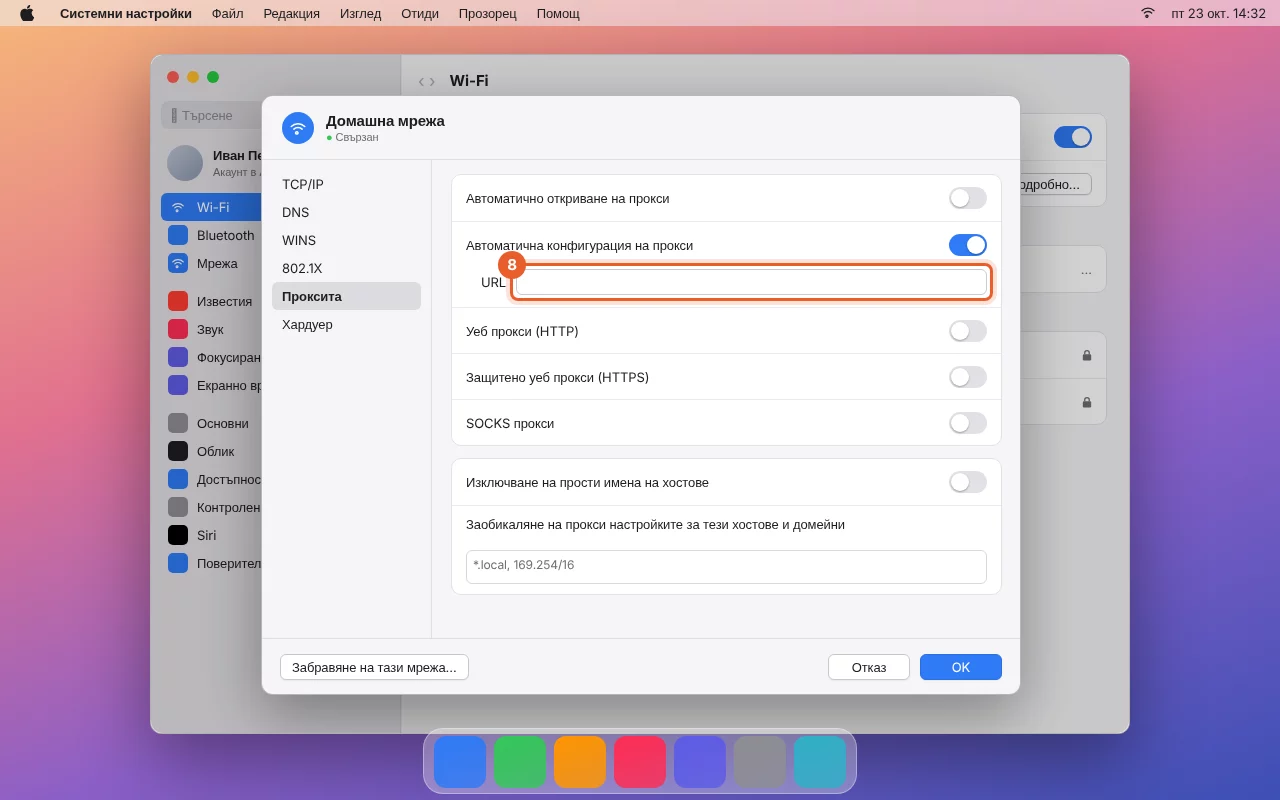
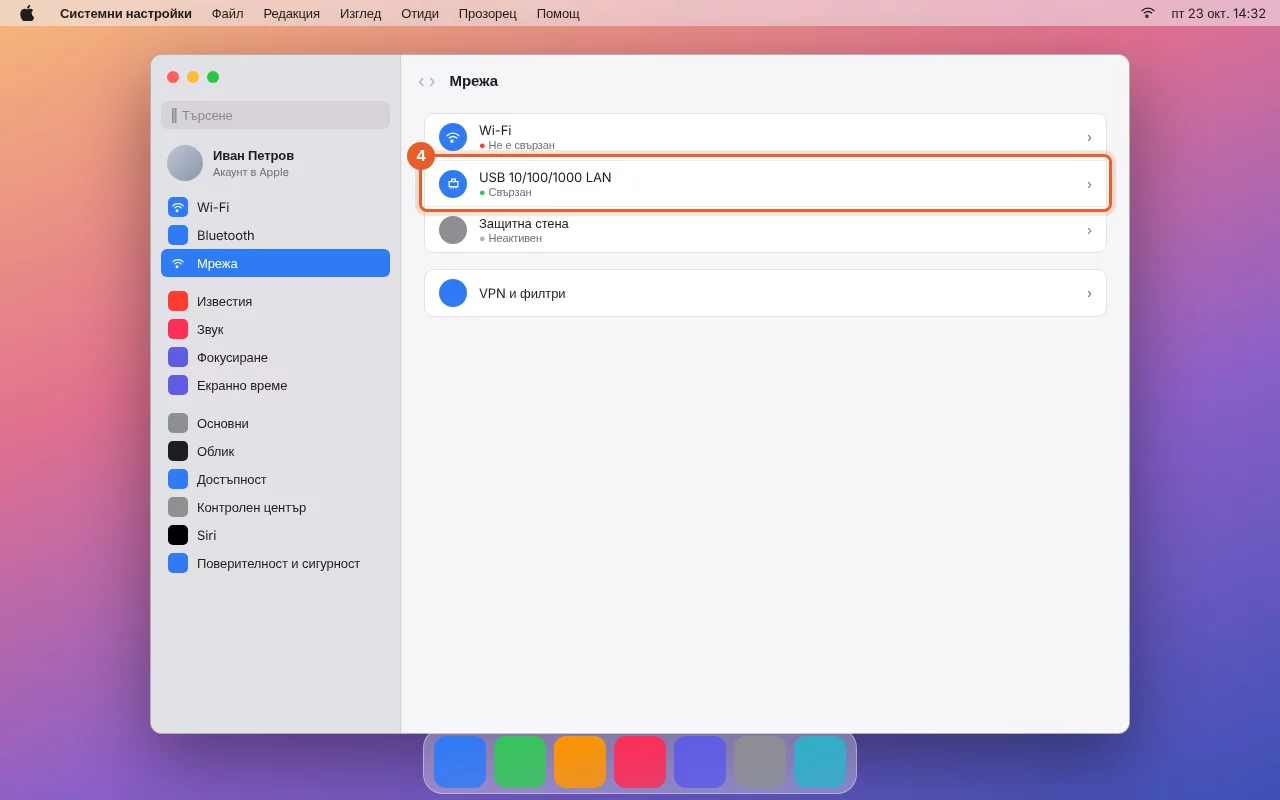
- Mac: всяка връзка има собствена настройка за прокси. Задайте я за връзката със зелената точка (Свързано) в Системни настройки > Мрежа. Това може да е Wi-Fi, но също Ethernet, USB 10/100/1000 LAN, Thunderbolt Ethernet или името на Вашата докинг станция. Ако по-късно смените връзката, например от Wi-Fi към докинг станцията в офиса, задайте настройката и за тази връзка. Ако виждате няколко зелени точки, включете я за всички.
- Firefox (Windows и Mac) има собствена настройка за прокси, независима от връзката. Това е най-лесният начин, ако често сменяте връзката или използвате VPN.
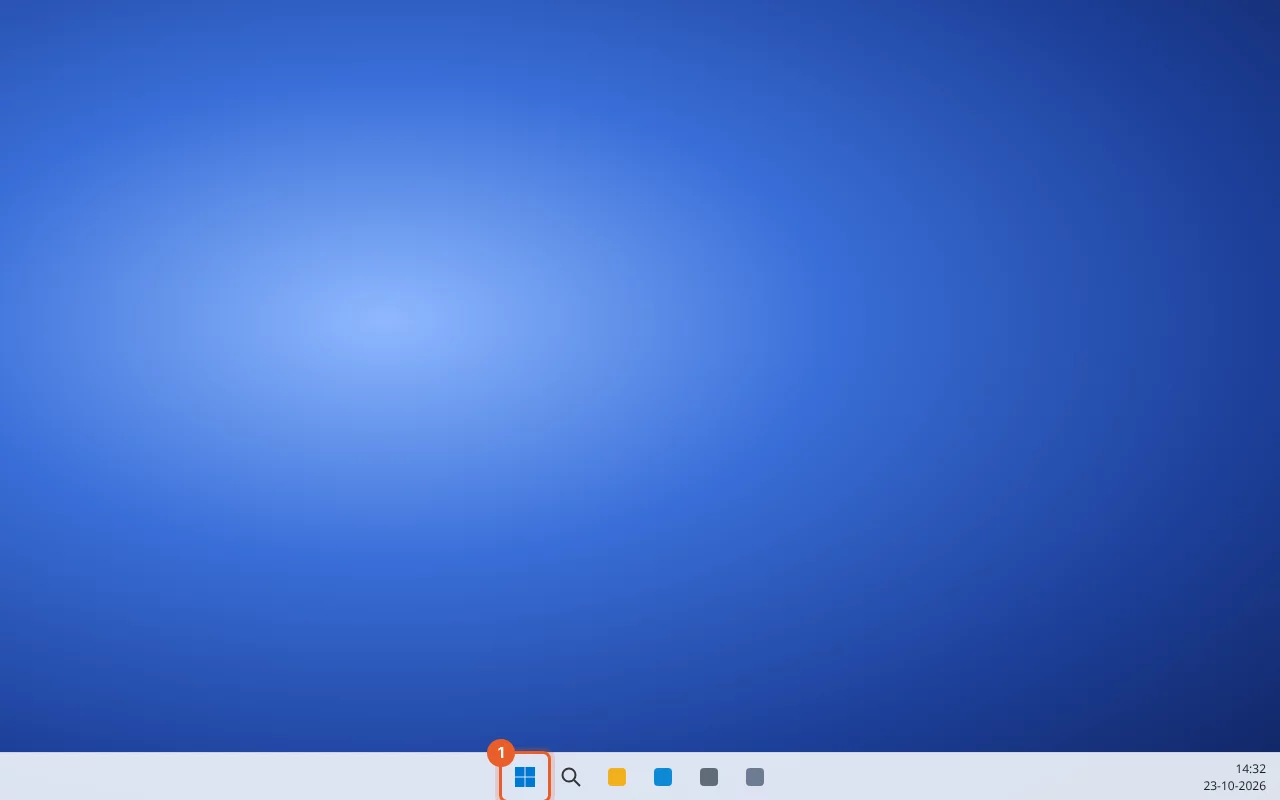
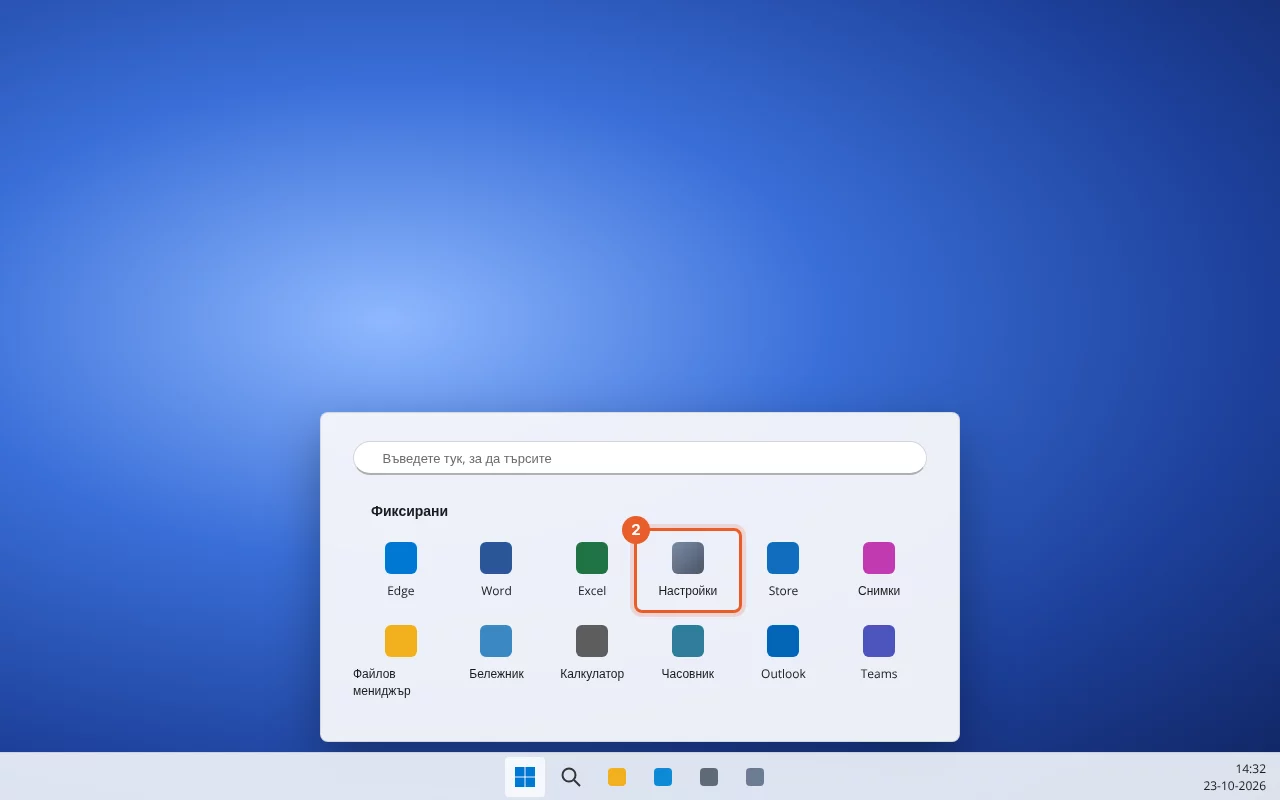
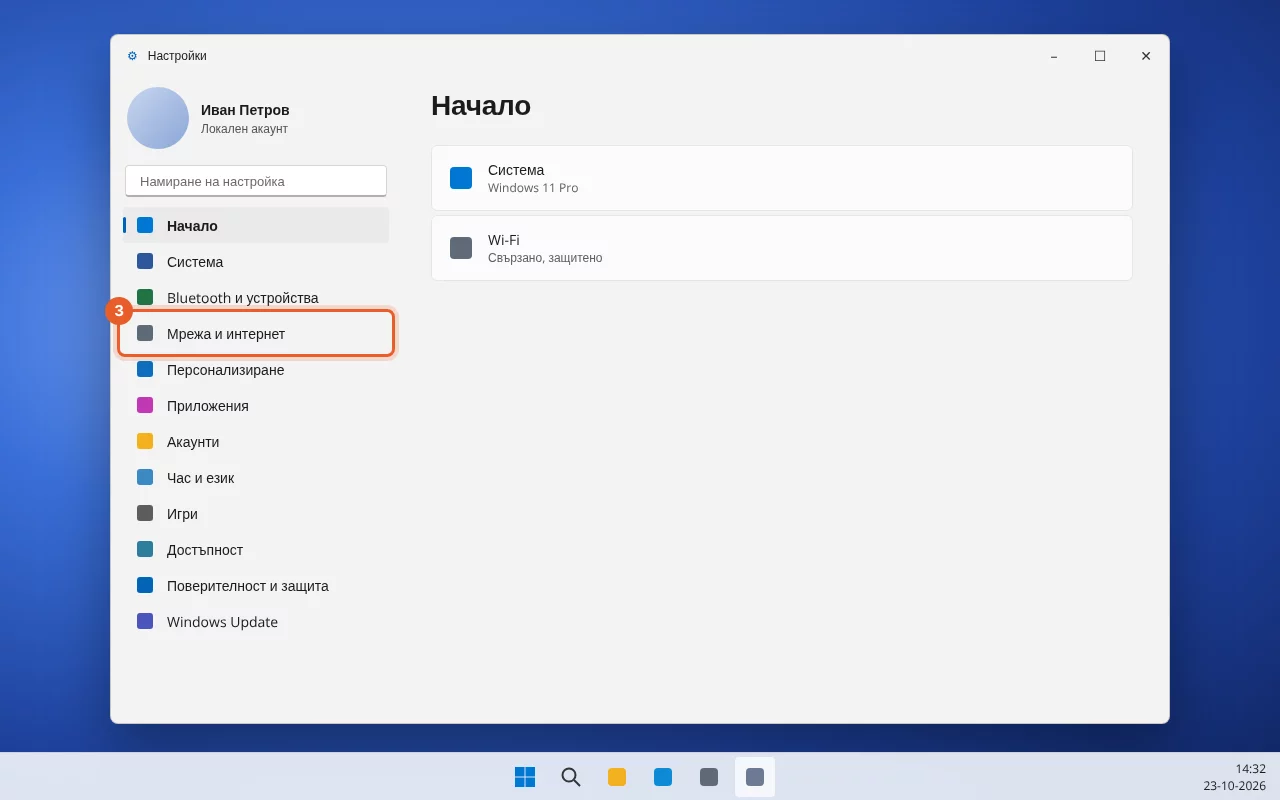
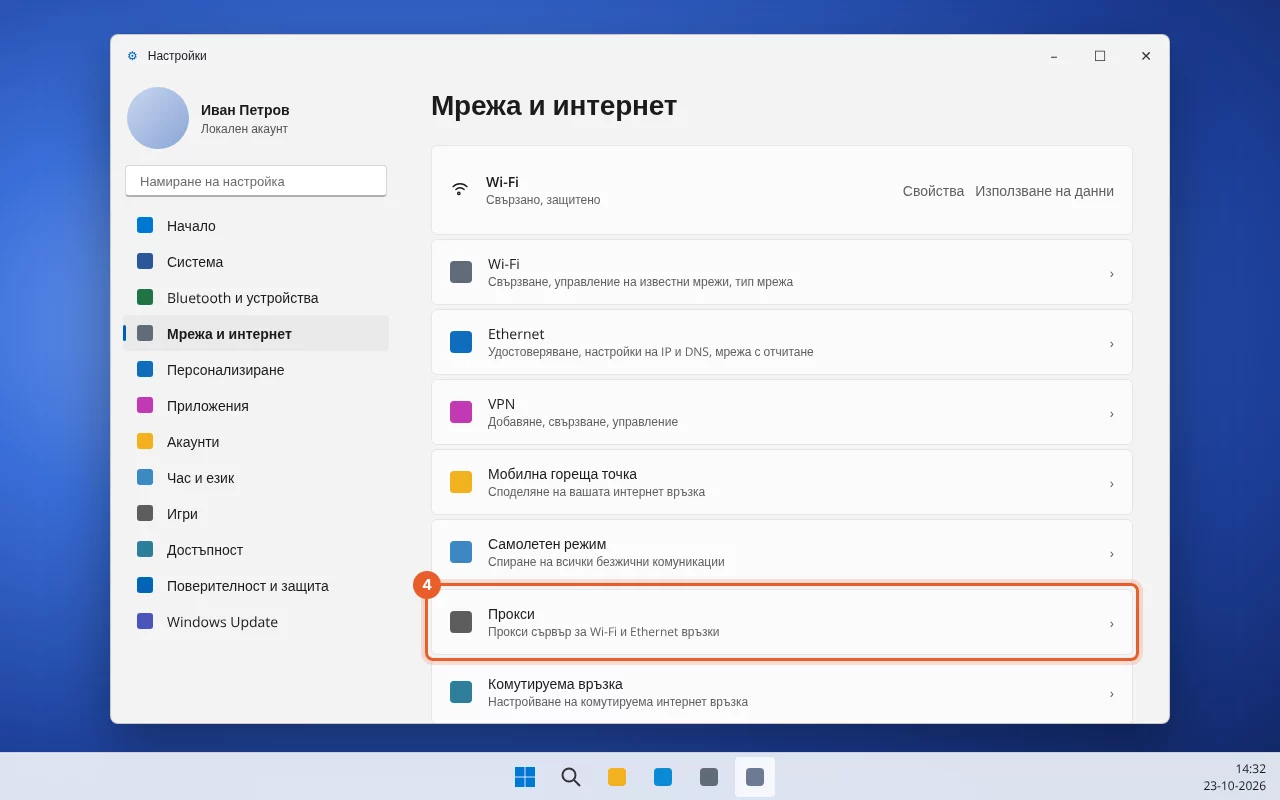
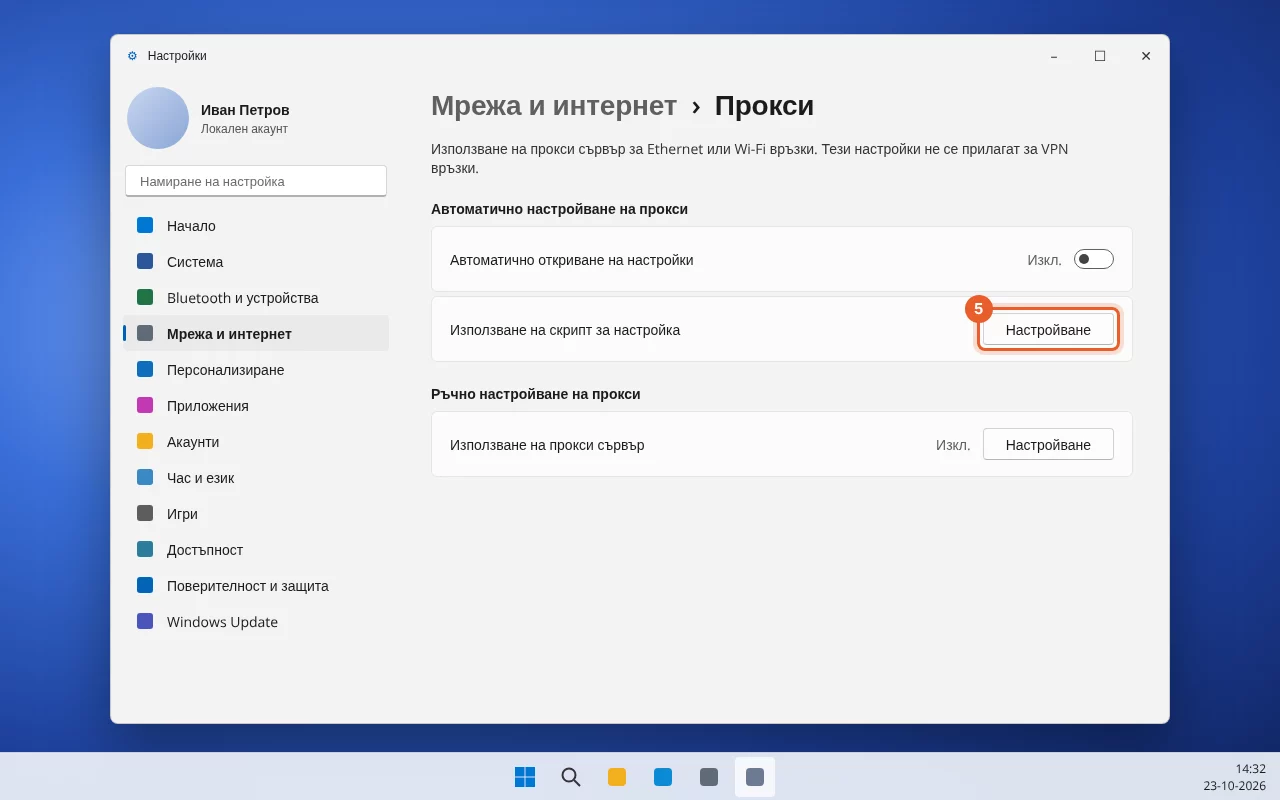
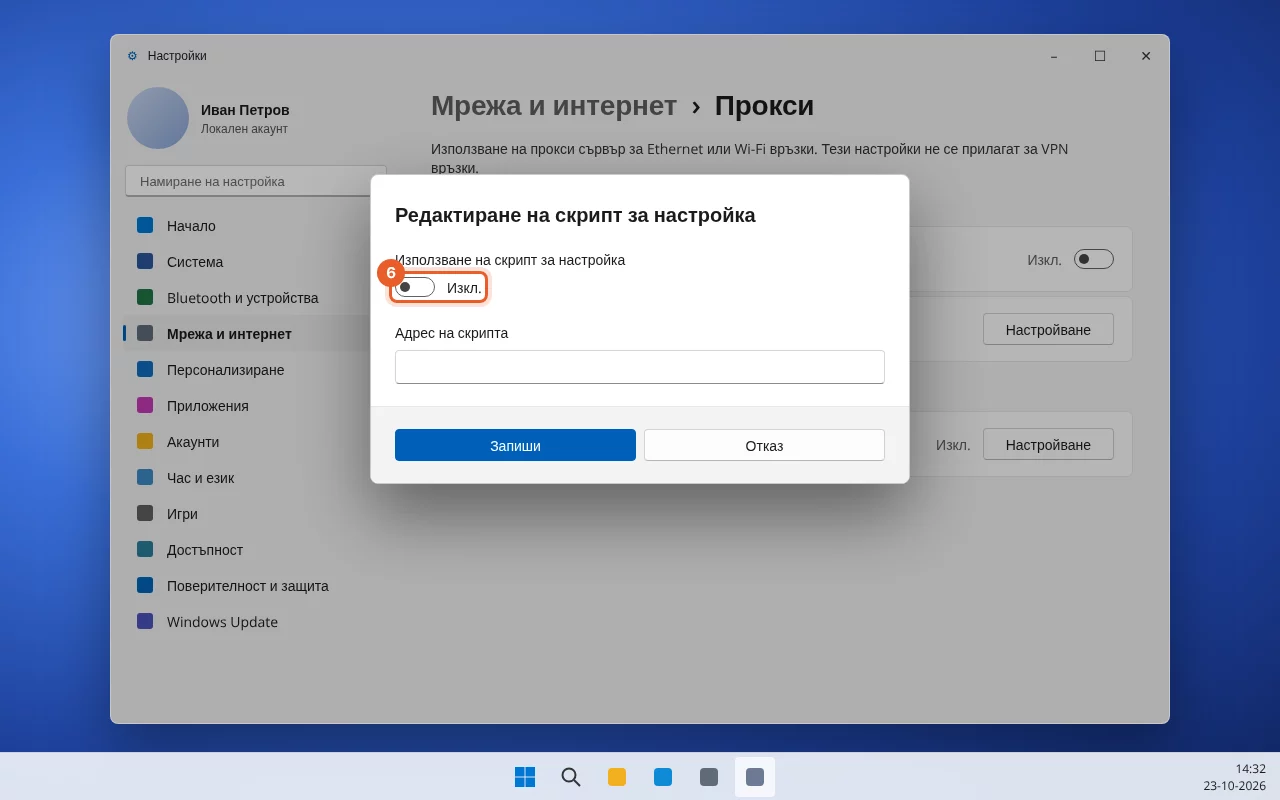
Стъпка 2 в Windows (Chrome и Edge)
Chrome и Edge използват настройката за прокси на Windows. Гледайте видеоклипа или следвайте стъпките със снимките на екрана.
Стъпка 2 на Mac (Safari и Chrome)
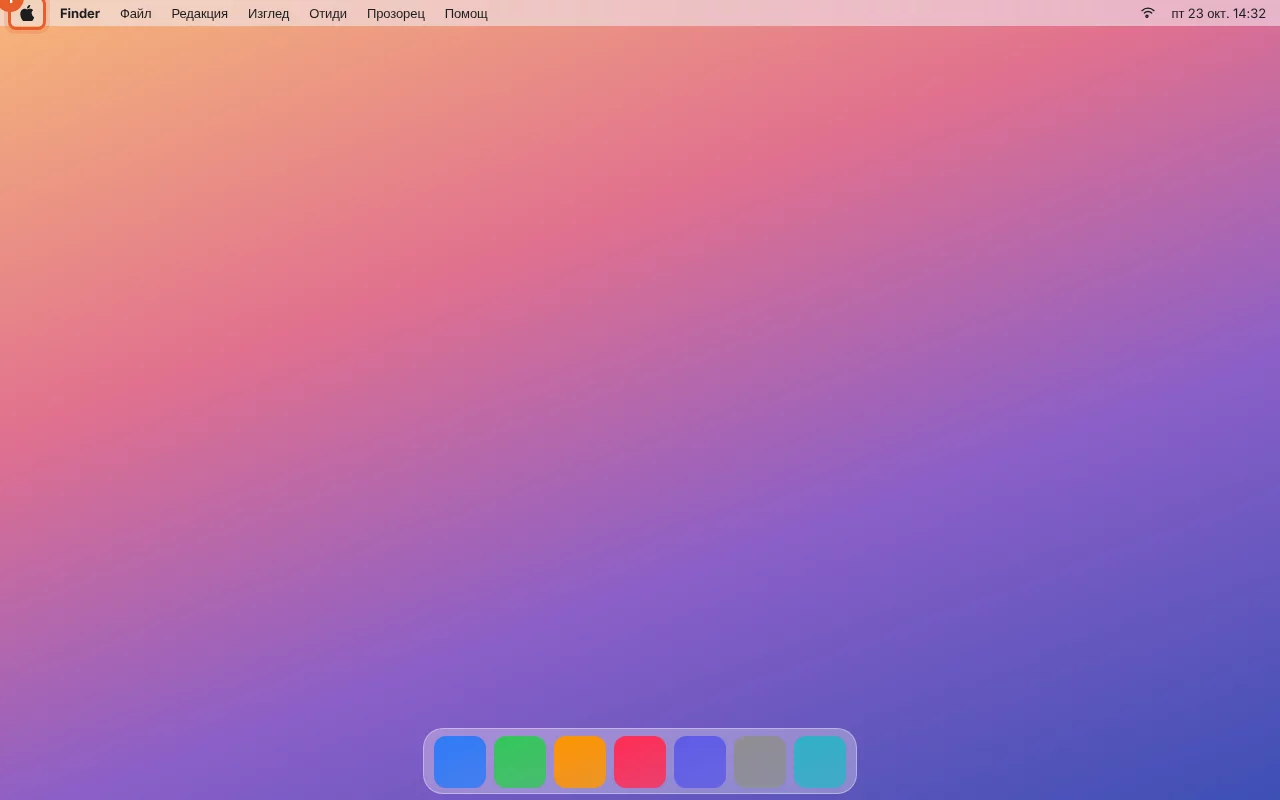
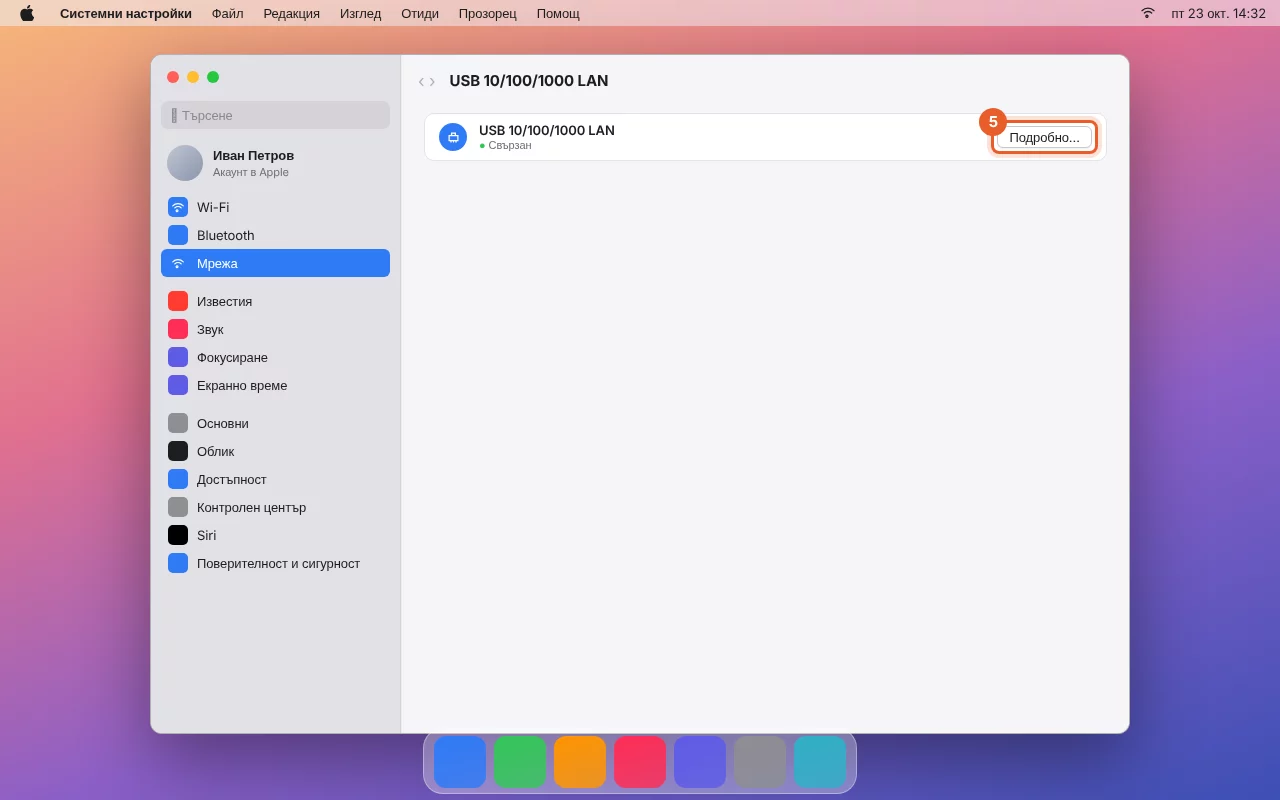
Safari и Chrome използват мрежовите настройки на macOS. Изберете връзката, чрез която сте онлайн в момента: тази със зелената точка. По-долу първо е описан Wi-Fi, а след това мрежов кабел или USB мрежов адаптер.
Чрез Wi-Fi
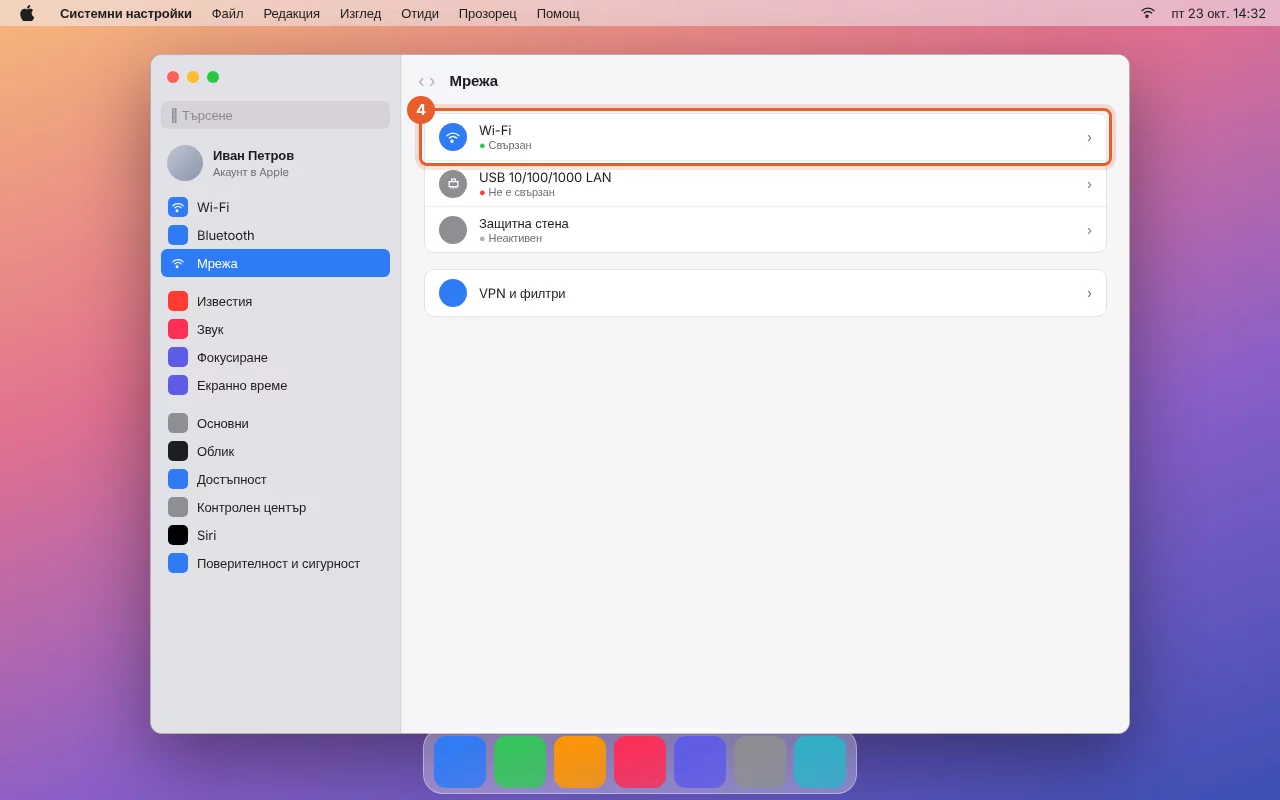
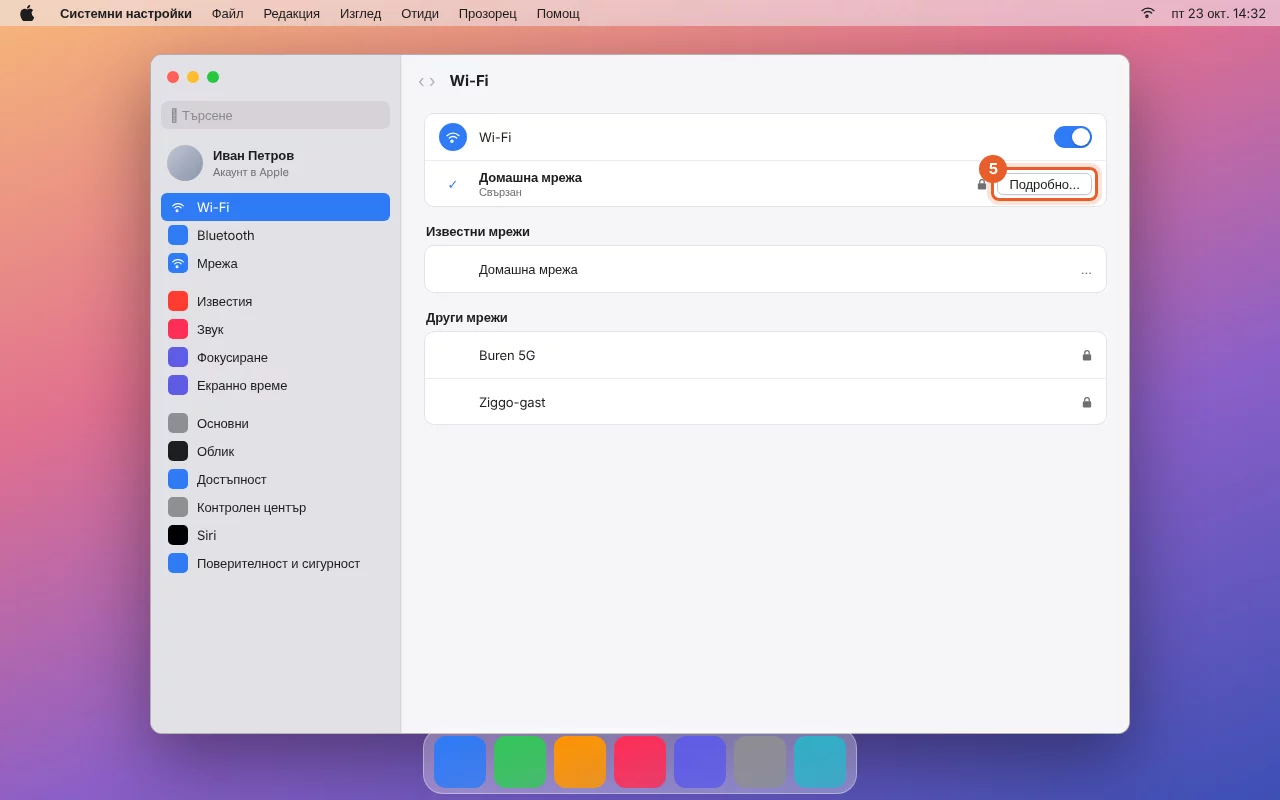
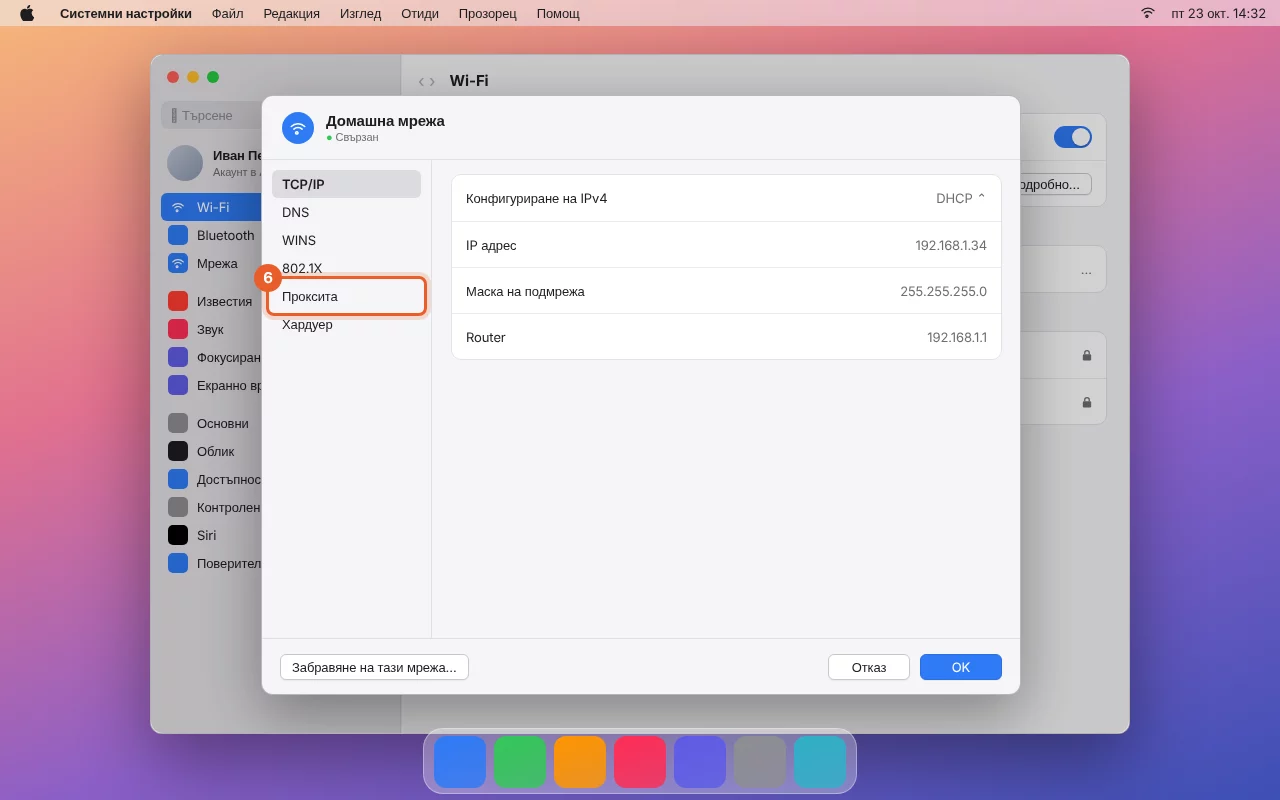
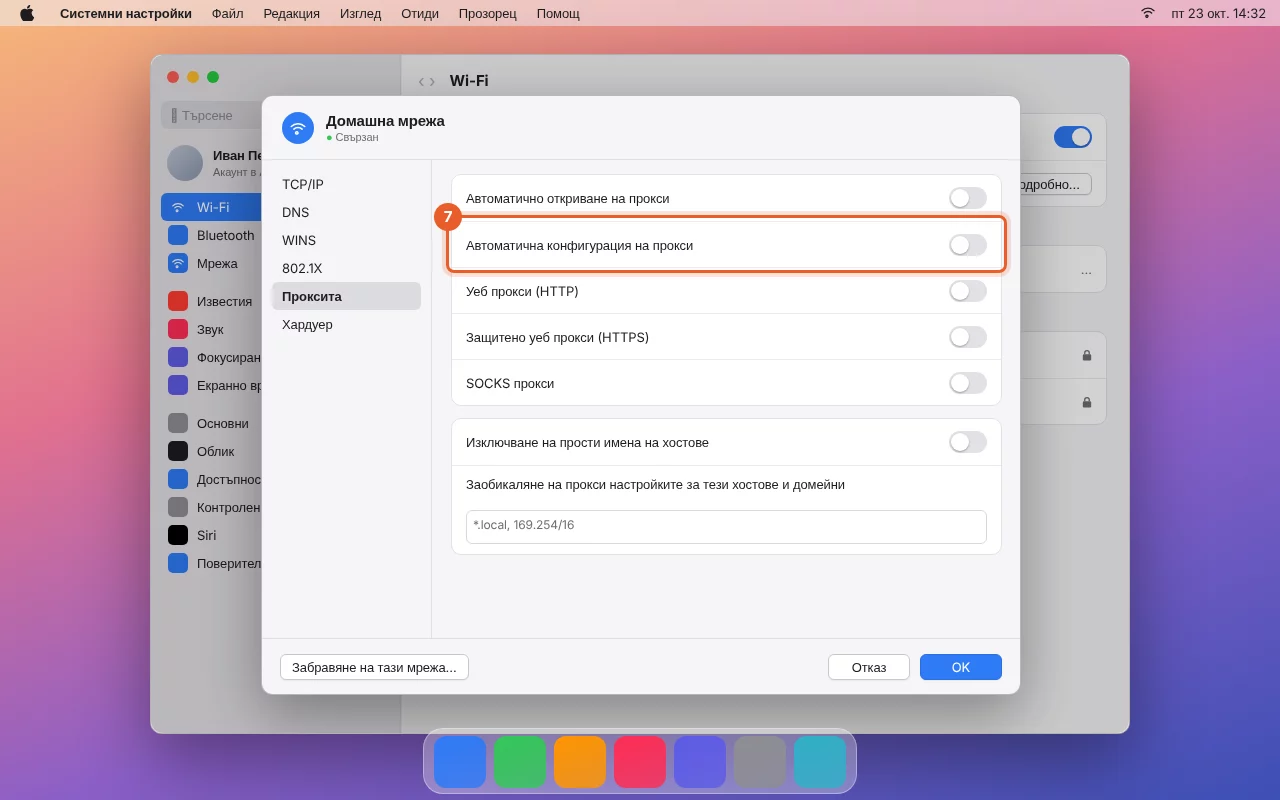
Чрез мрежов кабел, USB мрежов адаптер или докинг станция
Ако сте свързани към мрежата с кабел, зелената точка е при Ethernet, USB 10/100/1000 LAN, Thunderbolt Ethernet или името на Вашата докинг станция. Стъпките са същите, само че на стъпка 4 избирате тази връзка. Бутонът Подробности… тогава се намира непосредствено до връзката.
Стъпка 2 във Firefox
Firefox има собствена настройка за прокси. Тя работи по същия начин на Windows и Mac, за всяка връзка и също с VPN.
- Отворете Firefox и отидете в Настройки (менюто с трите чертички горе вдясно).
- Въведете „proxy“ в полето за търсене най-горе и при Мрежови настройки щракнете върху Настройки.
- Изберете „Адрес за автоматична настройка на прокси“.
- Поставете Вашия адрес в полето и щракнете върху OK.
Стъпка 3: прегледайте Вашия уебсайт
Отворете Вашия домейн в частен прозорец (Windows: Ctrl+Shift+N, Mac: Cmd+Shift+N) или презаредете страницата с Ctrl+Shift+R (Mac: Cmd+Shift+R). Сега виждате версията при WebOké. На страницата на инструмента с бутоните При WebOké и Текущ сайт превключвате между новата и старата версия и виждате за всеки домейн от кой IP адрес се зарежда сайтът в момента.
Предупреждението за сертификат е нормално
Докато домейнът не е прехвърлен при нас, не можем да издадем SSL сертификат за него. Затова браузърът Ви показва предупреждение при https. Изберете да продължите, за да разгледате сайта. След прехвърлянето сайтът Ви автоматично ще получи валиден сертификат. Ако сайтът не Ви позволява да продължите, опитайте с http:// пред Вашия домейн.
Все още виждате стария сайт?
- Браузърът Ви често показва запазена версия. Презаредете с Ctrl+Shift+R (Mac: Cmd+Shift+R) или използвайте частен прозорец.
- На страницата на инструмента ще видите кога компютърът Ви за последно е извлякъл адреса. Ако там пише, че все още не е извлечен, проверете дали сте го въвели в настройката за прокси, а не в адресната лента.
- Mac: дали настройката е зададена за връзката, която в момента има зелената точка? При смяна от wifi към кабел или dock трябва да я зададете и там.
- Chrome и Edge: отидете на chrome://net-internals/#proxy (или edge://net-internals/#proxy) и щракнете върху Re-apply settings или затворете браузъра напълно и го стартирайте отново.
- Използвате ли VPN? Тогава компютърът Ви често пренебрегва настройката за прокси на Windows или macOS. В такъв случай използвайте Firefox.
Предпочитате файла hosts?
Уеб разработчик ли сте и предпочитате да работите с файла hosts или прехвърляте сайт от един сървър на WebOké към друг? Тогава можете сами да укажете на компютъра си на кой IP адрес се намира Вашият домейн. Инструментът запитва за адреса нашите nameservers, а по време на такова прехвърляне те все още сочат към стария сървър.
- Намерете IP адреса на Вашия сървър. Ще го откриете в DirectAdmin в DNS Management, до A-записа на Вашия домейн.
- Добавете във файла hosts два реда с този IP адрес, интервал и Вашия домейн: един за
yourdomain.bgи един заwww.yourdomain.bg.- Windows: отворете Бележник като администратор и отворете
C:\Windows\System32\drivers\etc\hosts. - Mac: отворете Terminal и въведете
sudo nano /private/etc/hosts. Запазете с Ctrl+O и Enter, затворете с Ctrl+X и след това въведетеsudo dscacheutil -flushcache.
- Windows: отворете Бележник като администратор и отворете
- Рестартирайте браузъра си и отворете Вашия домейн.
Премахнете редовете веднага щом домейнът бъде прехвърлен. В противен случай компютърът Ви ще продължи да се насочва към този IP адрес, дори ако по-късно сайтът Ви бъде преместен.
Спиране
Приключихте ли с тестването? Изключете настройката на същото място: в Windows превключвателя „Използване на скрипт за настройка“, на Mac „Автоматично конфигуриране на прокси“ (за всяка връзка, за която сте го включили), а във Firefox изберете отново „Използване на системните настройки за прокси“. Можете също да щракнете върху Спиране на тестването в инструмента. След 14 дни това спира автоматично: браузърът Ви отново ще се свързва директно навсякъде.
Екранните снимки и видеоклиповете са пресъздадени и може леко да се различават в зависимост от версията на Windows или macOS.