
Aggiungere una casella di posta ad Apple Mail su macOS
In questo articolo spieghiamo come aggiungere ad Apple Mail sul Suo Mac una casella di posta che ha creato personalmente in DirectAdmin (Creare un nuovo indirizzo e-mail o una nuova casella di posta).
Ci sono due modi per farlo:
Opzione 1: il metodo standard, in cui inserisce Lei stesso i dati
Opzione 2: scaricare da DirectAdmin il file di configurazione della casella di posta e installarlo sul Suo Mac
Iniziamo con l'Opzione 1. Desidera utilizzare l'Opzione 2? Allora scorra più in basso.
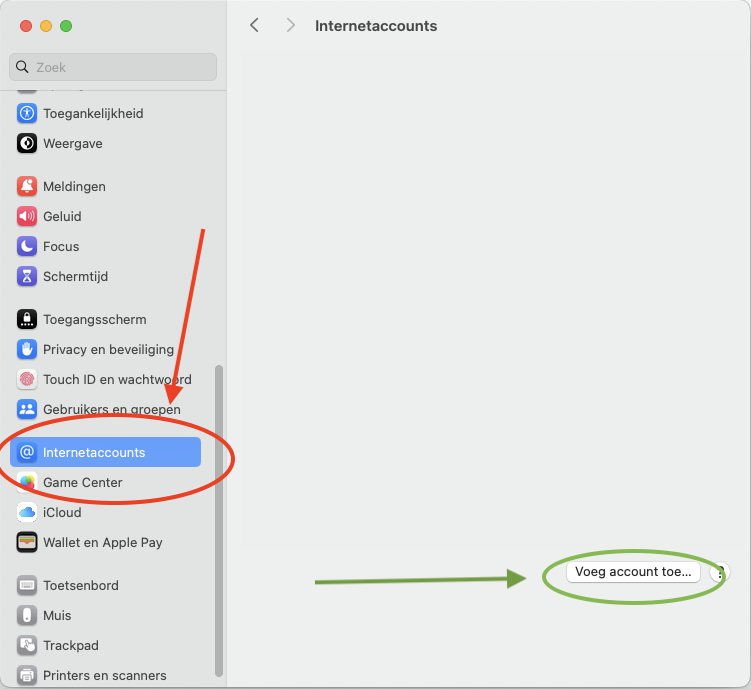
Passo 1: Apra Impostazioni di Sistema sul Suo Mac e apra 'Account Internet'. Quindi faccia clic su 'Aggiungi account...'. In alternativa, può aprire l'app Mail e scegliere Aggiungi account nel menu Mail. Le denominazioni possono variare leggermente a seconda della versione di macOS.
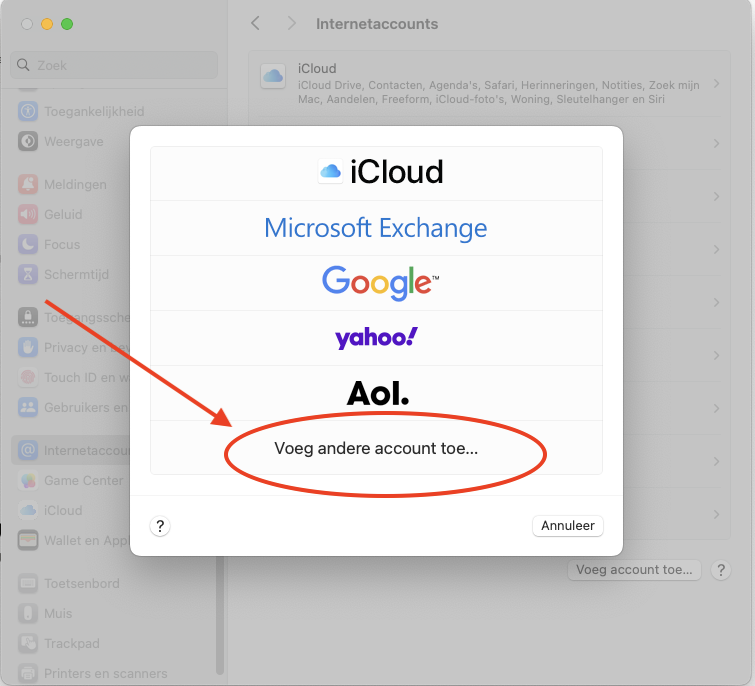
Passo 2: Scelga 'Aggiungi altro account...'
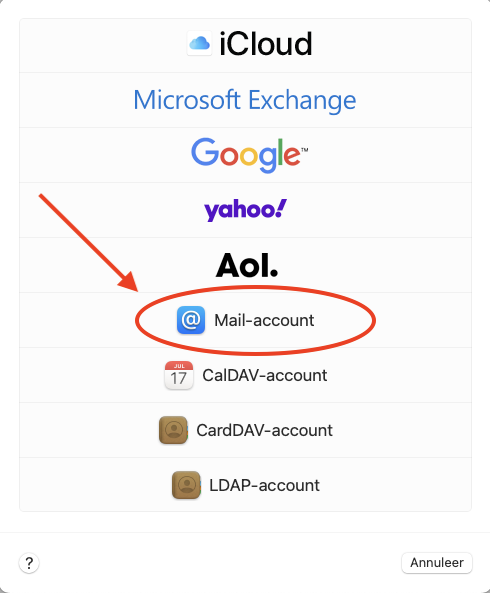
Passo 3: Scelga 'Account Mail'
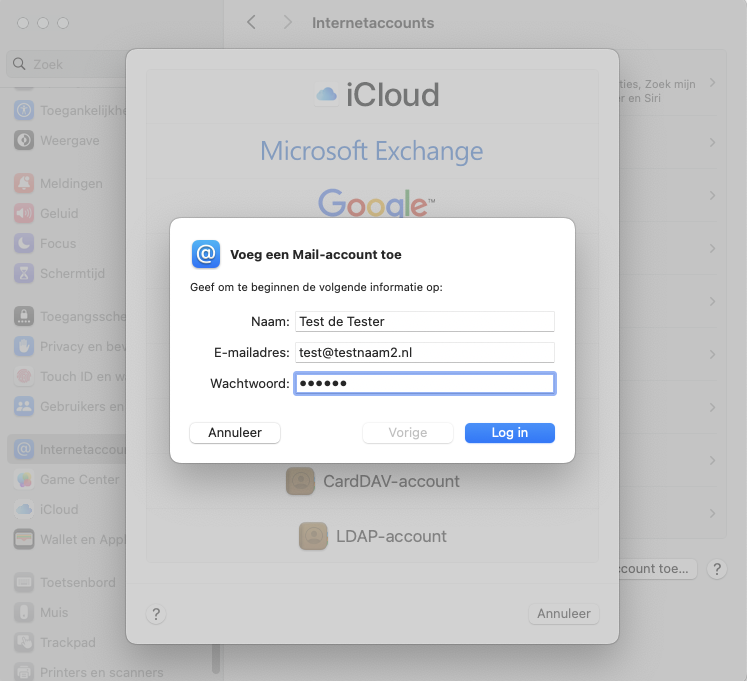
Passo 4: Compili questi campi:
Nome: È il nome visualizzato della casella di posta. Quando invia un'e-mail, il destinatario vede questo nome come mittente nella propria casella di posta in arrivo.
Indirizzo e-mail: È l'indirizzo e-mail che ha creato in DirectAdmin.
Password: È la password che ha impostato durante la creazione della casella di posta. Non ricorda più la password? Legga Modificare la password o i limiti di un indirizzo e-mail.
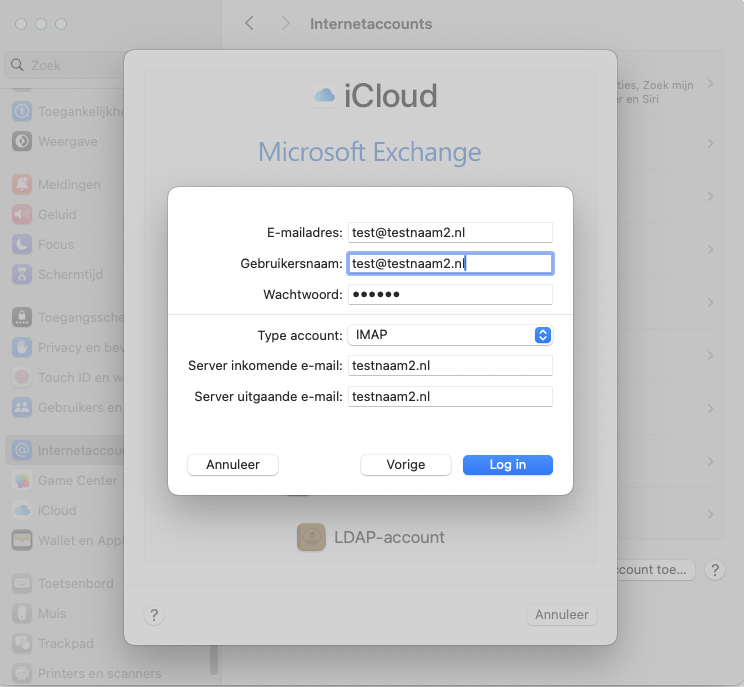
Passo 5: Compili tutti i campi, anche se è indicato che sono facoltativi.
Indirizzo e-mail: È l'indirizzo e-mail che ha creato in DirectAdmin.
Nome utente: Anche qui inserisca il Suo indirizzo e-mail completo. Questo campo deve essere sempre compilato.
Password: La password della casella di posta.
Tipo di account: IMAP
Server di posta in entrata e in uscita: È il Suo nome di dominio, in questo esempio quindi testnaam2.nl. Se davanti al Suo nome di dominio compare IMAP, SMTP o mail, può rimuoverlo: è sufficiente il solo nome di dominio.
Attenzione: La Sua e-mail è ospitata da noi ma il Suo sito web si trova presso un altro provider, ad esempio con un pacchetto e-mail? Oppure riceve un avviso relativo al certificato? In tal caso il Suo nome di dominio non funziona come server. Inserisca allora il nome del server del Suo pacchetto. Lo trova in Mio WebOké alla voce I miei prodotti e nell'e-mail di benvenuto del Suo pacchetto. Ha, ad esempio, questo aspetto: linux2023.webawere.nl.
Fatto! La casella di posta è ora aggiunta ad Apple Mail.
L'invio o la ricezione non funzionano? Nell'app Mail, nel menu Mail, scelga Impostazioni, Account, selezioni il Suo account e apra Impostazioni server. Disattivi la gestione automatica delle impostazioni di connessione e inserisca: in entrata porta 993 con TLS/SSL, in uscita porta 587 (o 465) con TLS/SSL, e per entrambi il Suo indirizzo e-mail completo come nome utente.
Opzione 2: aggiungere la casella di posta con il file di configurazione
- In DirectAdmin, vada su E-mail Accounts.
- Faccia clic sui tre puntini accanto all'indirizzo e-mail e scelga Download Apple iOS, iPadOS, Mac configuration.
- Apra il file scaricato sul Suo Mac. Vada in Impostazioni di Sistema: lì il profilo è pronto per essere installato (in Privacy e sicurezza, alla voce Profili, oppure come notifica in alto).
- Installi il profilo e inserisca la password del Suo indirizzo e-mail quando richiesto.
Attenzione: il file di configurazione utilizza solitamente mail.suodominio.nl come server. Riceve poi un avviso relativo al certificato, oppure non funziona perché il Suo sito web si trova altrove? In tal caso rimuova il profilo e aggiunga la casella di posta con l'Opzione 1, utilizzando il nome del server del Suo pacchetto.
Veda anche nella guida di DirectAdmin: Tutte le impostazioni in sintesi: server, porte e sicurezza.
Spiegazione dettagliata con schermate: Apple Mail e Outlook su Mac nella guida di DirectAdmin.