
Modificare la versione PHP e le impostazioni PHP (e cosa fare in caso di errori dopo un aggiornamento)
Con WebOké è Lei a scegliere quale versione di PHP utilizza il Suo sito web, e può modificare personalmente impostazioni come upload_max_filesize, memory_limit e max_execution_time. Lo fa in DirectAdmin con Select PHP version. Il Suo sito non funziona più dopo un aggiornamento? Più avanti trova cosa fare in questo caso.
Modificare la versione di PHP
- Acceda a DirectAdmin: in Mio WebOké vada su I miei prodotti e clicchi su DirectAdmin accanto al Suo pacchetto di hosting.
- In Extra Features clicchi su Select PHP version.
- Scelga la versione desiderata nell'elenco a discesa e salvi la scelta.
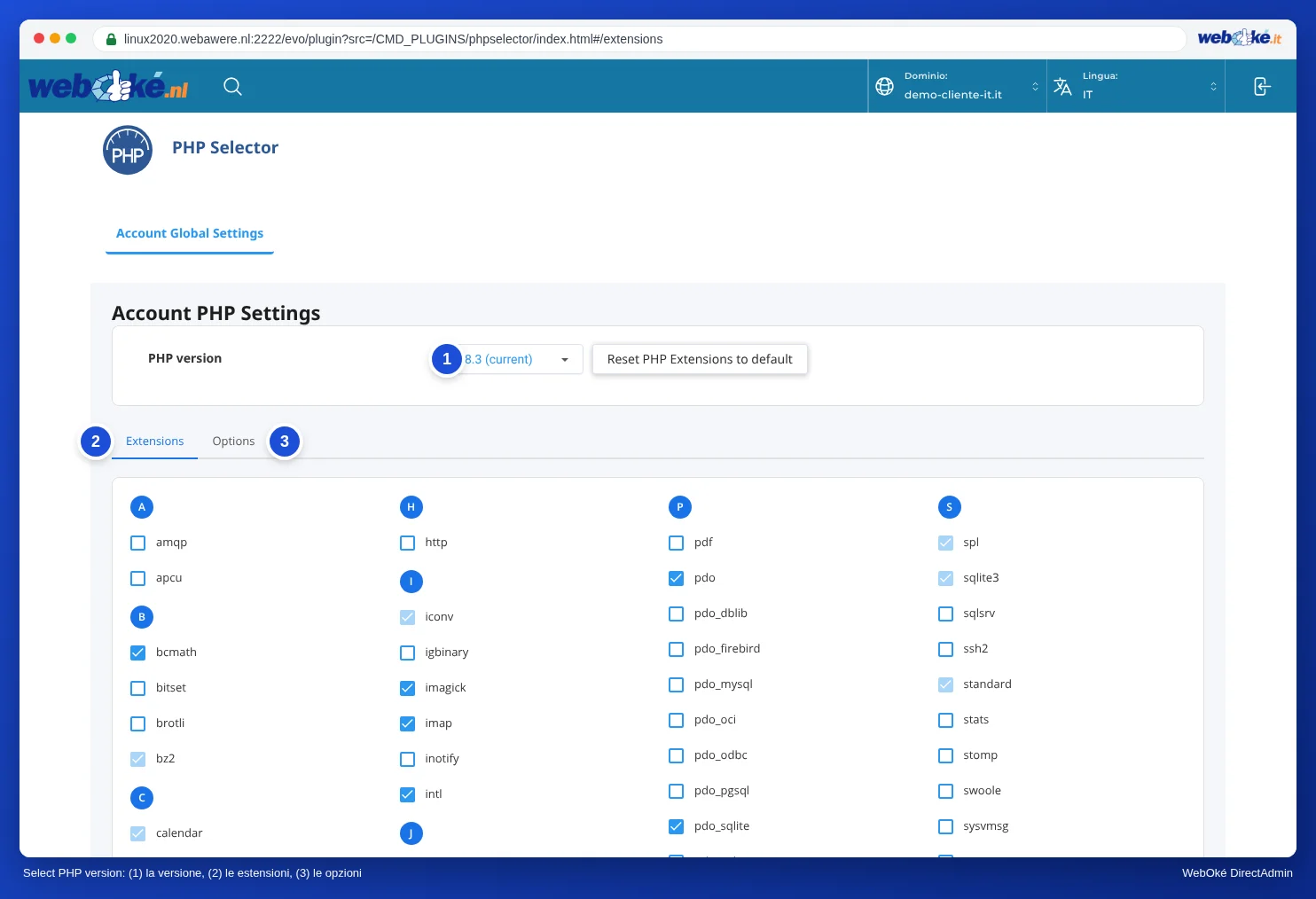
Verifichi il Suo sito web subito dopo la modifica. Se qualcosa non funziona più, legga la sezione qui sotto.
Il Suo sito non funziona più dopo un aggiornamento di PHP
Il Suo sito mostra una pagina bianca, un messaggio di errore o una parte non funziona più? Quasi sempre la causa è un plugin, un tema o del codice personalizzato non compatibile con la nuova versione.
- Ripristini la versione precedente. In Select PHP version scelga di nuovo la versione che aveva prima. Il Suo sito tornerà subito a funzionare come prima. Le estensioni e le opzioni personalizzate della nuova versione restano salvate per un tentativo successivo.
- Cerchi l'errore nel log degli errori. In DirectAdmin, in System Info & Files, clicchi su Site Summary / Statistics / Logs e poi, accanto al Suo dominio, su Error Log. In fondo cerchi le righe con
PHP Fatal erroroPHP Warning. Nel percorso di solito vede quale plugin o quale tema causa il problema. Se non trova nulla di utile, legga Mostrare gli errori PHP senza modificare il php.ini. - Aggiorni il Suo software. Esegua prima un backup. Poi aggiorni WordPress (o l'altro software che utilizza), il tema e i plugin mentre è ancora attiva la vecchia versione di PHP. Rimuova i plugin che non utilizza.
- Riprovi. Riattivi la nuova versione, verifichi il Suo sito e controlli di nuovo il log degli errori.
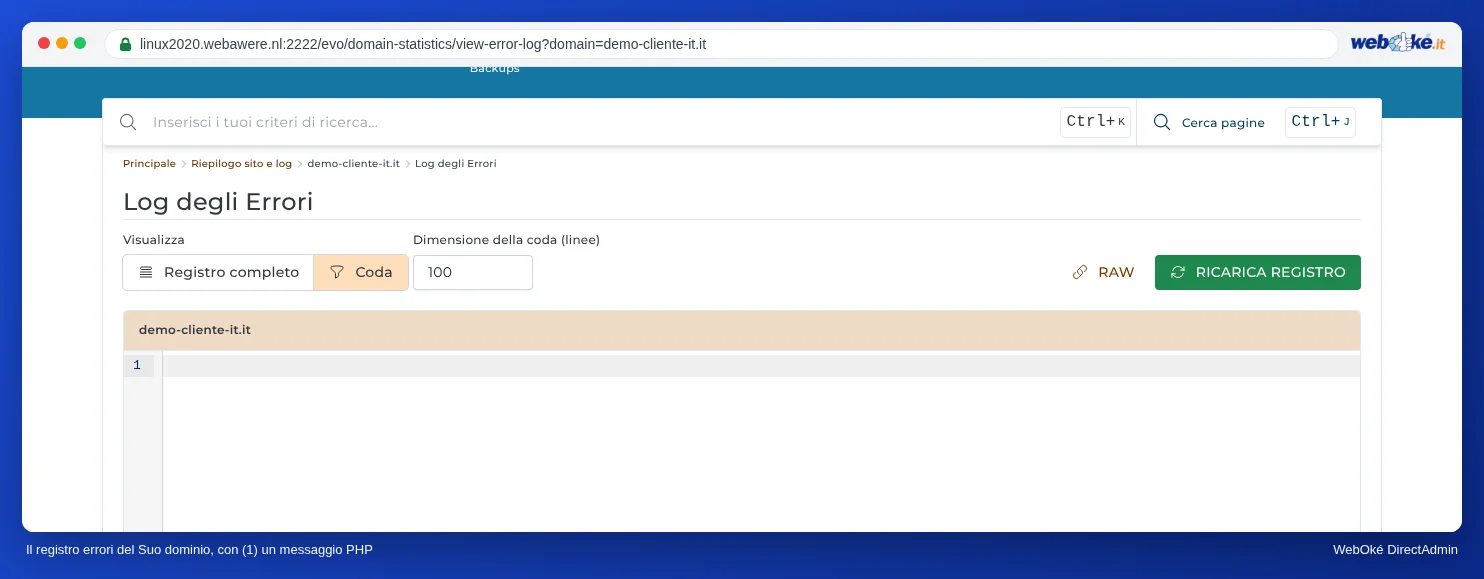
Se vede Call to undefined function, spesso manca un'estensione PHP. Può attivarla Lei stesso, veda qui sotto.
Attivare un'estensione, come ionCube
Alcuni software a pagamento, come determinati plugin o moduli per negozi online, sono crittografati. Funzionano solo con un loader: ionCube (ioncube_loader) o SourceGuardian (sourceguardian). Il produttore del software Le indica quale le serve. Spesso lo riconosce da un messaggio come "requires the ionCube PHP Loader".
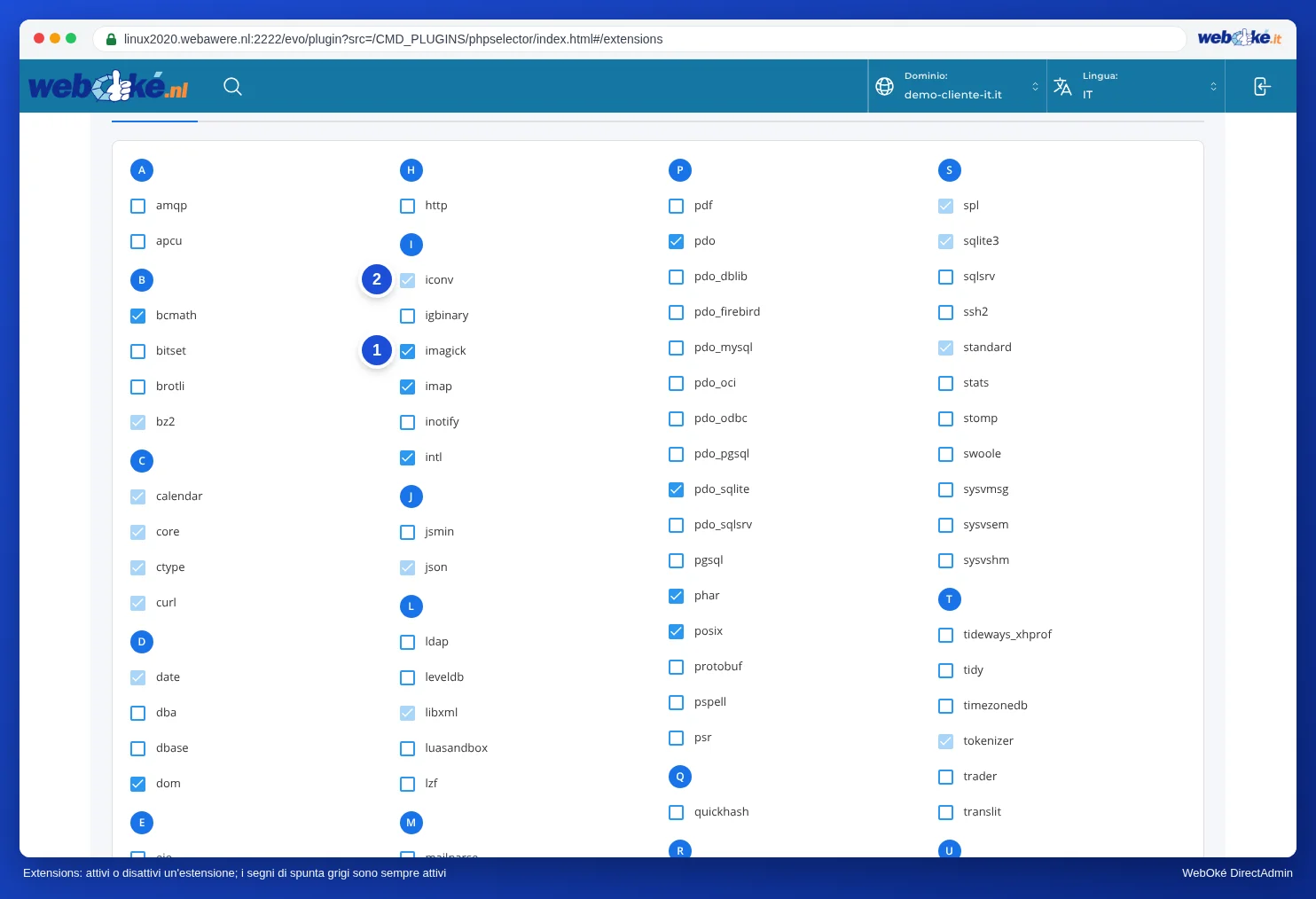
- Apra Select PHP version e controlli in alto che sia selezionata la versione corretta. Le estensioni si impostano per ogni versione di PHP.
- Vada alla scheda Extensions.
- Selezioni
ioncube_loader(o l'estensione di cui ha bisogno). La modifica è attiva entro un minuto.
Modificare le impostazioni PHP
- Apra Select PHP version e vada alla scheda Options.
- Modifichi l'impostazione di cui ha bisogno, ad esempio
upload_max_filesizeper caricamenti più grandi. In tal caso aumenti anchepost_max_size. - La modifica viene salvata immediatamente.
In questo modo non deve inserire nulla in un file .htaccess.
In WordPress o WooCommerce le variazioni, i menu o i moduli lunghi non vengono salvati o vengono salvati solo in parte? Spesso il valore di max_input_vars è troppo basso. Legga Le variazioni o i menu non vengono salvati: aumentare max_input_vars.
Preferisce affidarci la soluzione?
Non ci riesce, oppure il Suo sito web non viene aggiornato da anni? Con il servizio di aggiornamento PHP rendiamo il Suo sito web compatibile con una versione attuale di PHP, a un prezzo fisso. Se non ci riusciamo, Le rimborsiamo l'importo. Legga Far eseguire l'aggiornamento PHP.
Veda anche nella guida di DirectAdmin: Opzioni PHP: upload_max_filesize, memory_limit e max_execution_time, Attivare e disattivare le estensioni PHP e Errori dopo un aggiornamento PHP e come trovare il log degli errori.
Spiegazione dettagliata con schermate: Scegliere la versione di PHP (Select PHP version) nella guida di DirectAdmin.
Vuole saperne di più? Segua il corso gratuito su WordPress, lezione 8.4 Versioni e aggiornamenti di PHP.