
Creare un messaggio per le ferie o una risposta automatica di assenza
Starà via per un po'? Con un messaggio di assenza, chiunque Le scriva riceve automaticamente una risposta. In DirectAdmin può impostare una data di inizio e una di fine, così il messaggio si attiva e si disattiva da solo.
- Acceda a DirectAdmin: in Mio WebOké vada su I miei prodotti e clicchi su DirectAdmin accanto al Suo pacchetto di hosting.
- Sotto E-mail Management clicchi su Vacation Messages.
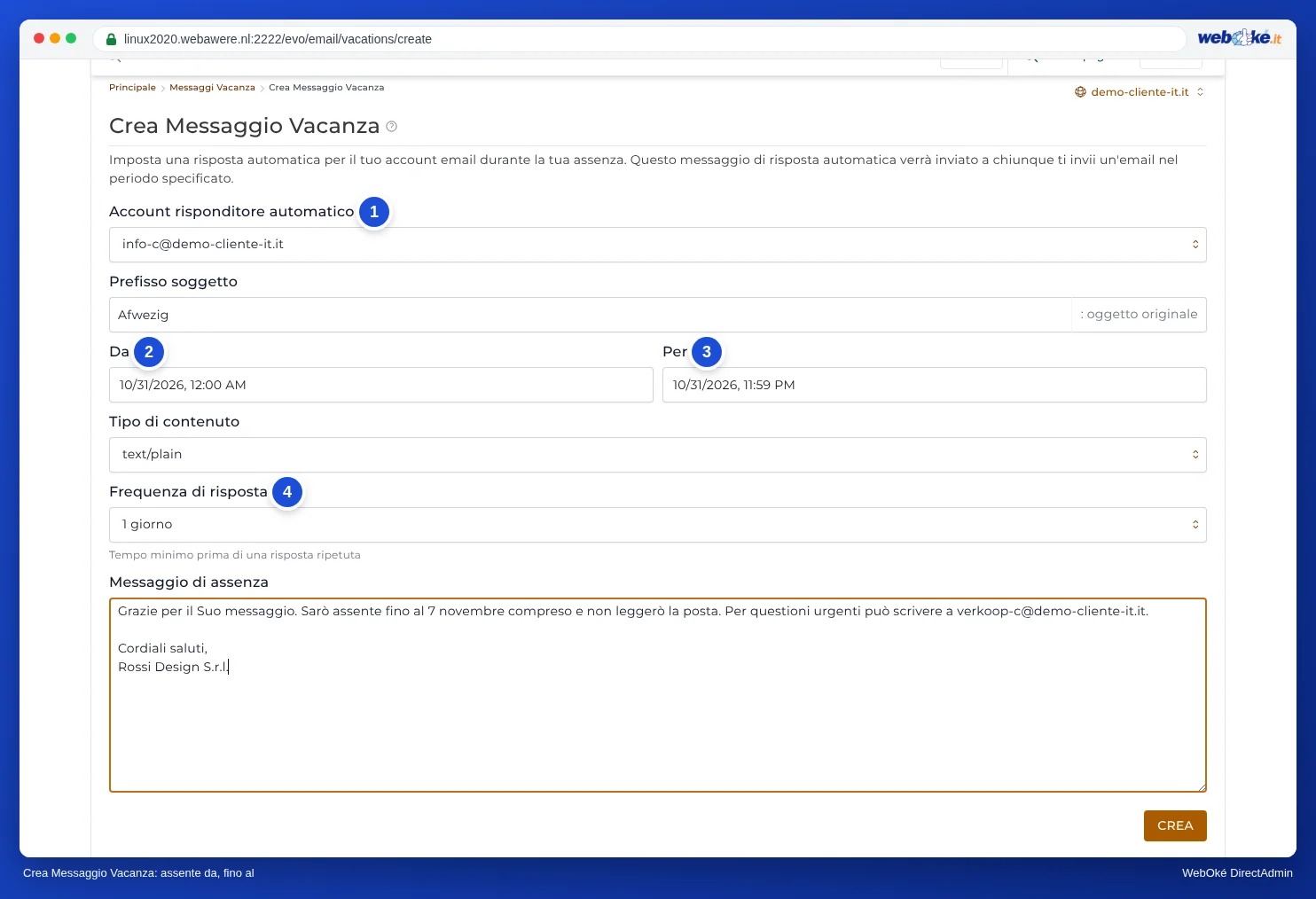
- Clicchi su Set Vacation Message.
- In Vacation Account scelga la casella di posta, e in From e To indichi quando il messaggio inizia e termina.
- In Reply Frequency scelga ogni quanto lo stesso mittente riceve il messaggio, ad esempio una volta al giorno.
- In Subject Prefix inserisca una parola, ad esempio Assente. Questo campo è obbligatorio.
- Scriva il Suo testo in Vacation Message e clicchi su Create.
Desidera una risposta automatica senza data di fine, ad esempio una conferma di ricezione su info@? In tal caso utilizzi gli Autoresponders.
Oppure nella webmail
Non ha accesso a DirectAdmin, ad esempio perché dispone solo di una casella di posta? Allora può impostare il messaggio di assenza direttamente nella webmail.
- Acceda alla webmail con il Suo indirizzo e-mail e la password della Sua casella di posta.
- Nel menu clicchi su Impostazioni e poi su Messaggio di assenza.
- Compili l'Oggetto e inserisca il Suo messaggio in Contenuto. Indichi fino a quando sarà assente e chi è possibile contattare nel frattempo.
- In Ora di inizio e Ora di fine inserisca le date. Il messaggio si attiverà e si disattiverà automaticamente.
- Imposti Stato su Attivo e clicchi su Salvare.
Per disattivarlo, imposti lo Stato su Disattivo. Imposti il messaggio in un solo punto: in DirectAdmin oppure nella webmail, non in entrambi. Altrimenti le persone riceveranno due risposte automatiche.
Spiegazione dettagliata con screenshot: Impostare un messaggio di assenza nel manuale della webmail.
Veda anche nel manuale di DirectAdmin: Autoresponder o messaggio di assenza: cosa scegliere?.
Spiegazione dettagliata con screenshot: Vacation Messages nel manuale di DirectAdmin.