
Prijava na VPS putem SSH-a (i izrada SSH ključa)
Svojim VPS-om upravljate putem SSH-a: šifrirane veze s naredbenim retkom Vašeg servera. Prijava SSH ključem sigurnija je i jednostavnija od prijave lozinkom.
Prijava lozinkom
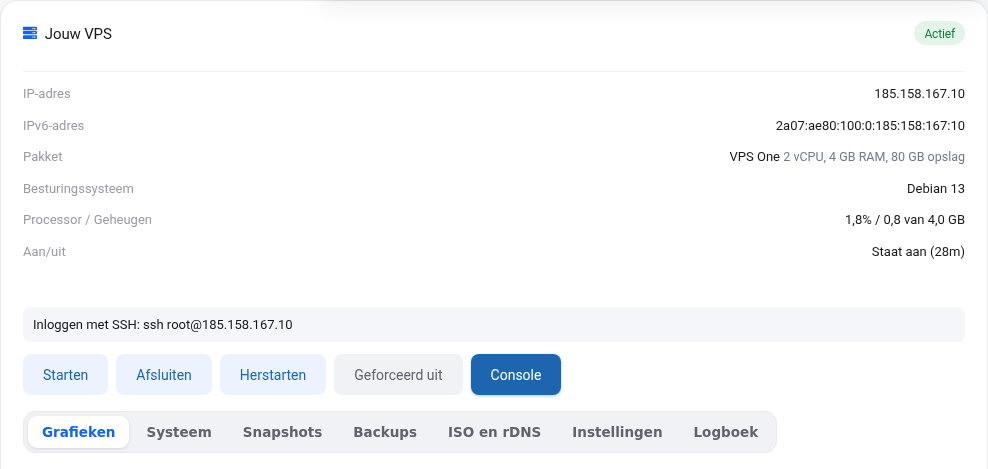
Windows 10 i 11, macOS i Linux već imaju ugrađen SSH. Otvorite PowerShell (Windows) ili Terminal (Mac, Linux) i upišite:
ssh root@vasa-ip-adresa
Vaša IP adresa navedena je u zaslonu VPS-a i u e-mail poruci "Vaš VPS je instaliran". Radije koristite program s prozorima? Tada možete upotrijebiti i PuTTY ili Termius.
Izrada SSH ključa
Ključ se sastoji od dva dijela: privatnog ključa koji ostaje na Vašem računalu i javnog ključa koji dajete serveru. Izradite ga naredbom:
ssh-keygen -t ed25519
Pritisnite Enter za zadanu lokaciju i po želji odaberite zaporku. Vaš javni ključ zatim se nalazi u ~/.ssh/id_ed25519.pub (Windows: C:\Users\vaseime\.ssh\id_ed25519.pub). Prikažite ga naredbom cat ~/.ssh/id_ed25519.pub. Počinje s ssh-ed25519.
Postavljanje ključa na VPS
- Pri instalaciji: zalijepite javni ključ u polje SSH ključ. To je moguće i pri ponovnoj instalaciji.
- Na VPS-u koji već radi: sa svojeg računala naredbom
ssh-copy-id root@vasa-ip-adresaili zalijepite redak u/root/.ssh/authorized_keysna serveru.
Nikada ne dijelite svoj privatni ključ (datoteku bez .pub), pa ni s nama.
Ne radi?
- Connection timed out: je li Vaš VPS uključen? Jeste li sami uključili vatrozid, a da niste ostavili otvoren port 22? Tada privremeno povežite ISO ili postavite novu root lozinku (pogledajte Nemate više pristup VPS-u).
- Permission denied: je li lozinka ispravna? Ako je potrebno, postavite novu root lozinku u zaslonu VPS-a.
- REMOTE HOST IDENTIFICATION HAS CHANGED: uobičajeno nakon ponovne instalacije. Uklonite stari redak naredbom
ssh-keygen -R vasa-ip-adresa.