
Gestionar usuarios, equipos y carpetas compartidas de Nextcloud
Con un paquete Nextcloud de WebOké, usted crea los usuarios en Mi WebOké. No necesita entrar en Nextcloud para hacerlo. El número de usuarios que puede crear depende de su paquete y de las opciones configurables. Al final de esta página se explica cómo agrupar usuarios en equipos y compartir carpetas con todo un equipo.
Crear un usuario
- Inicie sesión en Mi WebOké, vaya a Mis productos y haga clic en Gestionar junto a su paquete Nextcloud.
- En la parte superior de la página del paquete verá tres contadores: usuarios de Nextcloud, licencias de Office Suite y espacio de almacenamiento, cada uno con el uso actual frente al límite. Desplácese hasta Gestión de usuarios. Allí aparecen todos los usuarios con su nombre de cuenta, nombre visible, dirección de correo electrónico, Office Suite, estado y último inicio de sesión.
- Haga clic en Añadir usuario y rellene los campos (consulte la información más abajo).
- Haga clic en Crear usuario. El usuario aparece de inmediato en la lista y puede iniciar sesión en su Nextcloud al momento con el nombre de usuario y la contraseña. Con el botón Abrir Nextcloud de la página del paquete accede a su Nextcloud.
- Nombre de usuario: es el nombre con el que el usuario inicia sesión. Letras minúsculas, números, punto o guion, de 2 a 64 caracteres. Este nombre no se puede modificar más adelante.
- Nombre visible: el nombre que ven los demás al compartir archivos y en Nextcloud Talk. Se puede modificar más adelante.
- Dirección de correo electrónico: en esta dirección el usuario recibe las notificaciones de Nextcloud, como la recuperación de la contraseña y las carpetas compartidas. Se puede modificar más adelante.
- Contraseña: mínimo 10 caracteres, con al menos un número y un carácter especial. Con Generar crea una contraseña segura. Compártala de forma segura con el usuario: no se envía ningún correo electrónico con la contraseña.
- Asignar licencia de Office Suite: marque esta opción si este usuario debe poder editar documentos con Office Suite (Euro-Office). Para ello necesita una licencia libre.
Gestionar usuarios
Desde el menú de acciones junto a cada usuario puede cambiar la contraseña, editar el nombre visible y la dirección de correo electrónico, desactivar o volver a activar al usuario, y eliminarlo. Con el interruptor de la columna Office Suite activa o desactiva una licencia. Los cambios en Gestión de usuarios se guardan de inmediato.
¿Necesita más usuarios o licencias?
Si ha alcanzado su límite, puede aumentar la cantidad en la misma página, en Opciones configurables. Una ampliación se paga de forma proporcional por el resto de su periodo contratado y entra en vigor tras el pago. Una reducción se aplica de inmediato. Si desea otro paquete, haga clic en Cambiar paquete de hosting.
Equipos y carpetas compartidas
¿Trabaja a menudo con las mismas personas, como un departamento, una junta directiva o su familia? Agrúpelas en un equipo. En Nextcloud, un grupo que usted crea se llama equipo.
- En Nextcloud, abra la aplicación Equipos desde el menú de los nueve puntos, arriba a la izquierda.
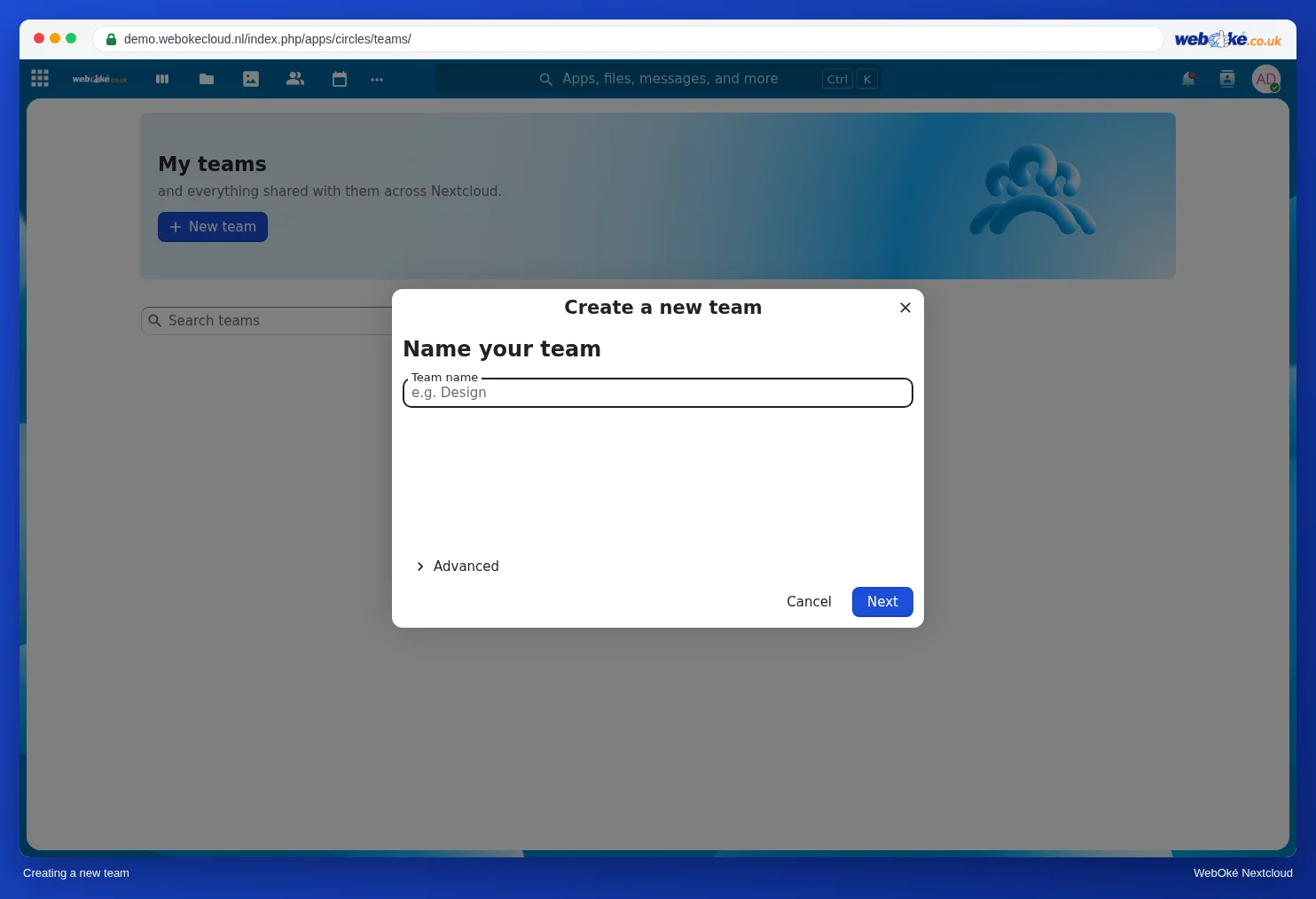
- Haga clic en Nuevo equipo, introduzca un Nombre del equipo y haga clic en Siguiente.
- Añada a los miembros: escriba su nombre y selecciónelos en la lista.
- ¿Desea compartir una carpeta con todo el equipo? Abra la pestaña Compartir de la carpeta, escriba el nombre del equipo en Compartir internamente y elija los permisos.
Quien se incorpore más tarde al equipo obtiene acceso automáticamente a la carpeta compartida. Quien salga del equipo pierde ese acceso.
Sin embargo, una carpeta compartida sigue perteneciendo a la persona que la creó y cuenta para su almacenamiento. ¿Desea una carpeta que pertenezca al propio equipo y que siga existiendo si alguien se marcha? Utilice entonces una carpeta de equipo. Puede crearla usted mismo en la aplicación Equipos:
- Al crear un nuevo equipo, este recibe directamente una carpeta de equipo con el mismo nombre. Esta opción, Create a team folder, se encuentra en Avanzado y está marcada de forma predeterminada.
- ¿Un equipo existente aún no tiene carpeta de equipo? Abra el equipo en la aplicación Equipos y, como propietario del equipo, haga clic en Create team folder.
Nextcloud muestra estos botones en inglés en la versión en español. Las carpetas de equipo están disponibles en Personal, Family y Max, pero no en Nextcloud Free. Una carpeta de equipo no tiene un límite de tamaño propio: el almacenamiento no cuenta para una persona concreta, pero sí para el almacenamiento total de su paquete.
Más información en el manual de Nextcloud: Crear equipos y compartir una carpeta con todo su equipo, Carpetas de equipo: una carpeta común que pertenece al equipo y Permisos: ¿quién gestiona qué en su Nextcloud?
Explicación detallada con capturas de pantalla: Crear, editar, desactivar y eliminar usuarios en el manual de Nextcloud.
Consulte también: La carpeta de equipo no aparece en la aplicación de Nextcloud de su ordenador