
Eine eigene ISO einbinden oder Ihren VPS neu installieren
Zwei Wege, um bei null anzufangen oder etwas Besonderes zu installieren.
Neu installieren
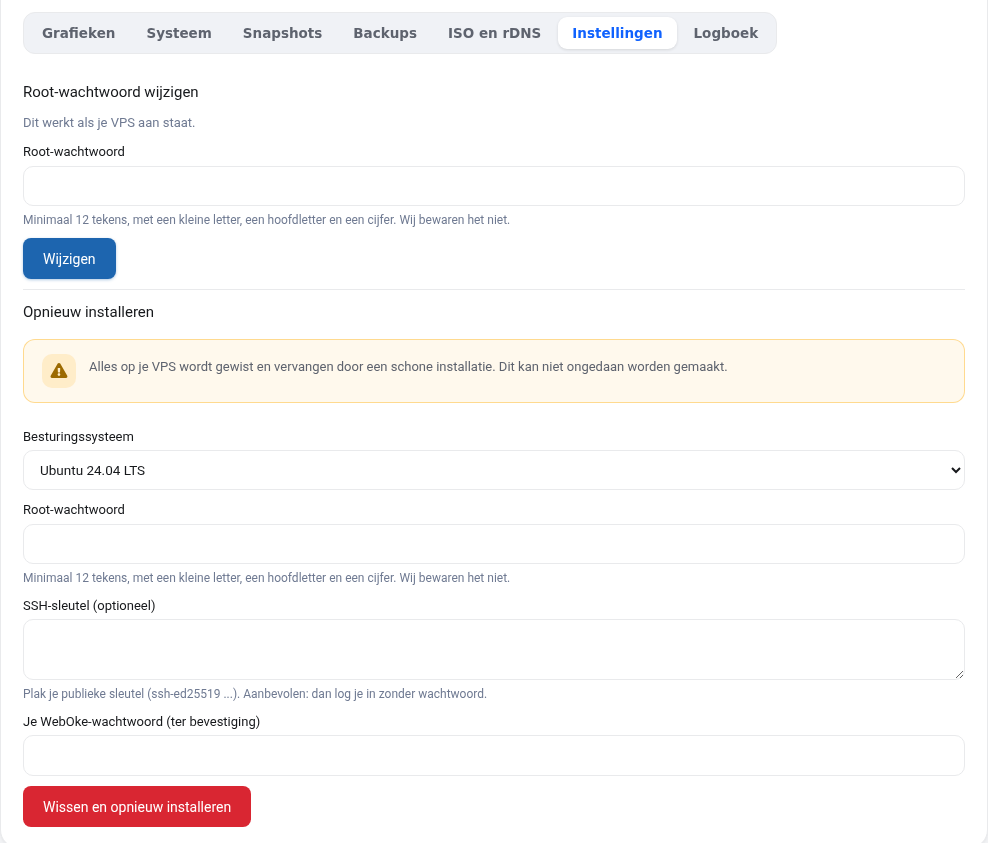
Im Tab Einstellungen wählen Sie ein Betriebssystem, ein neues Root-Passwort und bei Bedarf einen SSH-Schlüssel. Nach etwa zwei Minuten steht eine frische Installation bereit. Achtung: Alles auf Ihrem VPS wird gelöscht, auch Snapshots. Ihre IP-Adresse bleibt gleich. Erstellen Sie vorher ein Backup, wenn Sie etwas behalten möchten.
Eine ISO einbinden
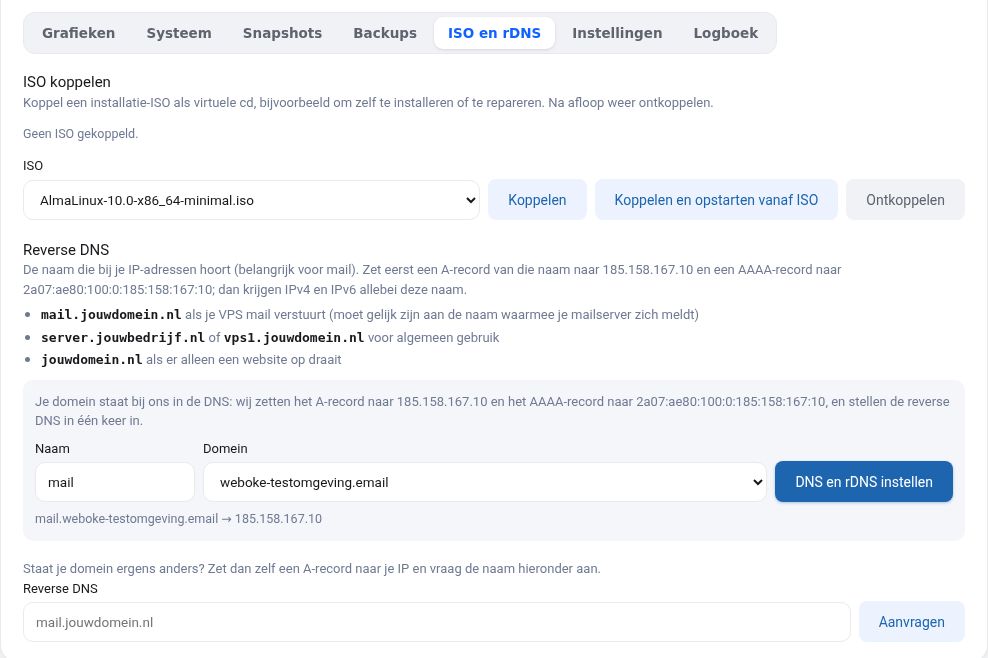
Möchten Sie selbst installieren, etwa mit einer eigenen Partitionierung, oder eine Rettungsumgebung starten? Dann binden Sie im Tab ISO und rDNS eine ISO als virtuelle CD ein.
- Einbinden: Die ISO liegt im CD-Laufwerk, Ihr VPS startet aber weiterhin von der Festplatte.
- Einbinden und von ISO starten: Ihr VPS wird ausgeschaltet und startet von der ISO.
- Auswerfen: Die ISO wird entfernt und Ihr VPS startet wieder von der Festplatte. Vergessen Sie das nicht, wenn Sie fertig sind.
Wir bieten eine Liste aktueller Installations-ISOs, unter anderem von Debian, Ubuntu, AlmaLinux und Rocky Linux. Fehlt Ihnen eine? Teilen Sie es uns über ein Ticket mit.
Selbst installieren: Netzwerkdaten
Eine eigene Installation erhält die Netzwerkeinstellungen nicht automatisch. Tragen Sie während der Installation manuell ein:
- IP-Adresse: Ihre VPS-IP, mit Netzmaske
255.255.252.0(/22) - Gateway:
185.158.164.1 - DNS-Server:
1.1.1.1und9.9.9.9 - IPv6-Adresse: steht in Ihrem VPS-Bereich (
2a07:ae80:100:0:gefolgt von Ihrer IPv4 mit Doppelpunkten), mit Präfix/29 - IPv6-Gateway:
2a07:ae80::1
Installieren Sie danach auch den qemu-guest-agent, damit die Anzeige der Festplattennutzung und das Setzen des Passworts in Ihrem VPS-Bereich funktionieren.