
Per SSH auf Ihrem VPS anmelden (und einen SSH-Schlüssel erstellen)
Sie verwalten Ihren VPS über SSH: eine verschlüsselte Verbindung zur Kommandozeile Ihres Servers. Die Anmeldung mit einem SSH-Schlüssel ist sicherer und bequemer als mit einem Passwort.
Mit Ihrem Passwort anmelden
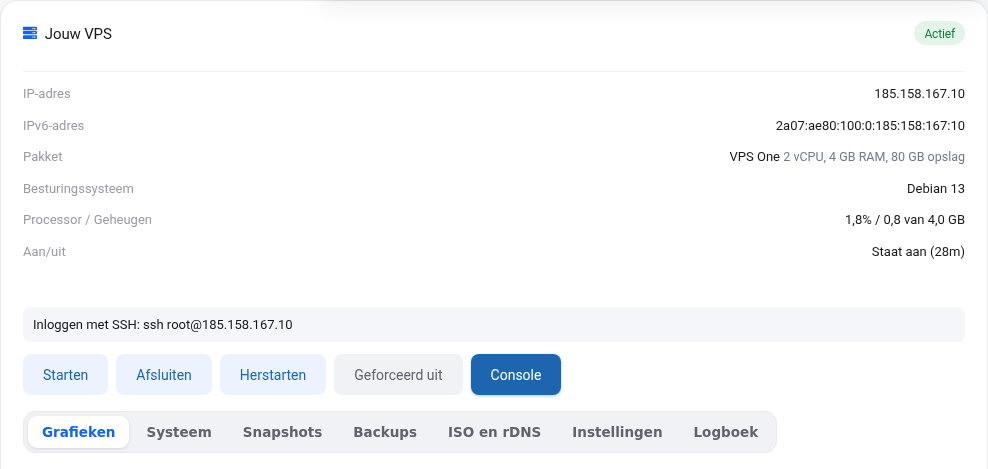
Windows 10 und 11, macOS und Linux bringen SSH bereits mit. Öffnen Sie PowerShell (Windows) oder das Terminal (Mac, Linux) und tippen Sie:
ssh root@ihre-ip-adresse
Ihre IP-Adresse steht in Ihrem VPS-Bereich und in der E-Mail „Ihr VPS ist installiert“. Sie arbeiten lieber mit einem Programm mit Fenstern? Dann können Sie auch PuTTY oder Termius verwenden.
Einen SSH-Schlüssel erstellen
Ein Schlüssel besteht aus zwei Teilen: einem privaten Schlüssel, der auf Ihrem eigenen Computer bleibt, und einem öffentlichen Schlüssel, den Sie dem Server geben. Erstellen Sie ein Schlüsselpaar mit:
ssh-keygen -t ed25519
Drücken Sie Enter für den Standardspeicherort und wählen Sie bei Bedarf eine Passphrase. Ihr öffentlicher Schlüssel liegt danach in ~/.ssh/id_ed25519.pub (Windows: C:\Users\ihrname\.ssh\id_ed25519.pub). Zeigen Sie ihn mit cat ~/.ssh/id_ed25519.pub an. Er beginnt mit ssh-ed25519.
Den Schlüssel auf Ihren VPS übertragen
- Bei der Installation: Fügen Sie den öffentlichen Schlüssel in das Feld SSH-Schlüssel ein. Das geht auch bei einer Neuinstallation.
- Auf einem laufenden VPS: von Ihrem eigenen Computer aus mit
ssh-copy-id root@ihre-ip-adresse, oder fügen Sie die Zeile auf dem Server in/root/.ssh/authorized_keysein.
Geben Sie Ihren privaten Schlüssel (die Datei ohne .pub) niemals weiter, auch nicht an uns.
Es funktioniert nicht?
- Connection timed out: Läuft Ihr VPS? Haben Sie selbst eine Firewall aktiviert, ohne Port 22 offen zu lassen? Binden Sie dann vorübergehend eine ISO ein oder setzen Sie ein neues Root-Passwort (siehe Kein Zugriff mehr auf Ihren VPS).
- Permission denied: Stimmt das Passwort? Setzen Sie notfalls im VPS-Bereich ein neues Root-Passwort.
- REMOTE HOST IDENTIFICATION HAS CHANGED: normal nach einer Neuinstallation. Entfernen Sie die alte Zeile mit
ssh-keygen -R ihre-ip-adresse.