
Instalace Nextcloud Files na Apple Mac
S aplikací Nextcloud Files můžete všechny soubory na svém serveru Nextcloud synchronizovat přímo s Macem, takže k nim máte z Finderu vždy přístup.
Když ve Finderu přetáhnete nebo přidáte soubory do složky Nextcloud, okamžitě se nahrají na váš server Nextcloud. Praktické, že?
Nastavení zabere jen pár kroků, které vysvětlujeme níže:
Krok 1: Přejděte na https://nextcloud.com/install/#desktop-files
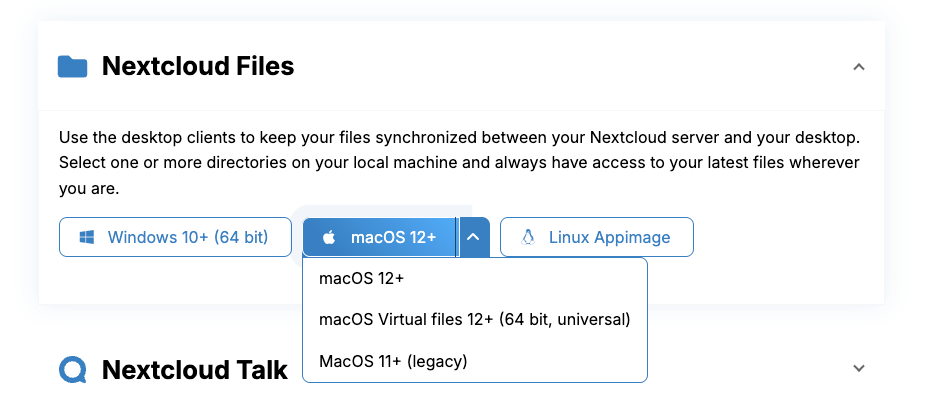
Krok 2: U 'Download for desktop' klikněte na rozbalovací nabídku vedle 'MacOS'. Zde si můžete vybrat mezi MacOS a MacOS Virtual Files.
MacOS Virtual Files
U Virtual Files se na Macu ukládají jen zástupné položky vašich souborů a složek. Soubor se stáhne ze serveru až ve chvíli, kdy na něj kliknete. Pokud tedy máte například v Nextcloud 80GB dat, nezabírají na Macu také 80GB.
MacOS (běžná verze)
Běžná verze ukládá úplnou kopii všech souborů lokálně na Macu. Funkce jsou úplně stejné. Výhodou je, že k souborům máte přístup i bez internetu nebo když je server Nextcloud nedostupný. Nevýhodou je, že se místo na disku Macu může rychle zaplnit.
Soubory pak máte uložené v cloudu i ve svém zařízení.
Krok 3: Projděte instalací, která funguje stejně jako instalace jiných aplikací na Macu.
Krok 4: Otevřete aplikaci Nextcloud a klikněte na 'Přihlásit se'

Krok 5: Zadejte URL svého serveru Nextcloud a klikněte na 'Další'.

Krok 6: Poté se automaticky otevře prohlížeč a v tomto okně klikněte na 'Přihlásit se'.
Pokud jste už do Nextcloud přihlášeni, přejdete rovnou na další obrazovku, jinak nejprve zadejte své uživatelské jméno a heslo.

Krok 7: Na této obrazovce klikněte na 'Udělit přístup'

Krok 8: Hotovo! Váš Mac a server Nextcloud nyní synchronizují všechny soubory a složky, které patří k vašemu účtu. Ve Finderu nyní v části 'Umístění' uvidíte složku s názvem 'Nextcloud'.
V tomto případě používáme Virtual Files: jakmile zde klikneme na soubor, okamžitě se stáhne z Nextcloud a otevře na Macu. Když do složky Nextcloud vložíte soubor, automaticky se hned nahraje na server Nextcloud.
Pokud chcete mít některé složky k dispozici i bez internetu nebo když je server Nextcloud offline, klikněte na ikonu obláčku vedle názvu složky a složka se stáhne.

Vpravo nahoře na stavovém řádku Macu nyní uvidíte logo Nextcloud. Když na něj kliknete, otevře se aplikace, ve které můžete sledovat aktivitu a spravovat nastavení (synchronizace).
