
Глава 2 · 2.2
Потвърждаване на Вашия домейн в Моят WebOké
Вижте го в кратък филм
Вашите nameserver сървъри са ns1.webawere.nl и ns2.webawere.nl? Тогава добавете TXT записа на Google в Моят WebOké. Ще Ви е необходим кодът от Google Search Console (вижте Регистрация и добавяне на Вашия домейн).
Как да добавите записа
- В Моят WebOké отидете в Моите домейни и щракнете върху раздела DNS.
- Изберете правилния домейн в горната част.
- Щракнете върху + Добавяне на запис. Отваря се прозорецът Добавяне на DNS запис.
- В полето Тип изберете TXT (1).
- В полето Име въведете @ (2). Това означава самия домейн. Под полето, при Пълно име, вече стои точно името на Вашия домейн.
- Оставете Тип TXT запис на Обикновен (свободен текст).
- В полето Текст (3) поставете целия код от Google Search Console, включително
google-site-verification=. Не въвеждайте кавички: при нужда те се добавят автоматично. - Щракнете върху Запазете записа (4).
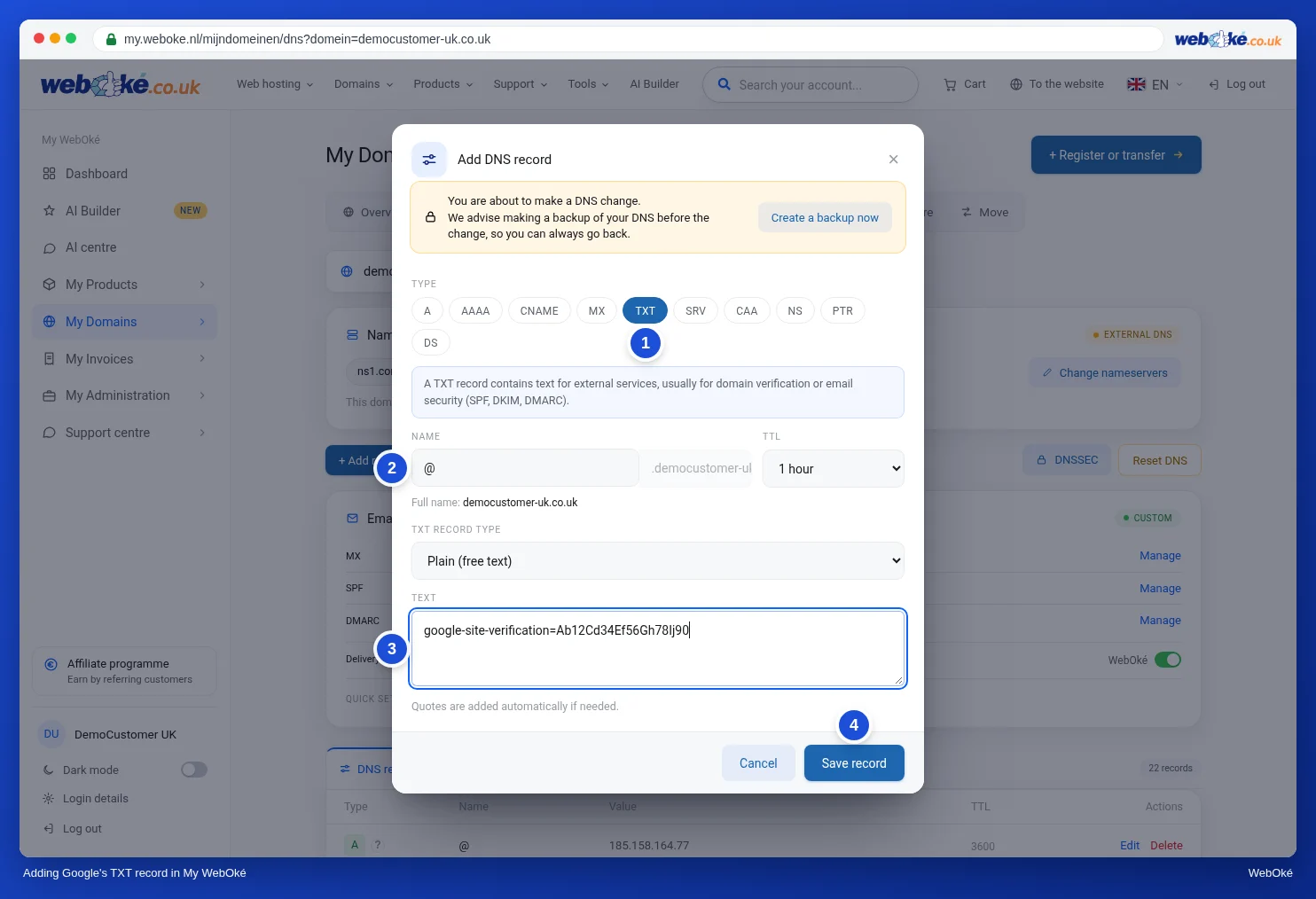
Ще видите съобщение, че записът е добавен, и той ще се появи в списъка. Върнете се в Google Search Console и щракнете върху Потвърждаване.
Не се получава веднага?
Обикновено промяната влиза в сила до един час. Опитайте отново след петнадесет минути. Според Google понякога може да минат два до три дни, докато записът стане видим навсякъде. Ако и тогава не се получава, прочетете Потвърждаването не успява? Ето как да решите проблема.
Внимание: Не изтривайте записа, дори след успешно потвърждаване. Google редовно проверява дали той все още съществува. Ако го премахнете, ще получите известие и след известно време ще загубите достъпа си до Google Search Console. Посетителите и Вашият имейл не се влияят по никакъв начин от записа.
Повече за добавянето, промяната и изтриването на записи ще намерите в Управление на DNS: добавяне, промяна и изтриване на записи. Как работят TXT записите, е обяснено в TXT записи и потвърждаване на домейн.