
Глава 6 · 6.2
От Gmail към Thunderbird
Идвате от Gmail? Тогава има две възможности: искате да четете своя Gmail адрес в Thunderbird или преминавате изцяло към собствения си адрес в WebOké.
Четене на Вашия Gmail адрес в Thunderbird
Можете да добавите своя Gmail адрес като допълнителен профил в Thunderbird, наред с адреса си в WebOké.
- Щракнете върху бутона на менюто, след това върху Добавяне на профил и Електронна поща.
- Въведете името си и своя Gmail адрес и щракнете върху Продължаване. Парола не е необходима.
- Thunderbird сам намира настройките на Google и избира OAuth2 за удостоверяване. Щракнете върху Готово.
- Отваря се прозорец на Google. Влезте там и разрешете достъп на Thunderbird.
Така влизате директно в Google. Парола за приложения не е необходима за Thunderbird.
Преминаване към собствения Ви адрес в WebOké
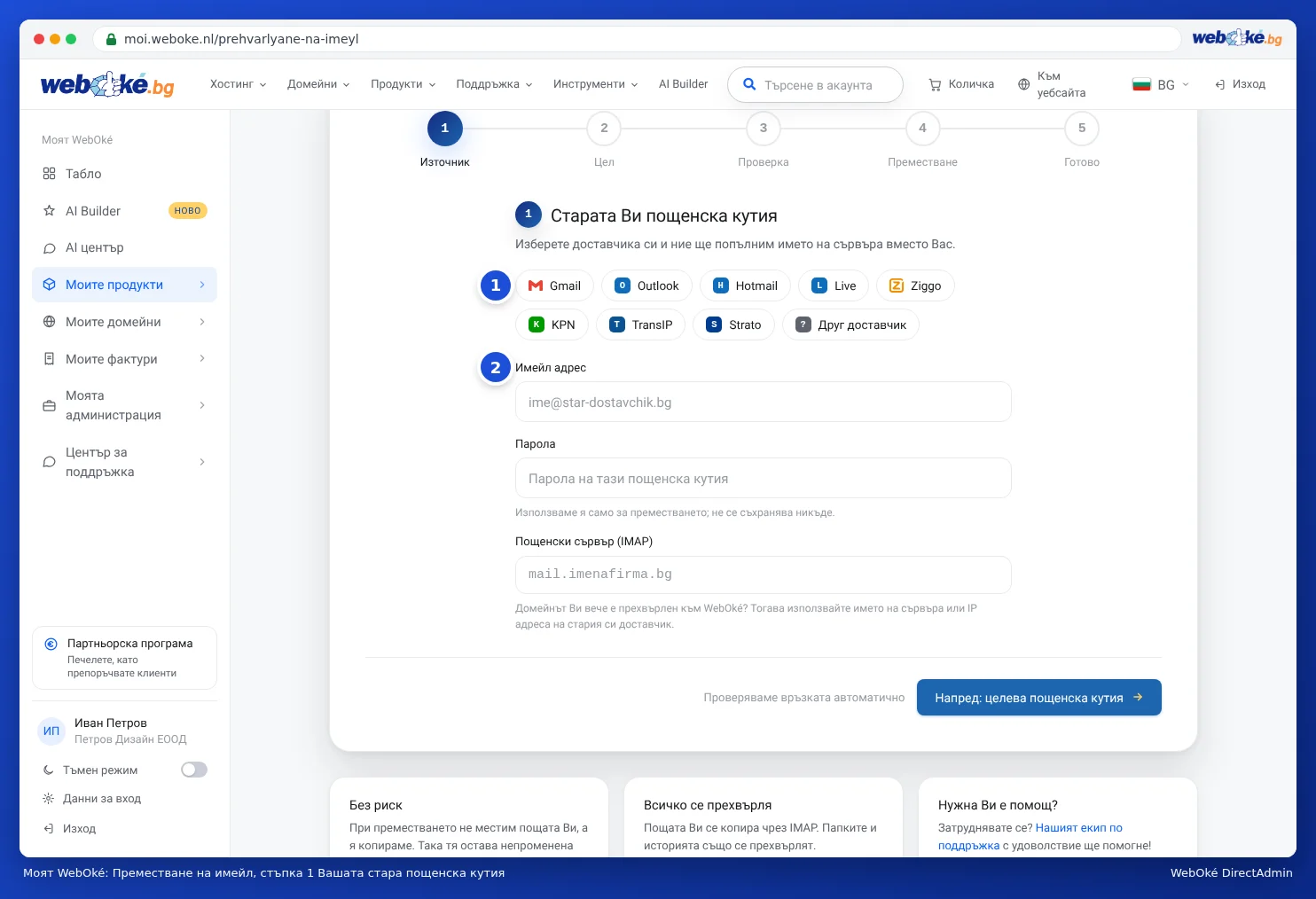
- Пренесете имейлите си. Копирайте имейлите си от Gmail в пощенската си кутия в WebOké с Прехвърляне на имейли в Моят WebOké. Изберете Gmail като стар доставчик. За целта обаче Ви е необходима парола за приложения от Google (вижте Прехвърляне на имейли чрез Моят WebOké).
- Пренесете контактите и календара си. Прехвърлете ги в своя WebOké Nextcloud с WebOké Import Tool (вижте Прехвърляне на Google Drive, снимки, календар и контакти с WebOké Import Tool) или ги експортирайте и импортирайте чрез файл (вижте Прехвърляне на календар и контакти от Google, iCloud или Outlook (ics и vCard)). След това ги свържете с Thunderbird (глава 4).
- Съобщете новия си адрес. Уведомете хората и услугите, че имате нов адрес. Оставете Gmail още известно време в Thunderbird, за да не пропуснете нищо.
Съвет: Можете също така в самия Thunderbird да плъзнете имейли от профила си в Gmail към профила си в WebOké. За няколко папки това е напълно достатъчно. За цялата Ви история на имейлите Прехвърляне на имейли е по-бързо и по-надеждно: продължава, дори когато компютърът Ви е изключен, и пропуска вече копираното.
Използвахте ли Gmail, за да изтегляте имейлите от собствения си адрес?
Gmail спира изтеглянето на имейли от други профили. Ако в момента четете имейлите от собствения си домейн чрез Gmail, Thunderbird е добър заместител. Повече за това ще намерите в Алтернативи: уебпоща, Thunderbird и имейл пакет.