
Създаване на пренасочване към друг домейн (хостинг пакет)
Тази статия се отнася за домейни в хостинг пакет. Имате само регистрация на домейн, без хостинг? Тогава създайте пренасочване в Моят WebOké, в Моите домейни, раздел Пренасочвания. Прочетете Създаване на пренасочване на домейн и имейл.
Искате посетителите на Вашия домейн или на една страница да бъдат автоматично насочвани към друг адрес? Това става в DirectAdmin чрез Site Redirection.
- Влезте в DirectAdmin: в Моят WebOké отидете в Моите продукти и при Вашия хостинг пакет кликнете върху DirectAdmin.
- Под Account Manager кликнете върху Site Redirection. Ако имате повече домейни, изберете домейна горе вдясно.
- Кликнете върху Create New Redirect.
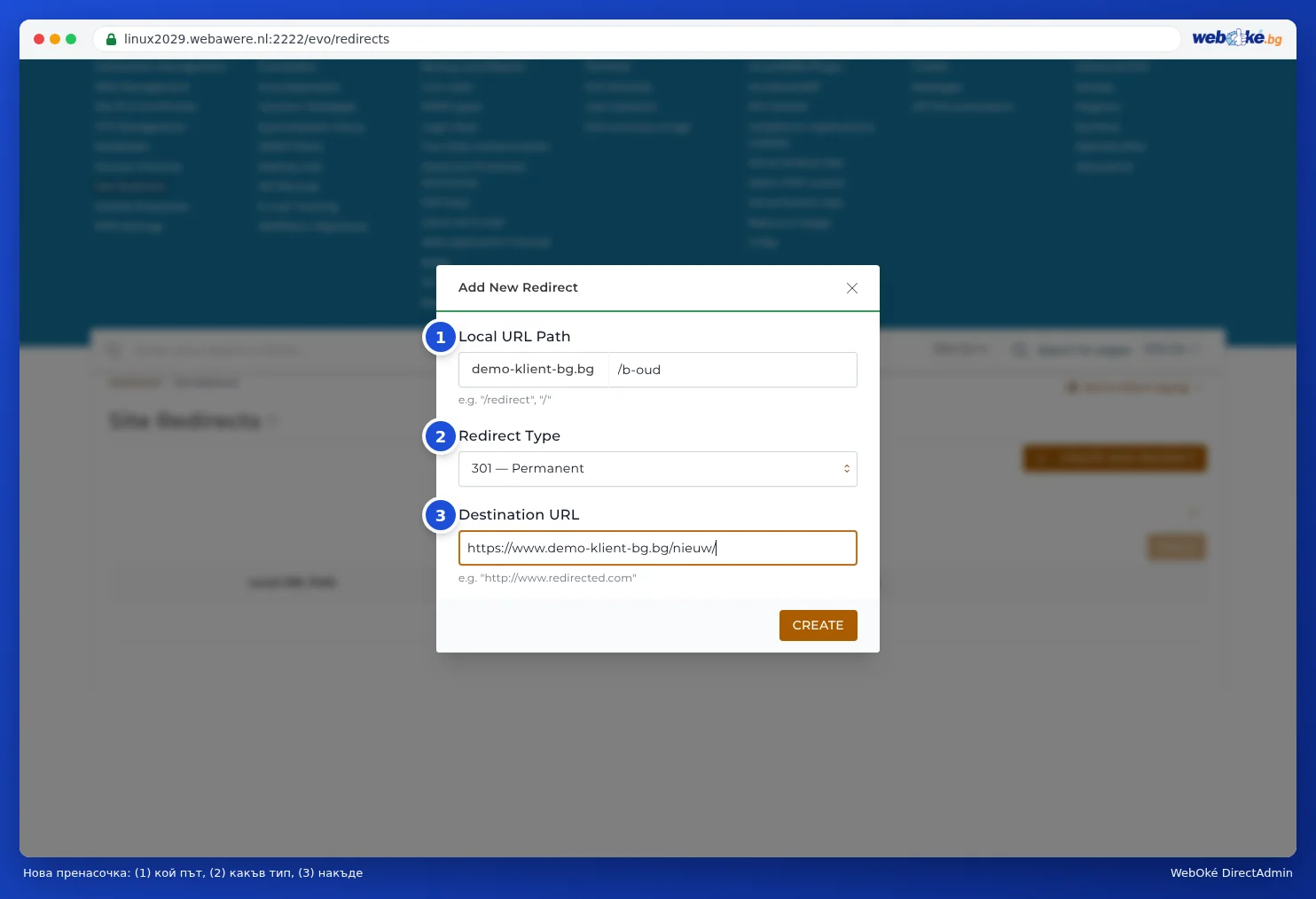
- В Local URL Path въведете какво искате да пренасочите. Оставете само наклонената черта
/за целия уебсайт или напишете след нея напримерoudза страницата /oud. - В Redirect Type изберете 301 за постоянно пренасочване (най-добре за Google) или 302 за временно.
- В Destination URL въведете пълния нов адрес. В полето вече стои http://: заменете го с целия адрес с https://, за да не се появи http два пъти.
- Кликнете върху Create. Пренасочването работи веднага.
Внимание: Site Redirection записва правилото във файла .htaccess в public_html. Ако WordPress или някой plugin презапише този файл, пренасочването може да изчезне или да спре да работи. В такъв случай го създайте отново или настройте пренасочването в самия Ваш уебсайт.
Искате името на домейна да остане в адресната лента? Това не е пренасочване, а domain pointer или frame forwarding. Прочетете Какво е domain alias? и Пренасочване с frame forwarding (името на домейна остава в адресната лента).
Вижте също в ръководството за DirectAdmin: Domain pointers: второ име на домейн за същия сайт и Може ли това и в Моят WebOké? Домейни по пакет и Пренасочвания.
Подробно обяснение с екранни снимки: Site Redirection: пренасочване на домейн или страница в ръководството за DirectAdmin.