
SSH достъп и Terminal в DirectAdmin: кои пакети го включват и как да влезете
Чрез SSH или Terminal работите в командния ред на Вашия пакет, например за Composer, WP-CLI или импортиране на голяма база данни. В тази статия ще научите кои пакети включват SSH, как да отворите Terminal и как да влезете със собствена SSH програма.
Кои пакети включват SSH?
Terminal и SSH са включени в Power Webhost Three и Four, AI Wordpress Three и Power Reseller. Останалите пакети, като Webhost One, Webhost Two, AI Wordpress One и Two, не включват SSH.
Желаете ли SSH? Тогава преминете към пакет със SSH: в Моят WebOké отидете на Моите продукти, отворете Вашия пакет и изберете друг пакет в картата Промяна на хостинг пакета. Ако не виждате SSH Keys и Terminal в DirectAdmin, значи SSH не е включен във Вашия пакет.
Отваряне на Terminal във Вашия браузър
С Terminal в DirectAdmin работите в командния ред директно във Вашия браузър. Не Ви е необходима SSH програма, нито ключ.
- Влезте в DirectAdmin: в Моят WebOké отидете на Моите продукти и кликнете на DirectAdmin при Вашия хостинг пакет.
- В секцията System Info & Files кликнете на Terminal.
- След няколко секунди ще се покаже Terminal (Active). Вие сте влезли като Вашия DA потребител, в основната си директория.
- Готови ли сте? Кликнете на Disconnect.

Влизане със собствена SSH програма
При WebOké влизате със SSH ключ, а не с парола. Ето какво Ви е необходимо:
- Сървър: името на сървъра на Вашия пакет, например servernaam.webawere.nl. Вижте Как да намерите името на сървъра и DA потребителското си име.
- Порт: 1967 (не стандартният порт 22).
- Потребителско име: Вашето DA потребителско име.
- Влизане: само със SSH ключ.
- Създайте двойка ключове на Вашия компютър, например с ssh-keygen -t ed25519. Частният ключ остава на Вашия компютър. Никога не го споделяйте.
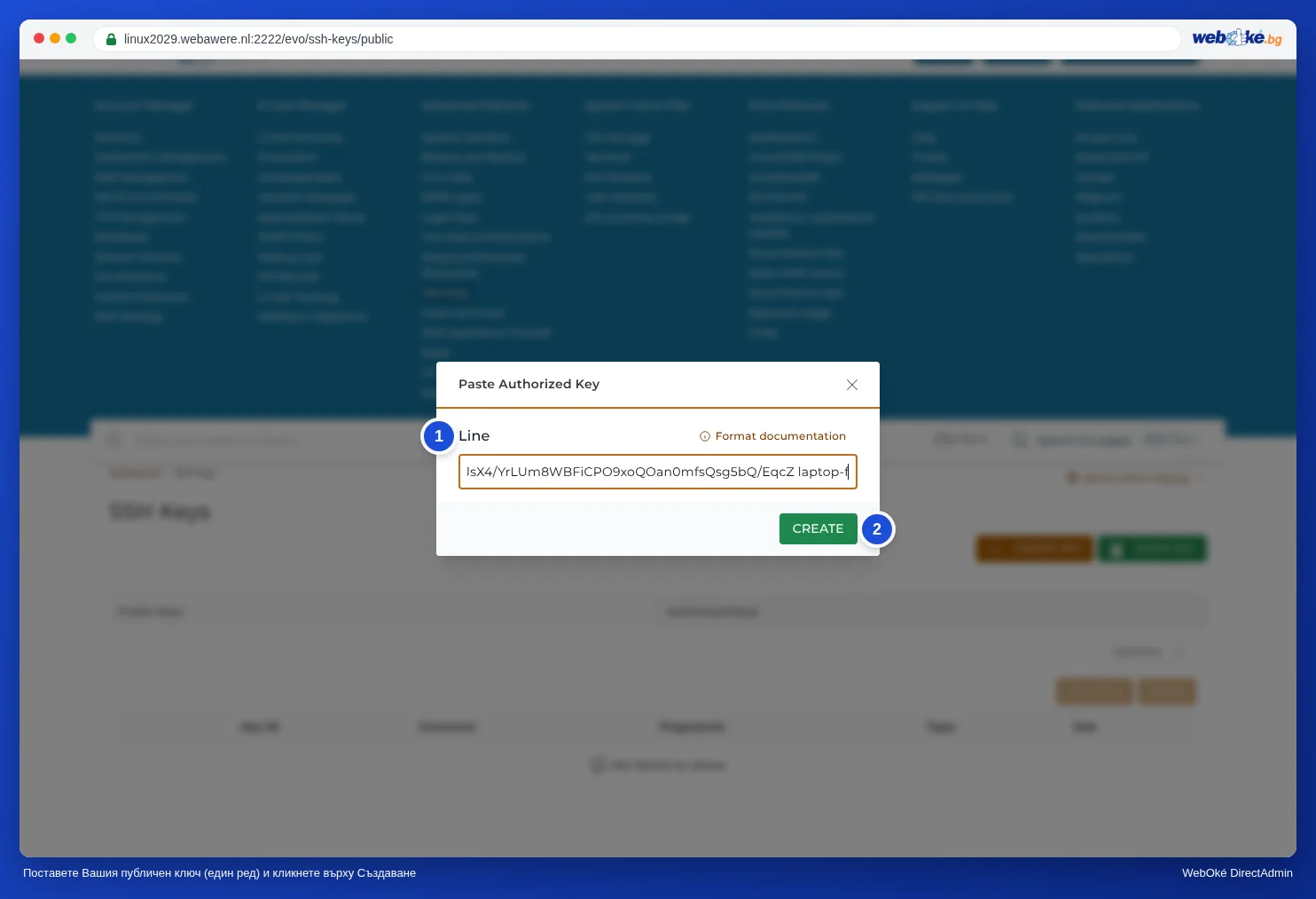
- В DirectAdmin, в секцията Advanced Features, кликнете на SSH Keys, а след това на PASTE KEY.
- В полето Line поставете Вашия публичен ключ (съдържанието на .pub файла) като един ред и кликнете на CREATE.
- Свържете се от Вашия терминал (Mac, Linux или Windows Terminal):
ssh -p 1967 gebruikersnaam@servernaam.webawere.nl
При първото свързване компютърът Ви ще попита дали имате доверие на сървъра: въведете yes. Ако използвате PuTTY или FileZilla (SFTP), изберете също порт 1967 и Вашия частен ключ.
Не успявате да влезете?
- Получавате ли Permission denied (publickey)? Проверете дали използвате порт 1967, дали Вашият публичен ключ е в Authorized Keys и дали програмата Ви използва съответния частен ключ.
- След няколко неуспешни опита Вашият IP адрес може да бъде блокиран. Можете да проверите това в Моят WebOké чрез Блокиран ли съм?. Вижте Решаване на проблеми с влизането.
- DirectAdmin съобщава, че ключът Ви е невалиден? Поставете публичния ключ, а не частния, и се уверете, че е на един ред.
Вижте също в ръководството за DirectAdmin: SSH Keys и влизане чрез SSH.
Подробно обяснение с екранни снимки: Terminal във Вашия браузър в ръководството за DirectAdmin.