
Nyhet: MCP-server för AI. Låt din egen AI arbeta med din webbplats
 Danny
Danny
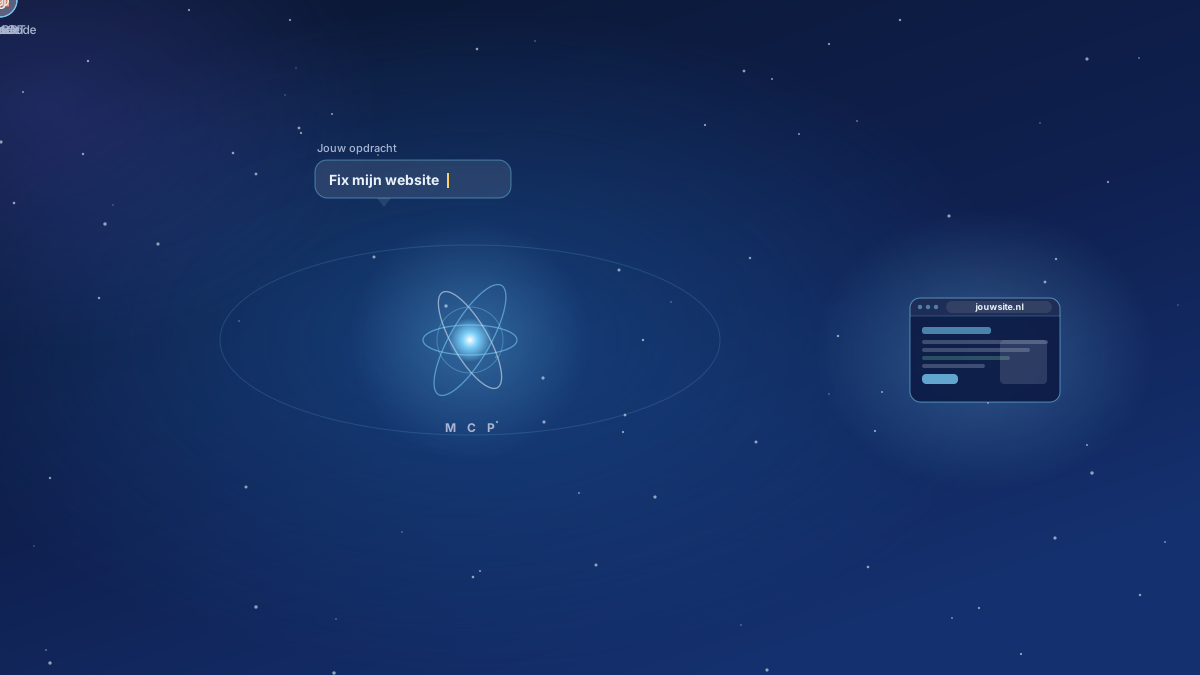
Vi ser att allt fler av våra kunder bygger webbplatser med AI, redigerar sina befintliga webbplatser med AI och till och med löser problem på sin webbplats med AI.
Vissa mer avancerade användare har redan en direkt koppling mellan sin AI och sin webbplats via SSH, men för 90 % innebär det fortfarande en massa kopierande och klistrande mellan vår webbplats, webbhotellsmiljön, webbplatsens filer och AI-chatboten.
Tack vare vår MCP-server är det ett minne blott: med en direkt koppling mellan ditt WebOké-konto och din AI-chatbot arbetar din egen AI från och med nu direkt på din webbplats på vår server.
- Din egen AI arbetar i din webbplats. Den AI du använder varje dag kan nu granska och ändra koden på din webbplats, direkt i ditt webbhotellspaket.
- Fungerar med Claude, ChatGPT, Mistral, Claude Code och Codex. Inte ännu en AI-plattform: använd helt enkelt din egen chatbot.
- Ingår i WebHost Two, Power Webhost Three och Power Webhost Four. Utan extra kostnad. Du använder helt enkelt ditt eget AI-abonnemang.
- Du bestämmer gränserna. Får din AI bara läsa, eller också redigera? Vilka paket får den komma åt? Och hur länge? Det bestämmer du.
- Full frihet. Har du alltid haft stora planer för din webbplats, men saknat kunskapen för att göra det själv? Nu går det.
Från att prata om din webbplats till att arbeta med den
Hittills kunde en AI-assistent bara prata om din webbplats. Den kunde förklara vad en fil gör, föreslå en kodsnutt eller tolka ett felmeddelande. Själva utförandet var handarbete: kopiera kod, öppna ett FTP-program eller DirectAdmin, leta upp rätt fil, klistra in och hoppas att det fungerade.
Med WebOkés MCP-server ändras det. Din AI får en liten, avgränsad uppsättning åtgärder som den får utföra i ditt webbhotellspaket. Du säger med vanliga ord vad du vill, AI:n väljer rätt åtgärd och resultatet syns direkt på din webbplats. Exakt vad den får göra bestäms av vår server, inte av AI:n.
Utan MCP
- Du ber din AI att skapa något till din webbplats
- Du kopierar koden
- Du letar upp rätt fil i DirectAdmin eller i din kodredigerare
- Du klistrar in, testar och börjar om när något går fel
Med MCP
- Du berättar för din AI vad du vill uppnå
- Din AI tittar själv på hur din webbplats är uppbyggd
- Din AI gör ändringen och kontrollerar resultatet
- Du följer med och behöver bara kontrollera
Vad är en MCP-server egentligen?
MCP står för Model Context Protocol. En AI-chatbot är i sig en sluten låda: den kan prata med dig, men den kan inte röra något utanför samtalet. MCP är den öppna standarden som låter en AI ansluta säkert till ett annat system. Jämför det med USB-C: en enda kontakt som passar alla enheter. Claude, ChatGPT och Mistral stöder den alla.
Vår MCP-server är en sådan kontakt. När kopplingen är gjord hämtar AI:n själv rätt webbhotellspaket: den kan visa filerna på din webbplats, söka i dem och läsa dem. Ger du skrivbehörighet kan den också ändra, skapa, byta namn på eller ta bort dem. Och den kan läsa felloggen för din webbplats, så att den ser varför något inte fungerar och kan lösa problem.
AI:n får aldrig dina lösenord. Den ser bara mappen med din webbplats filer och inget annat: ingen e-post, ingen databas, inga inställningar för ditt paket.
Vilka AI-verktyg fungerar det med?
Med verktygen du förmodligen redan använder. För chattverktygen klistrar du in en adress i inställningarna; för Claude Code och Codex kopierar du en rad konfiguration.
- Claude
- ChatGPT
- Mistral Vibe
- Claude Code
- Codex
Claude fungerar i claude.ai, i Claude Desktop och i Cowork. För ChatGPT behöver du ett abonnemang som låter dig lägga till egna kopplingar.
Vad kan du göra med det?
Sex exempel från verkligheten, med frågan du skulle kunna ställa till din AI.
Ge din webbplats en ny design
Behöver din webbplats en ansiktslyftning, men är innehållet fortfarande aktuellt? Din AI tittar på de nuvarande sidorna, behåller dina texter och bilder och ger dem en fräsch, mobilvänlig design.
Titta på min webbplats och ge den en modern design. Behåll texterna som de är, men ge mig tips om var jag kan förbättra läsbarheten.
Från WordPress till en snabb statisk webbplats
Uppdaterar du sällan din WordPress-webbplats? Låt din AI göra om den till en statisk webbplats: samma sidor, men blixtsnabb, utan tillägg som behöver uppdateras och mycket säkrare.
Gör om min WordPress-webbplats till en statisk HTML-webbplats. Behåll designen och innehållet från den nuvarande webbplatsen.
Hitta och rätta fel
Din webbplats visar en vit sida eller ett felmeddelande. Din AI läser felloggen, hittar raden som orsakar det och föreslår en lösning. Du säger ja eller nej.
Min webbplats visar ett felmeddelande sedan i morse. Titta i felloggen och berätta vad som är fel.
Underhåll utan krångel
Ett trasigt kontaktformulär, en gammal text på kontaktsidan, en omdirigering från en gammal till en ny sida, för stora bilder. Småjobb som du hela tiden skjuter upp, fixade i ett enda samtal.
Kontaktformuläret skickar ingenting. Ta reda på varför och åtgärda det.
Nya sidor och texter
En landningssida för en kampanj, en engelsk version av din webbplats, en nyhet. Din AI skriver sidan i samma stil som resten av din webbplats och publicerar den direkt.
Skapa en sida för vår sommarkampanj i samma stil som startsidan.
Din vibe-kodade webbplats direkt online
Har du byggt en webbplats med AI på din egen dator? Då behöver du inte ladda upp något längre. Din AI lägger själv filerna i ditt webbhotellspaket och kontrollerar att allt fungerar.
Publicera webbplatsen vi just byggde på min domän hos WebOké.
Under huven: så ser ett samtal ut
Som användare märker du inte mycket av det, men det här händer bakom kulisserna när du ber din AI att publicera en sida. Varje rad är en åtgärd som vår server tillåter eller nekar.
- Publicera en ny sida "Om oss" i samma stil som startsidan.
- →pakketten_lijstvilka paket och domäner ser jag?
- ←svar1 paket: dittforetag.se (WebHost Two)
- →bestand_lezen/domains/dittforetag.se/public_html/index.html
- ←svar4 212 byte, layout och meny identifierade
- →bestand_schrijven/domains/dittforetag.se/public_html/om-oss.html
- ←svarSparad (3 870 byte)
- →bestand_bewerkenindex.html: menyalternativet "Om oss" tillagt
- ←svarSparad, 1 ersättning
Varje åtgärd loggas och syns på din sida med kopplingar. Ber AI:n om något utanför ditt paket, eller om något du inte har tillåtit, nekar servern och AI:n får besked om det.
Så aktiverar du det
Kopplingen tar några minuter och fungerar likadant i alla AI-verktyg: du ger din AI adressen till vår MCP-server, loggar in hos WebOké och ger ditt godkännande. På sidan MCP-server för AI i kundportalen (under Min administration) hittar du samma steg, med knappar som öppnar rätt inställningar åt dig.
https://mijn.weboke.nl/mcp- Klistra in endpointen
I inställningarna för ditt AI-verktyg, under kopplingar (connectors) eller MCP-servrar. Nedan ser du exakt hur du gör i varje verktyg.
- Logga in och ge ditt godkännande
Din AI skickar dig till en inloggningsskärm hos WebOké. Välj vilka behörigheter och vilken åtkomst du vill ge och upprätta anslutningen.
- Starta samtalet
Fråga till exempel: "Vilka webbplatser ser du, och hur är de uppbyggda?" Från och med då arbetar din AI i ditt paket.
Verktyg för verktyg
Claude
claude.ai, Claude Desktop och Cowork- Öppna menyn Customize i Claude och välj Connectors.
- Klicka på Add custom connector och klistra in endpointen.
- Klicka på Connect, logga in hos WebOké och ge ditt godkännande.
Det räcker att koppla en gång för claude.ai, Claude Desktop och Cowork.
ChatGPT
chatgpt.com- Gå till Settings, Security and login och slå på Developer mode.
- Gå till Settings, Plugins, klicka på plusknappen och klistra in endpointen.
- Logga in hos WebOké och ge ditt godkännande. Bocka sedan i kopplingen för varje samtal via plusknappen i chatten.
Full användning kräver ett Business- eller Enterprise-abonnemang; med Pro och Plus kan du bara läsa.
Mistral Vibe
chat.mistral.ai, tidigare Le Chat- Gå till Connectors i vänstermenyn.
- Klicka på Add Connector, välj fliken Custom MCP Connector, ange namnet weboke och klistra in endpointen.
- Klicka på Connect, logga in hos WebOké och ge ditt godkännande.
Claude Code
terminal- Kör i din terminal:
claude mcp add --transport http weboke https://mijn.weboke.nl/mcp - Starta Claude Code och skriv /mcp. Välj weboke och logga in.
- Din webbläsare öppnar WebOkés godkännandeskärm. Bekräfta, så är kopplingen klar.
Codex
terminal- Öppna filen ~/.codex/config.toml.
- Lägg till:
[mcp_servers.weboke]
url = "https://mijn.weboke.nl/mcp" - Starta Codex. Första gången loggar du in hos WebOké och ger ditt godkännande.
Vad kostar det?
Ingenting!
MCP-servern ingår gratis i WebHost Two, Power Webhost Three och Power Webhost Four. Har du WebHost One? Då uppgraderar du med några klick i kundportalen; du betalar bara mellanskillnaden för resten av din avtalsperiod. Det är värt det :)
Vi planerar att behålla den här funktionen gratis. Vi räknar inte med att MCP-servern belastar våra servrar särskilt mycket. Skulle det ändå bli så kan vi komma att begränsa den kostnadsfria användningen och låta dig köpa till extra användning. Just nu: helt gratis.
Det enda du behöver utöver det är ett AI-verktyg som ChatGPT, Claude eller Mistral. De åtgärder som din AI utför via MCP-servern räknas mot gränsen i ditt abonnemang för det AI-verktyget.
Säkerhet och integritet
- Din AI får aldrig några inloggningsuppgifter. Inget lösenord till ditt webbhotell, inget lösenord till ditt WebOké-konto. Du kopplar med ett engångsgodkännande på en inloggningsskärm hos WebOké, eller med en API-nyckel som du själv skapar och när som helst kan återkalla.
- Inga personuppgifter. AI:n kan få åtkomst till mappen public_html för din domän och till felloggen, inget annat. Ingen åtkomst till e-post, databaser och andra personuppgifter.
- Ärliga om integriteten. Det du frågar efter via din AI går till den AI:n och dess leverantör. Vi ser inte dina samtal, och din AI-leverantör ser inte mer än det du låter den läsa. Välj alltså medvetet vilket paket du kopplar.
Vad är på gång?
Det här är den första versionen, medvetet begränsad till de viktigaste funktionerna. Det här finns i planeringen och lägger vi till steg för steg.
Vissa funktioner ger mer åtkomst till personuppgifter. Ingen fara: dem stänger vi som standard alltid av. Vill du använda en sådan funktion? Då går det bara genom att du själv medvetet ger den behörigheten. På så sätt drar du själv din egen integritetsgräns.
- Hantera e-postSkapa e-postadresser, ställa in vidarebefordringar och lägga in ett frånvaromeddelande.
- Ändra DNSLägga till eller ändra poster, till exempel för en ny tjänst eller en underdomän.
- Kontrollera SSL och domänSe om ditt certifikat är giltigt, aktivera ett nytt certifikat och kontrollera att din domän är rätt inställd.
- WordPress-underhållKöra och kontrollera uppdateringar av WordPress, teman och tillägg.
- Återställa backuperHämta tillbaka en tidigare version av en fil eller mapp från de dagliga backuperna.
- BesöksstatistikFråga hur din webbplats presterar och var besökarna kommer ifrån.
- För återförsäljareHantera dina användares webbplatser, plus fler administrationsfunktioner.
- Lägga beställningarBeställa ett webbhotellspaket och registrera ett domännamn. Så publicerar du din nya idé direkt från din AI-chatt, utan att logga in på vår webbplats.
Kom igång
Har du WebHost Two, Power Webhost Three eller Power Webhost Four? Logga in i kundportalen, gå till Min administration och koppla din AI på några minuter.
Vanliga frågor
Måste jag kunna programmera?
Nej. Du pratar med vanliga ord med din AI, och den översätter det till ändringar på din webbplats. Det hjälper dock att veta vad du vill uppnå och att kontrollera resultatet.
Kan AI:n förstöra min webbplats?
En AI gör misstag, precis som människor. Därför är skrivbehörighet avstängd som standard, borttagning kräver bekräftelse och vi sparar en kopia av borttagna filer. Ska du göra stora ändringar? Gör då först en backup eller be din AI att först göra en kopia av sidan.
Ser WebOké vad jag diskuterar med min AI?
Nej. Vi ser bara vilka åtgärder AI:n utför i ditt paket, till exempel "fil läst" eller "fil skriven", och det ser du själv också på din sida. Innehållet i ditt samtal stannar mellan dig och din AI-leverantör.
Vad gäller om jag har WebHost One?
Då kan du uppgradera till WebHost Two i kundportalen. Det går direkt; du betalar bara mellanskillnaden för resten av din avtalsperiod.
Fungerar det också med Gemini?
Inte än. Google tillåter i nuläget egna kopplingar endast i USA. Så snart det ändras lägger vi till Gemini.
Kan jag stänga av kopplingen igen?
Ja, när som helst. På sidan MCP-server för AI ser du alla dina kopplingar och återkallar dem med ett klick. Även ett lösenordsbyte stänger automatiskt av alla kopplingar.
Läs fler artiklar
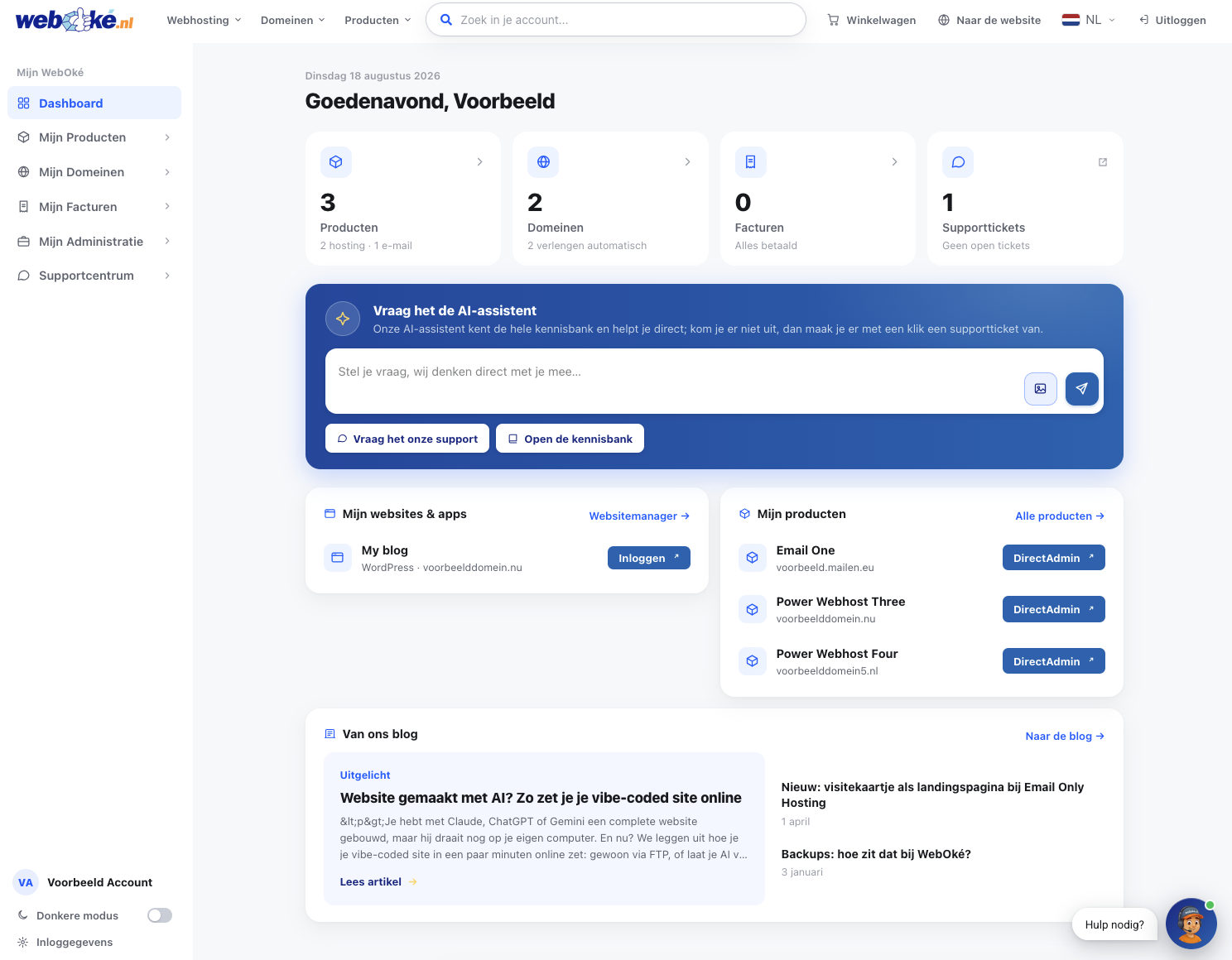
Vår nya webbplats och Mitt WebOké: därför har vi byggt allt själva
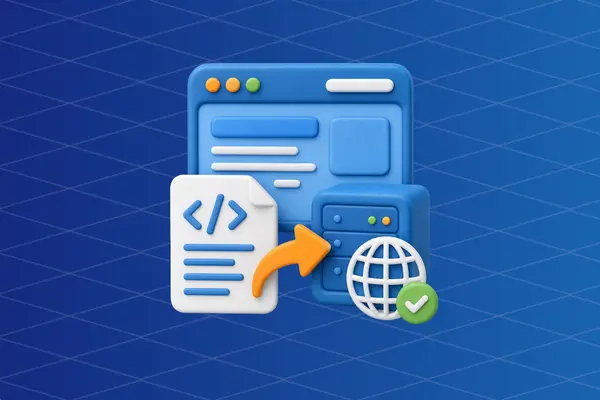
Webbplats skapad med AI? Så publicerar du din vibe-kodade webbplats
Du har byggt en komplett webbplats med Claude, ChatGPT eller Gemini, men den körs fortfarande på din egen dator. Vad gör du nu? Vi förklarar hur du publicerar din vibe-kodade webbplats på några minuter: helt enkelt via FTP, eller låt din AI arbeta direkt på våra servrar via SSH.
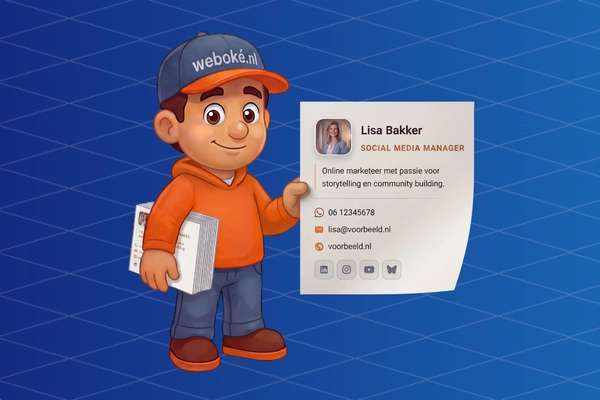
Nyhet: visitkort som landningssida för Email Only Hosting
Skapa nu en enkel och informativ landningssida med visitkort som du kan visa på domännamnet du använder för ditt Email Only-paket.
Då slipper du standardsidan 'webbplats under uppbyggnad' och kan publicera användbar information om dig själv eller ditt företag.