
Nastavenie aplikácie Nextcloud na iPhone
S aplikáciou Nextcloud jednoducho prepojíte iPhone so svojím serverom Nextcloud, takže máte prístup ku všetkým svojim súborom aj z iPhonu.
Keďže ako bezpečnostné opatrenie štandardne zapíname 2FA pre každý účet, na iPhone sa do účtu nedá prihlásiť bežnými prihlasovacími údajmi. Podrobnejšie to vysvetľujeme nižšie.
Krok 1: Nainštalujte aplikáciu Nextcloud z App Store.
Kliknutím sem otvoríte App Store
Krok 2: Na počítači alebo notebooku prejdite na svoj server Nextcloud, prihláste sa do účtu a potom vpravo hore kliknite na svoj profil.

Krok 3: V rozbaľovacom menu kliknite na 'Nastavenia'

Krok 4: Vľavo kliknite na 'Zabezpečenie'

Krok 5: Na tejto obrazovke sa posuňte úplne dole do časti 'Zariadenia a relácie'.
Tu vytvoríme bezpečné heslo aplikácie, pomocou ktorého sa dá nadviazať pripojenie s aplikáciou na iPhone.
Do poľa zadajte ľahko rozpoznateľný názov (v tomto prípade 'iPhone') a potom kliknite na 'Vytvoriť nové heslo aplikácie'.
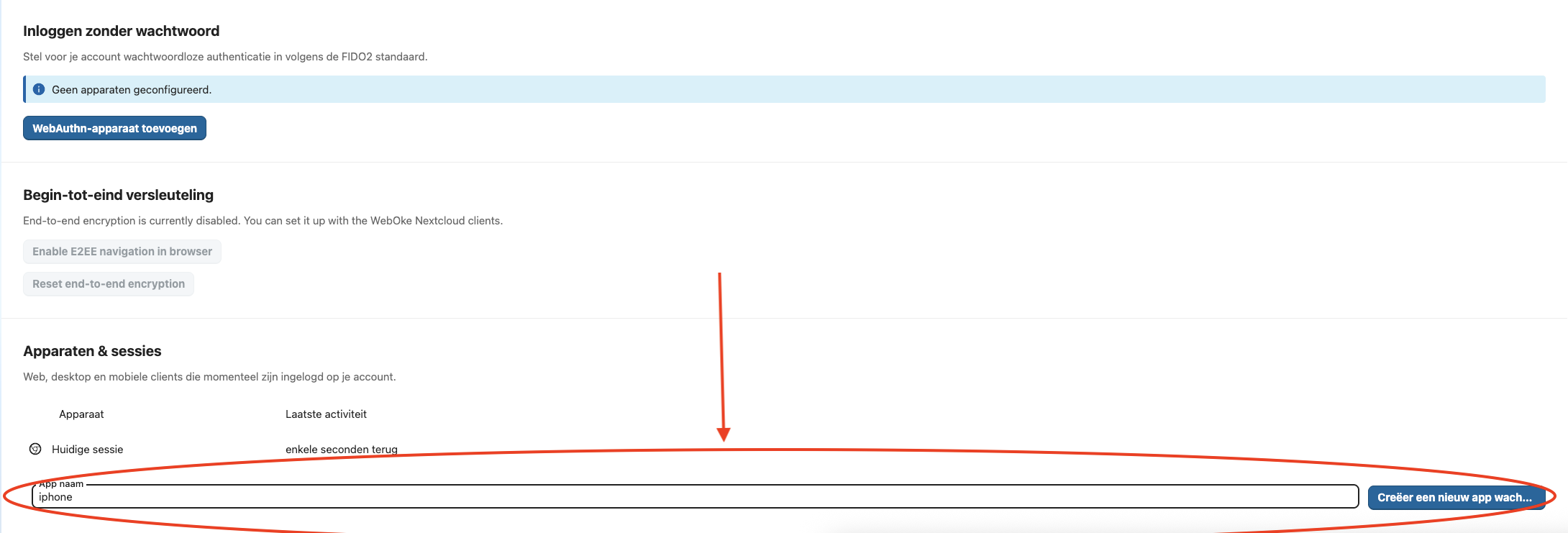
Krok 6: V kontextovom okne potom uvidíte jedinečné heslo aplikácie, ktoré sa vytvorilo.
Najjednoduchšie je zvoliť 'Zobraziť QR kód pre mobilné aplikácie' .
TIP: Ako bezpečnostné opatrenie potrebujete heslá aplikácií aj na nastavenie pripojení CalDAV (prepojenie kalendára s externou aplikáciou) a pripojení CardDAV (prepojenie kontaktov s externými aplikáciami).
Tieto heslá aplikácií vytvoríte rovnakým spôsobom.

Krok 7: Otvorte aplikáciu Nextcloud na iPhone a ťuknite na 'Prihlásiť sa'.
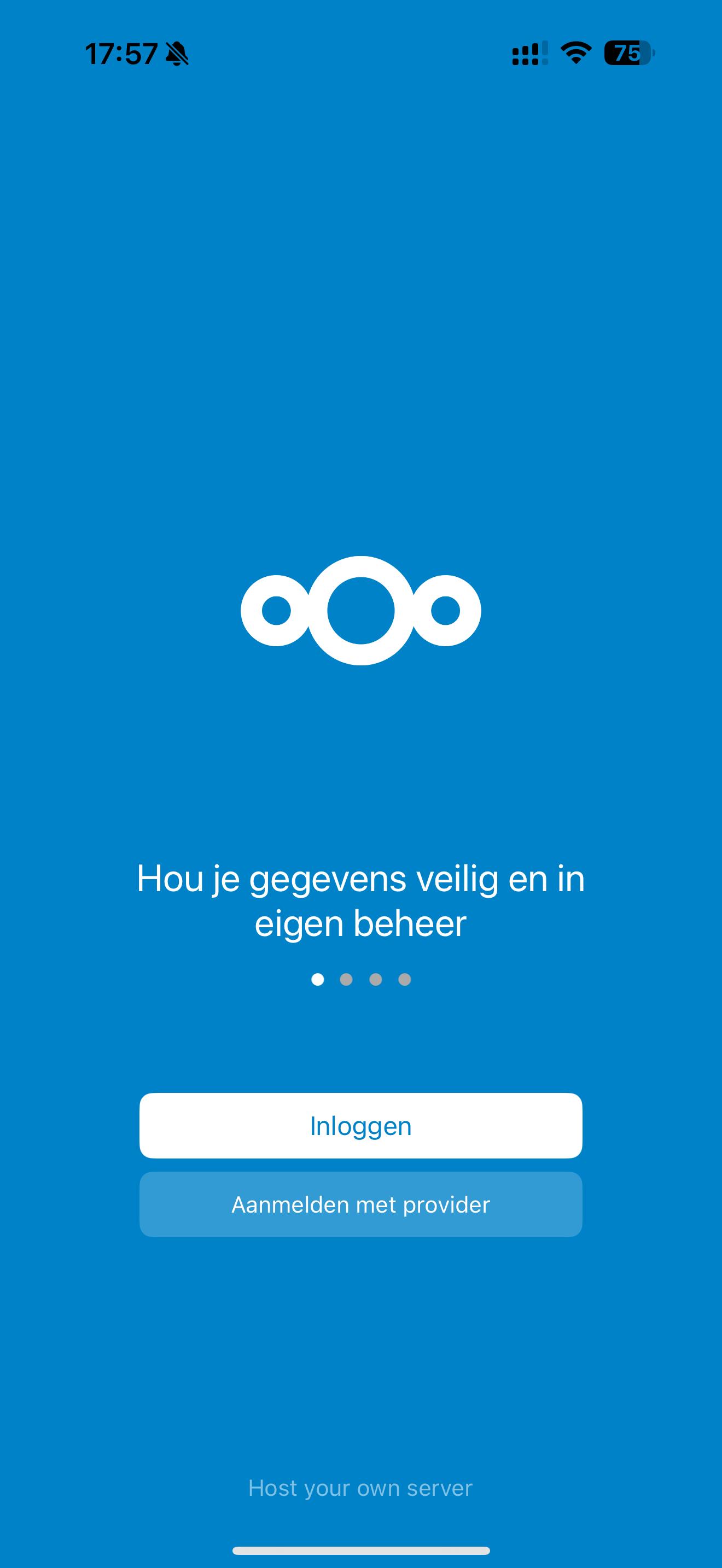
Krok 8: Ťuknite na symbol QR kódu a naskenujte QR kód zobrazený v prehliadači na počítači. Potom budete hneď prihlásení.

Krok 9: Hotovo! Teraz máte prístup ku všetkým svojim súborom.
V nastaveniach aplikácie Nextcloud nájdete množstvo možností, ktorými určíte, ako sa majú súbory synchronizovať. Môžete si napríklad nastaviť aj automatické nahrávanie fotografií.
Tento postup s heslami aplikácií pridáva vášmu účtu Nextcloud ďalšiu vrstvu zabezpečenia: externé pripojenie sa dá nadviazať iba vtedy, keď sa preň vytvorí špeciálne heslo aplikácie.
Externé pripojenia môžete kedykoľvek zrušiť odstránením hesla aplikácie.
