
Inštalácia Nextcloud Files na Mac (Apple)
S aplikáciou Nextcloud Files môžete všetky súbory zo svojho servera Nextcloud priamo synchronizovať s Macom, takže máte k súborom v Nextcloude vždy prístup z Findera.
Keď vo Finderi presuniete alebo pridáte súbory do priečinka Nextcloud, okamžite sa nahrajú na váš server Nextcloud. Praktické, však?
Nastavíte to v niekoľkých krokoch, ktoré vysvetľujeme nižšie:
Krok 1: Prejdite na https://nextcloud.com/install/#desktop-files
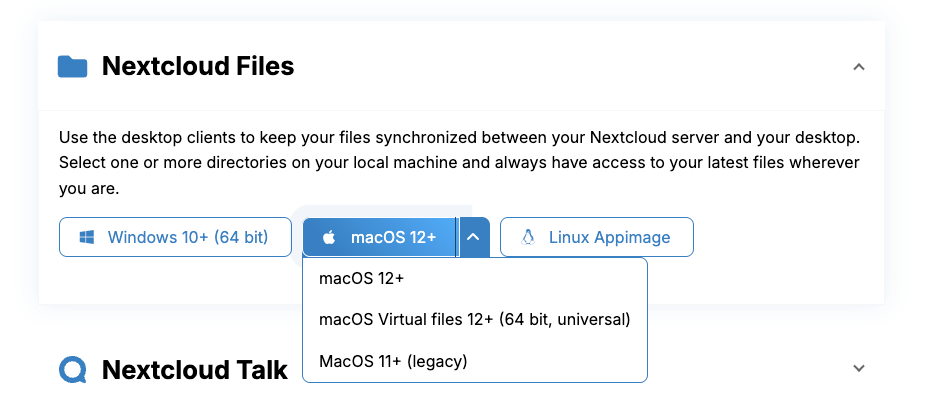
Krok 2: Pri 'Download for desktop' kliknite na rozbaľovacie menu vedľa 'MacOS'. Tu si môžete vybrať medzi MacOS a MacOS Virtual Files.
MacOS Virtual Files
Pri Virtual Files sa na Macu uchovávajú iba zástupné položky vašich súborov a priečinkov. Súbor sa stiahne zo servera až vtedy, keď naň kliknete. Ak máte napríklad v Nextcloude 80GB dát, nezaberie vám to na Macu tiež 80GB.
MacOS (bežná verzia)
Bežná verzia uchováva úplnú kópiu všetkých súborov lokálne na Macu. Funkcie sú úplne rovnaké. Výhodou je, že k súborom máte prístup aj bez internetu alebo keď je váš server Nextcloud nedostupný. Nevýhodou je, že sa miesto na disku Macu môže rýchlo zaplniť.
Súbory potom uchovávate v cloude aj na lokálnom zariadení.
Krok 3: Prejdite procesom inštalácie, funguje rovnako ako inštalácia iných aplikácií na Macu.
Krok 4: Otvorte aplikáciu Nextcloud a kliknite na 'Prihlásiť sa'

Krok 5: Zadajte URL adresu svojho servera Nextcloud a kliknite na 'Ďalej'.

Krok 6: Potom sa automaticky otvorí prehliadač a v tomto okne kliknite na 'Prihlásiť sa'.
Ak ste už do Nextcloudu prihlásení, prejdete rovno na ďalšiu obrazovku, inak najprv zadajte svoje používateľské meno a heslo.

Krok 7: Na tejto obrazovke kliknite na 'Udeliť prístup'

Krok 8: Hotovo! Váš Mac a server Nextcloud teraz synchronizujú všetky súbory a priečinky, ktoré patria k vášmu účtu. Keď prejdete do Findera, v časti 'Miesta' uvidíte priečinok s názvom 'Nextcloud'.
V tomto prípade používame Virtual Files: keď tu kliknete na súbor, okamžite sa stiahne z Nextcloudu a otvorí na Macu. Keď súbor vložíte do priečinka Nextcloud, okamžite sa automaticky nahrá na server Nextcloud.
Ak chcete mať určité priečinky k dispozícii aj vtedy, keď nemáte internet alebo je server Nextcloud offline, kliknite na ikonu obláčika vedľa názvu priečinka a priečinok sa stiahne.

Vpravo hore na stavovej lište Macu teraz uvidíte logo Nextcloud. Keď naň kliknete, otvorí sa aplikácia, kde môžete sledovať aktivitu a spravovať nastavenia (synchronizácie).
