
Migrarea din Dropbox în WebOké Nextcloud
Pentru migrarea fișierelor și fotografiilor din Dropbox pe serverul Nextcloud de la WebOké am creat un instrument practic, cu care totul se face automat.
În acest articol vă explicăm pas cu pas acțiunile necesare.
Pasul 1 - Accesați https://www.dropbox.com/login și autentificați-vă în contul Dropbox.
Pasul 2 - Autentificați-vă pe serverul Nextcloud, faceți clic în dreapta sus pe profil și apoi pe „Setări” în meniul derulant

Pasul 3 - Faceți clic în stânga pe Migrarea datelor

Pasul 4 - Faceți clic aici pe Connect to Dropbox to get an access code

Pasul 5 - Se deschide apoi Dropbox.com și vedeți acest mesaj; faceți clic aici pe Permiteți

Pasul 6 - Copiați codul de acces afișat în ecranul următor

Pasul 7 - Lipiți codul de acces în câmpul Dropbox access code
Pasul 8 - Acum există o conexiune cu contul Dropbox.
În câmpul Import directory puteți alege în ce folder de pe serverul Nextcloud trebuie mutate toate datele. Puteți modifica acest lucru făcând clic pe creion; puteți crea un folder nou sau puteți folosi un folder existent.
Nu puteți alege ce se transferă: instrumentul preia tot ce se află în Dropbox. Dacă nu mai aveți nevoie de anumite date sau nu doriți să le transferați, cel mai bine este să le ștergeți mai întâi din Dropbox.
Faceți clic pe Import Dropbox files când sunteți gata să porniți migrarea.
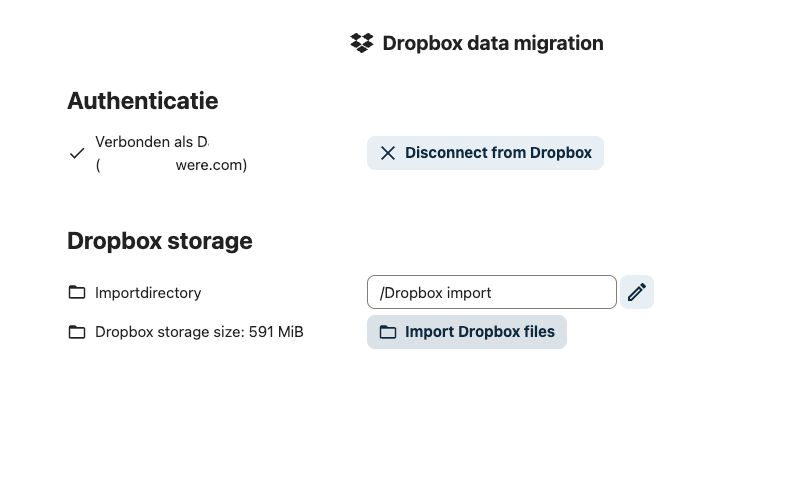
Asta e tot! Migrarea este în desfășurare.
În funcție de cantitatea de date, poate dura de la câteva minute până la câteva ore, în cazul unor volume mari de fișiere.
Sfat: Puteți lăsa această fereastră deschisă și vă puteți ocupa între timp de altele. Serverul lucrează în fundal, iar progresul îl vedeți pe ecran.
Imediat ce migrarea este finalizată, toate datele se află în siguranță pe propriul server Nextcloud, care rulează pe serverele noastre fizice din centrele de date NorthC din Aalsmeer și Oude Meer (Țările de Jos). Felicitări pentru trecerea la suveranitatea digitală!