
Gerir registos DNS no O meu WebOké (com exemplos para CNAME, TXT e serviços externos)
Os registos DNS determinam para onde o seu domínio aponta: em que servidor o seu site funciona, onde o seu e-mail é entregue e que serviços podem utilizar o seu domínio. No O meu WebOké, gere o DNS dos seus domínios de forma totalmente autónoma. Neste artigo, explicamos como funciona, com exemplos de registos CNAME e TXT e para associar um serviço externo.
Consultar e alterar registos DNS
- Inicie sessão em O meu WebOké.
- Vá a Os Meus Domínios e escolha o domínio que pretende gerir.
- Abra o separador DNS. Verá agora todos os registos do seu domínio.
- Clique em + Adicionar registo para um novo registo, ou em Editar ou Eliminar junto de um registo existente. São suportados todos os tipos de registos comuns, como A, AAAA, CNAME, MX e TXT.
Na janela, preencha o Nome. Para o próprio domínio, escreva @. Para um subdomínio, escreva apenas a primeira parte, por exemplo www ou shop: o seu nome de domínio é adicionado automaticamente a seguir. Por baixo do campo, vê o nome completo.

Faça primeiro uma cópia de segurança
Vai fazer alterações maiores, por exemplo apontar o seu site para outro servidor ou alterar registos de e-mail? Faça primeiro uma cópia de segurança do seu DNS. A janela tem para isso o botão Criar já uma cópia de segurança e também o lembra disso. Se algo correr mal, basta repor a cópia de segurança e tudo volta a funcionar como antes. Pode ler como funciona em Fazer e repor uma cópia de segurança do seu DNS.
Exemplo: um registo CNAME
Um registo CNAME faz um nome apontar para outro nome. Plataformas de lojas online, serviços de newsletter e o Microsoft 365 pedem isto frequentemente. Suponha que pretende que shop.oseudominio.nl aponte para shops.plataformaexemplo.com.
- Clique em + Adicionar registo e escolha o tipo CNAME.
- Preencha em Nome apenas shop, portanto sem o seu nome de domínio.
- Preencha em Aponta para o nome de destino, com um ponto final: shops.plataformaexemplo.com.
- Clique em Guardar registo.
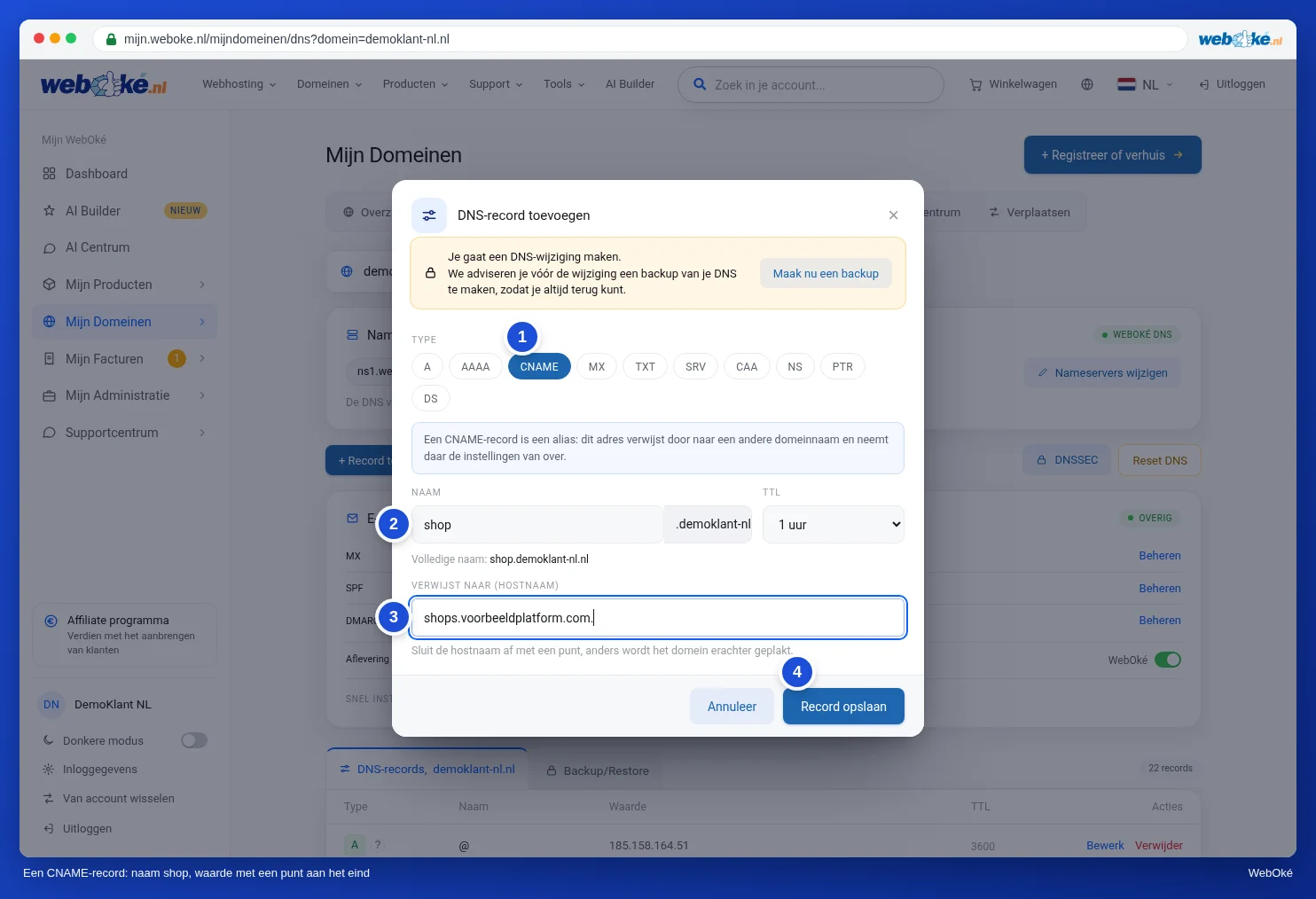
Type: CNAME Naam: shop Waarde: shops.plataformaexemplo.com.
O que não é possível com um CNAME?
- Nenhum CNAME no próprio domínio (@). Aí estão também os seus registos MX e NS. Se um serviço pedir o seu domínio principal, utilize um registo A com o endereço IP indicado pelo serviço. Outras possibilidades estão descritas em Registos CNAME e o ponto no fim.
- Nenhum CNAME ao lado de outro registo com o mesmo nome. Se já existir um registo A para shop, elimine-o primeiro.
Mais informações: Registos CNAME e o ponto no fim.
Exemplo: um registo TXT para verificação
Serviços como o Google Search Console, o Microsoft 365, o Google Workspace e o Facebook querem saber se o domínio é seu. Fornecem-lhe um código que coloca como registo TXT no seu DNS.
- Clique em + Adicionar registo e escolha o tipo TXT.
- O serviço pede um registo no próprio domínio (ou em @)? Preencha em Nome então @. Se o serviço pedir um nome próprio, como _github-challenge-asuaempresa, preencha apenas esse nome, sem o seu nome de domínio a seguir.
- Cole no valor o código que recebeu do serviço. Não é necessário escrever aspas.
- Clique em Guardar registo. Depois, volte ao serviço e clique em verificar.
Type: TXT Naam: @ Waarde: google-site-verification=abc123...
Pode ter vários registos TXT lado a lado, inclusive com o mesmo nome. Apenas um registo SPF (começa por v=spf1) pode existir uma única vez. Mais informações: Registos TXT para verificação.
Associar o seu domínio ou e-mail a um serviço externo
Utiliza uma plataforma de loja online como o Shopify, ou envia newsletters através de um serviço como o Mailchimp, o MailerLite ou o Brevo? Então esse serviço pede-lhe para adicionar alguns registos. Copie sempre exatamente o que o serviço indica.
- Site ou loja online noutra entidade: geralmente um registo A para o seu domínio principal (@) com o endereço IP do serviço, e um registo CNAME para www ou um subdomínio como shop. Consulte Adicionar ou alterar um registo A ou AAAA. Encontra um guia passo a passo com os registos do Shopify, Wix e Squarespace em O seu site no Shopify, Wix ou Squarespace, o seu domínio e e-mail na WebOké.
- Verificação: um registo TXT com um código, como acima.
- DKIM para um serviço de newsletter: geralmente registos CNAME ou TXT com um nome como k1._domainkey. Copie o nome sem o seu nome de domínio a seguir, e num CNAME coloque um ponto no fim do valor. Consulte Ativar e verificar o DKIM.
- Complementar o SPF: se o serviço enviar e-mail em nome do seu domínio, não crie um segundo registo SPF, mas complete o registo existente com o include: do serviço. Mantenha include:webawere.nl, pois o seu site e formulários enviam e-mail através dos nossos servidores. Consulte Configurar e complementar o SPF.
v=spf1 a mx include:webawere.nl include:spf.servicoexemplo.com ~all
Verificar se está a funcionar
As alterações são aplicadas de imediato. Devido à colocação em cache do DNS (o TTL de um registo), pode demorar até uma hora até que todos na internet vejam a alteração, em casos excecionais até 24 horas. A verificação não resulta de imediato? Aguarde um quarto de hora e tente novamente.
Quer verificar se os seus registos estão corretos? Abra na página do domínio em O meu WebOké o cartão Saúde do Domínio / E-mail e clique em Verificar novamente, ou utilize a ferramenta pública Saúde do domínio. Consulte também Saúde do domínio e do e-mail: verificar e corrigir.
Bom saber
- Atrás de cada tipo de registo na lista existe um ponto de interrogação. Clique nele para obter uma explicação em linguagem simples sobre o que esse registo faz.
- Para MX, SPF, DMARC, CAA e SRV, a janela tem ajuda adicional. Consulte Assistentes de DNS: MX, SPF, DMARC, CAA e SRV.
- Não tem a certeza de que registo precisa? Não hesite em contactar-nos através do Centro de Suporte, teremos todo o gosto em ajudar.
Pode também interessar-lhe ler: A história do nome de domínio
Consulte também no manual da WebOké: Gerir o DNS: adicionar, alterar e eliminar registos. No manual do DirectAdmin: Abrir a Gestão de DNS e ler os registos.
Explicação detalhada com capturas de ecrã: DNS em O meu WebOké e em nameservers externos como o Cloudflare no manual do DirectAdmin.