
Erro 500 ou "erro crítico" no seu website (mesmo após uma atualização do WordPress)
Vê um ecrã em branco, 500 Internal Server Error ou, no caso do WordPress, Ocorreu um erro crítico neste site? Nesse caso, o código do seu site está encravado. O servidor em si costuma estar a funcionar normalmente. Com os passos abaixo, consegue na maioria dos casos encontrar a causa por si próprio.
Primeiro: o que mudou recentemente?
Um erro 500 quase nunca surge do nada. Atualizou recentemente um plugin, um tema ou o WordPress, alterou a versão do PHP ou modificou algo no .htaccess? Nesse caso, reverta primeiro exatamente essa alteração. Normalmente, é a solução mais rápida.
Consultar o registo de erros
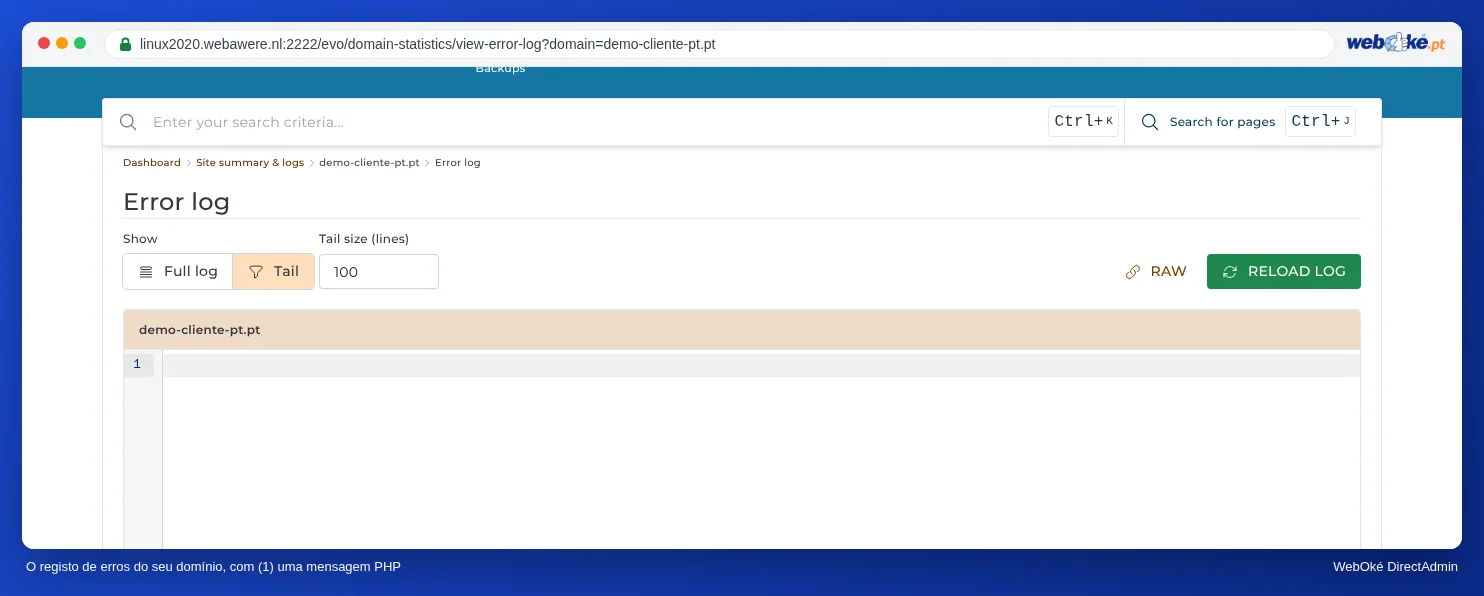
O registo de erros indica qual o ficheiro e qual a linha que está a causar o erro. Inicie sessão no DirectAdmin e abra Informações do Sistema e Ficheiros › Resumo do Site e Registos. Escolha o seu domínio e abra o registo de erros. As linhas mais abaixo são as mais recentes. Se encontrar, por exemplo, PHP Fatal error com um caminho para wp-content/plugins/nome-do-plugin, já sabe qual é o plugin responsável.
WordPress: erro crítico após uma atualização
Após uma atualização de um plugin, de um tema ou do próprio WordPress, esta é de longe a causa mais comum. Se deixar de conseguir aceder à administração do WordPress, proceda da seguinte forma:
- Verifique a sua caixa de correio. Em caso de erro crítico, o WordPress envia frequentemente uma mensagem para o endereço de administração com uma ligação para o modo de recuperação. Através dele, inicia sessão com o plugin ou o tema com problema temporariamente desativado, podendo depois desativá-lo ou repor a versão anterior.
- Não recebeu nenhuma mensagem? Desative os plugins através do DirectAdmin. Abra o Gestor de Ficheiros e aceda a
domains/jouwdomein.nl/public_html/wp-content. Mude o nome da pastapluginspara, por exemplo,plugins-desativados. O WordPress desativa então todos os plugins. - O seu site voltou a funcionar? Mude o nome da pasta novamente para
pluginse ative os plugins um a um no WordPress, até o erro voltar a surgir. Assim, fica a saber qual é o responsável. Se já souber qual é através do registo de erros, mude apenas o nome da pasta desse plugin em particular. - O problema está relacionado com o tema? Mude então o nome da pasta do tema ativo em
wp-content/themes. O WordPress recorre a um tema padrão, caso este ainda esteja instalado. - Alterou recentemente a versão do PHP? Reponha a versão anterior em Select PHP version. Consulte Alterar a versão do PHP e as definições do PHP.
Voltar a uma versão funcional
Não consegue resolver o problema e o site ainda funcionava ontem? Reponha então uma cópia de segurança.
- WebOké Backups: em O meu WebOké, escolha um momento anterior ao erro e reponha apenas a pasta do seu site e, se necessário, a base de dados. Consulte WebOké Backups: ver, repor ou transferir uma cópia de segurança.
- Installatron: se o Installatron tiver criado uma cópia de segurança antes da atualização, pode repô-la em As minhas cópias de segurança. Consulte Criar e repor cópias de segurança no Installatron.
Verificar o ficheiro .htaccess
Uma única linha incorreta no .htaccess provoca de imediato um erro 500 em todo o site. Um exemplo comum é uma linha deixada por um plugin de segurança, como php_value auto_prepend_file, com um caminho para um ficheiro que já não existe.
- Abra no DirectAdmin Informações do Sistema e Ficheiros › Gestor de Ficheiros.
- Aceda a
domains/jouwdomein.nl/public_html. Não vê o ficheiro .htaccess? Os ficheiros que começam por um ponto estão ocultos. Ative no Gestor de Ficheiros a opção para mostrar ficheiros ocultos. - Mude o nome de
.htaccesspara, por exemplo,.htaccess-antigo. - Volte a carregar o seu site. Se o erro desaparecer, o problema está no ficheiro .htaccess. Remova a linha incorreta e volte a mudar o nome do ficheiro.

Outras causas
- Memória insuficiente: se no registo de erros aparecer
Allowed memory size ... exhausted, aumente o valor dememory_limitem Select PHP version. - Permissões de ficheiros incorretas: as pastas devem estar definidas como 755 e os ficheiros como 644.
- Armazenamento esgotado: se o seu pacote estiver cheio, o seu site deixa de conseguir gravar dados. Verifique no painel do DirectAdmin a secção Espaço em Disco.
Com Saúde do Domínio verifica de imediato se o seu domínio, o site e o certificado SSL estão em ordem.
Consulte também no manual do DirectAdmin: Mostrar e editar ficheiros ocultos, como o .htaccess e Resumo do site e registos: o registo de erros e o registo de acessos.
Explicação detalhada com capturas de ecrã: O meu site está em branco ou apresenta um erro 500 no manual do DirectAdmin.